
Reconciliación multi-RFC y auditoría
Hub Fiscal Mx administra varias razones sociales (RFC) desde un solo lugar. Cada RFC es una entidad fiscal con sus propios certificados y CFDIs. Esta guía cubre cómo revisar el estado de todas, consultar y exportar comprobantes para contabilidad, y auditar las operaciones.
Las entidades fiscales (RFCs)
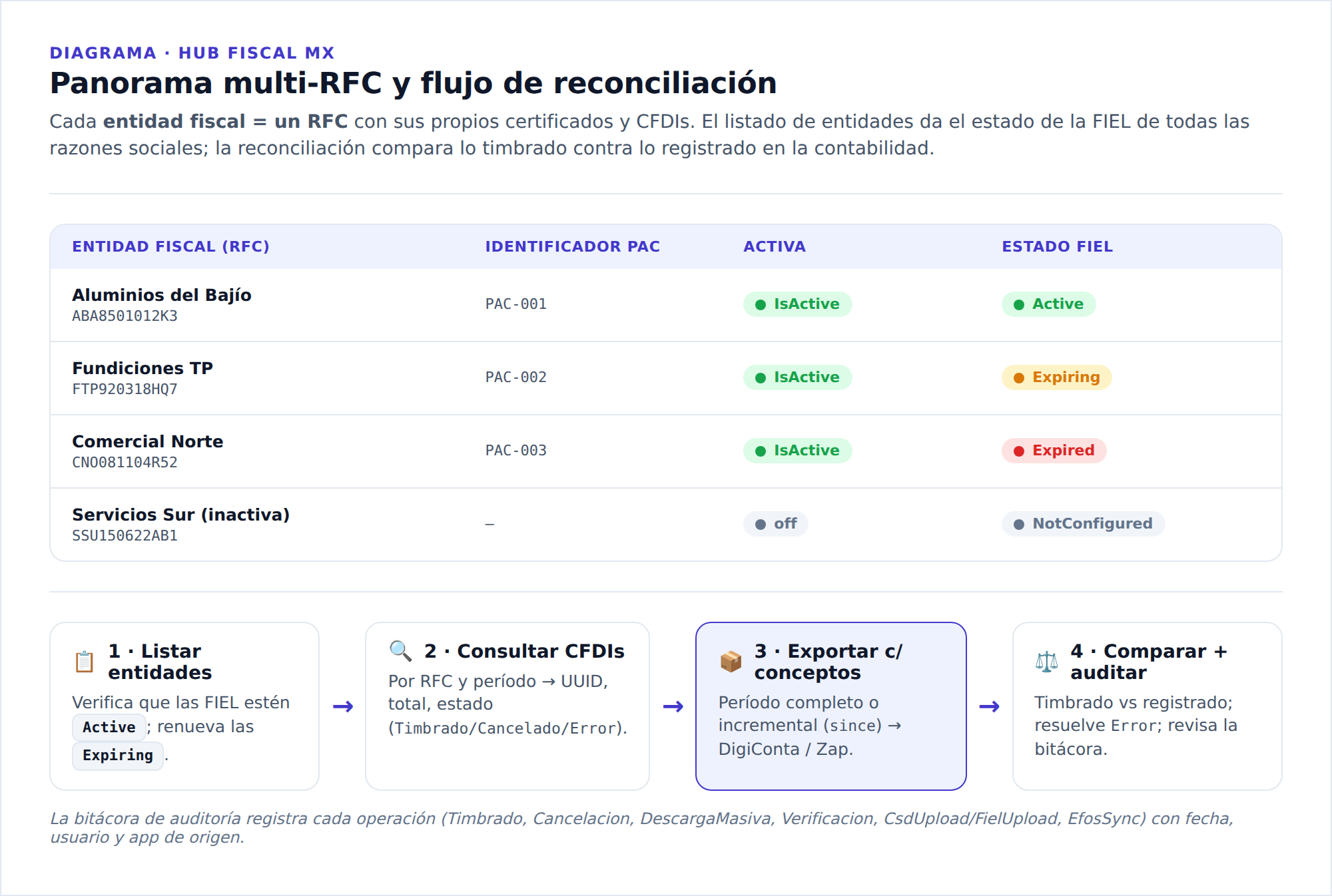
Sección titulada «Las entidades fiscales (RFCs)»Cada entidad fiscal representa un RFC emisor e incluye:
- Sus certificados FIEL/CSD (ver Gestión de certificados).
- Su estado activo (
IsActive) — puedes desactivar un RFC que ya no opera. - Su identificador ante el PAC (para emisión multi-RFC).
Listar las entidades te da el panorama de todas las razones sociales bajo el grupo, cada una con el estado de su FIEL: Active / Expiring / Expired / NotConfigured.
Consultar CFDIs por RFC y período
Sección titulada «Consultar CFDIs por RFC y período»-
Selecciona la entidad fiscal (RFC emisor).
-
Define el rango: desde y hasta (fechas).
-
Opcionalmente filtra por RFC emisor específico (en grupos con varias entidades) y limita la cantidad.
-
Obtienes la lista de CFDIs del período con sus datos clave: UUID, emisor, receptor, total, forma de pago, estado (
Timbrado/Cancelado/Error/Pending), fecha de timbrado y, si aplica, fecha de cancelación.
Exportación masiva para contabilidad
Sección titulada «Exportación masiva para contabilidad»Para alimentar la contabilidad de DigiConta o los costos de Zap, Hub Fiscal expone una exportación masiva que incluye los conceptos de cada CFDI (el detalle de partidas), no solo el encabezado.
Trae todos los CFDIs de un rango con sus conceptos — útil para una conciliación mensual completa.
Trae solo lo nuevo desde la última sincronización (since) — para feeds en tiempo casi-real hacia la contabilidad, sin re-procesar todo el histórico.
Bitácora de auditoría
Sección titulada «Bitácora de auditoría»Hub Fiscal registra toda operación fiscal en una bitácora, con fecha, usuario y app de origen. Las operaciones auditadas (AuditOperation) incluyen:
| Operación | Qué registra |
|---|---|
Timbrado | Emisión de un CFDI |
Cancelacion | Cancelación de un CFDI |
DescargaMasiva | Solicitud/consumo de descarga masiva SAT |
Verificacion | Validación de RFC/EFOS |
CsdUpload / FielUpload | Carga de certificados |
AddendaAttach | Adjuntar una addenda a un CFDI |
EfosSync | Sincronización de la lista negra EFOS |
Cada registro lleva además los campos de auditoría estándar: quién lo creó/actualizó (CreatedBy / UpdatedBy), cuándo, y banderas de borrado lógico para cumplimiento.
Flujo de conciliación multi-RFC
Sección titulada «Flujo de conciliación multi-RFC»-
Lista las entidades y verifica que todas las FIEL estén
Active(renueva lasExpiring). -
Consulta los CFDIs de cada RFC por el período a conciliar.
-
Exporta con conceptos hacia DigiConta/Zap.
-
Compara timbrados vs. registrados; resuelve
Errory confirma que losCanceladoestén cancelados en contabilidad. -
Revisa la bitácora para confirmar que no haya operaciones inesperadas (timbrados o cancelaciones fuera de lo planeado).
Buenas prácticas
Sección titulada «Buenas prácticas»- Una conciliación por RFC por mes — no mezcles razones sociales en una sola corrida.
- Atiende los
Errorantes de cerrar — un CFDI en error no está ni timbrado ni cancelado; déjalo resuelto. - Usa la sincronización incremental para feeds continuos y la exportación por período para el cierre.
- Audita periódicamente — la bitácora es tu defensa ante el SAT y para detectar uso indebido.
Ver también
Sección titulada «Ver también»- Gestión de certificados — cada entidad fiscal tiene su FIEL/CSD.
- Timbrar un CFDI y Cancelar un CFDI — las operaciones que llenan la bitácora.
- Descarga masiva SAT — otra fuente de comprobantes para conciliar.
- DigiConta — Reportes financieros — el destino de los CFDIs exportados.