
Gestionar asistencia y eventos
WorkForce registra la asistencia mediante eventos de checada — cada entrada, salida o pausa es un evento con su hora exacta. Esta guía es para RRHH y jefes que necesitan ver y corregir la asistencia del equipo, no para el autoservicio del empleado.

El tablero de asistencia del día
Sección titulada «El tablero de asistencia del día»Asistencia → muestra, en tiempo real, el estado de cada empleado:
| Estado | Significado |
|---|---|
Dentro (clocked-in) | Registró entrada y no ha salido |
Fuera (clocked-out) | Sin jornada activa / ya salió |
En pausa (on-break) | Inició una pausa y no la ha terminado |
El tablero por defecto muestra el día actual. Cambia la fecha para revisar días anteriores.
Tipos de evento
Sección titulada «Tipos de evento»Cada checada es uno de cuatro tipos (en el orden de una jornada):
ClockIn— entradaBreakOut— salida a pausa (comida, descanso)BreakIn— regreso de pausaClockOut— salida
Una jornada normal son cuatro eventos: entrada → salida a pausa → regreso de pausa → salida.
Origen de las checadas
Sección titulada «Origen de las checadas»Cada evento indica su origen (AttendanceSource):
La checada vino de un lector HikVision instalado en planta. El campo de dispositivo guarda el ID del lector. Es el origen normal del día a día.
La checada se registró desde la PWA de la caseta / vigilancia — útil cuando el control de entrada lo lleva el guardia en lugar de un lector biométrico.
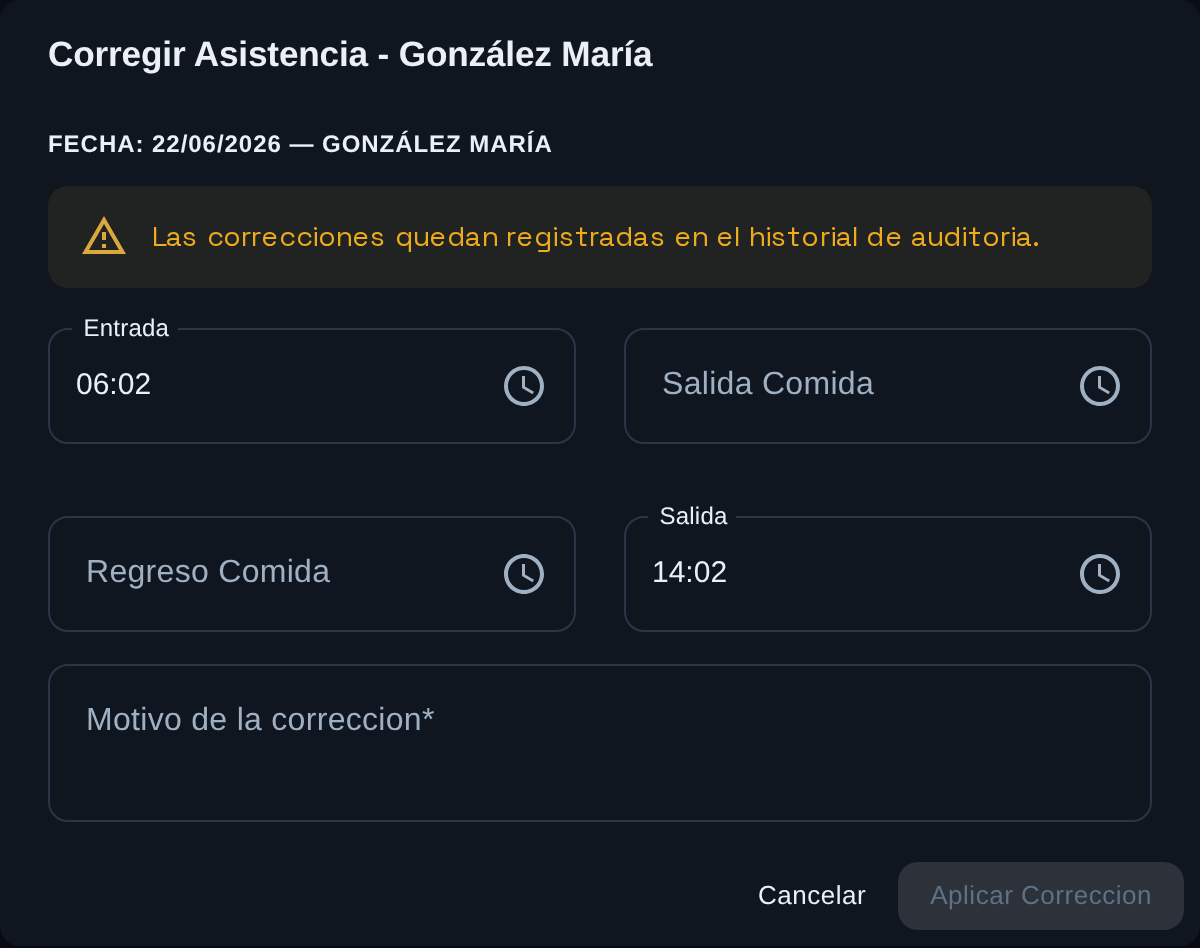
Un usuario de RRHH capturó la checada a mano — el respaldo cuando el lector falla, el empleado olvidó checar, o se da de alta un registro. Queda marcado como manual (sin dispositivo) para auditoría.
La checada corrige un registro previo erróneo. Conserva el rastro de quién y cuándo la ajustó, para auditoría.
Registrar una checada manual
Sección titulada «Registrar una checada manual»Cuando un empleado olvidó checar o el lector estuvo caído:
-
En el tablero, ubica al empleado y abre Registrar checada.
-
Elige el tipo (entrada / salida / inicio o fin de pausa).
-
Captura la fecha y hora exactas del evento real (no la hora actual).
-
Guarda. La checada queda marcada como manual en el historial, con tu usuario como quien la capturó.
Inscribir lectores HikVision (edge agents)
Sección titulada «Inscribir lectores HikVision (edge agents)»Para que un lector envíe checadas automáticamente, debe estar inscrito.
-
Asistencia→ Inscripciones / Edge agents. -
Registra el lector con su identificador. El agente edge en planta envía los eventos a WorkForce conforme los empleados checan.
-
Verifica que el lector aparezca activo y que sus checadas lleguen al tablero.
Historial por empleado
Sección titulada «Historial por empleado»Desde el tablero, abre un empleado para ver su historial de checadas (por defecto los últimos 30 días): cada evento con su hora, tipo y origen. Es el punto de partida para resolver discrepancias antes del cierre de nómina.
Buenas prácticas
Sección titulada «Buenas prácticas»- Revisa el tablero al cierre del día — detecta jornadas sin salida (alguien que olvidó checar) y corrígelas el mismo día.
- Documenta las correcciones — el origen manual ya deja rastro; si la corrección es por una incidencia (permiso, falta justificada), regístrala también en Ausencias.
- No uses checadas manuales para faltas — una falta no es una checada; gestiónala como ausencia para que el cálculo de nómina la trate bien.
Ver también
Sección titulada «Ver también»- Solicitar y aprobar ausencias — faltas, permisos y vacaciones (no son checadas).
- Calcular y bloquear nómina — las horas trabajadas vienen de estos eventos.
- Consultar mi nómina — el lado del empleado.
- Primeros pasos — inicio de sesión y conceptos comunes.