
Cuentas bancarias y carga de estados de cuenta
Antes de conciliar un banco necesitas dos cosas en DigiConta: la cuenta bancaria y sus movimientos. Esta guía cubre cómo dar de alta la cuenta, cómo subir sus estados de cuenta y qué hacer con lo que la captura automática deja en la cola de revisión.
1. Da de alta la cuenta bancaria
Sección titulada «1. Da de alta la cuenta bancaria»Abre Banca → Cuentas Bancarias (/bank-accounts). Arriba ves el Saldo Total (con cuántas cuentas lo forman) y el saldo sumado de tus cuentas de Cheques y de Ahorros; abajo, una tarjeta por cuenta con su Número de Cuenta, su Saldo Actual, su Moneda y los botones Transacciones, Editar y Eliminar.
Toca Nueva Cuenta. El diálogo Nueva Cuenta Bancaria te ofrece dos caminos:
Toca Seleccionar Archivo y elige un estado de cuenta en PDF, CSV, OFX, QFX o Excel. DigiConta lo analiza con IA y te muestra lo que encontró: Nombre del Banco, Número de Cuenta, Titular de la Cuenta, Período del Estado de Cuenta, Saldo de Cierre y cuántas transacciones trae. Revísalo y toca Crear Cuenta desde Estado de Cuenta.
Este camino solo crea la cuenta, con el saldo de cierre como Saldo Actual. Los movimientos de ese estado de cuenta se suben después, en el paso 2. DigiConta lee el texto del PDF y las primeras filas de cada hoja del Excel (.xlsx); un PDF escaneado, sin texto, o un Excel dañado o en formato antiguo (.xls) no se puede leer. Si DigiConta no puede leer el archivo, te muestra un aviso amarillo en español. El caso general (un PDF escaneado o un .xls, por ejemplo) dice «No se pudo extraer datos de este estado de cuenta. Prueba otro formato.»; si el servicio de IA no respondió, «El servicio de lectura con IA no respondió. Inténtalo de nuevo en unos minutos o prueba otro formato.»; y si no pudo interpretar el archivo, «La IA no pudo leer este estado de cuenta con claridad. Prueba otro formato.». Prueba con otro formato o da de alta la cuenta con Agregar Manualmente.
Busca tu banco en Buscar tu banco… o escribe el Nombre del Banco. Luego captura el Número de Cuenta, la Categoría de Cuenta, el País, la Moneda Principal (y, si la cuenta maneja varias, las Monedas Soportadas) y el Saldo Actual. Un Nombre de la Cuenta te ayuda a distinguirla de otras del mismo banco. Toca Guardar.
Asigna su cuenta contable
Sección titulada «Asigna su cuenta contable»Quien administra la empresa ve en el formulario de la cuenta el campo Cuenta contable: la cuenta del catálogo a la que se contabiliza esa cuenta bancaria. La conciliación mensual compara el estado de cuenta contra ella. Si creaste la cuenta desde un estado de cuenta, asígnala después con Editar en su tarjeta.
La cuenta contable debe ser de la misma empresa, estar activa, no tener subcuentas (se elige la subcuenta, no la cuenta que las agrupa) y ser del tipo que corresponde: activo para cheques o ahorro, pasivo para una tarjeta o línea de crédito, un préstamo o una hipoteca. Cada cuenta contable admite una sola cuenta bancaria. Una vez que la cuenta ya tiene conciliaciones en un periodo cerrado, su cuenta contable no se puede cambiar. Si DigiConta no puede asignarla, la cuenta bancaria se guarda igual y te dice por qué: «La cuenta bancaria se guardó, pero no se asignó su cuenta contable».
2. Sube los estados de cuenta
Sección titulada «2. Sube los estados de cuenta»Con la cuenta creada, cada estado de cuenta se sube en Banca → Estados de Cuenta con Importar Estado de Cuenta. En esa página, Estados de Cuenta Importados lista lo que ya subiste y Todas las Transacciones muestra cada movimiento con su categoría y su estado. Paso a paso: Subir estados de cuenta.
3. Resuelve la cola de revisión
Sección titulada «3. Resuelve la cola de revisión»Cuando DigiConta captura documentos por su cuenta (CFDI y estados de cuenta que llegan por una integración), a veces no está seguro de a qué empresa o a qué cuenta pertenecen. Entonces crea una empresa o una cuenta bancaria provisional y deja la captura en la cola, para que alguien la revise antes de que cuente como dato real.
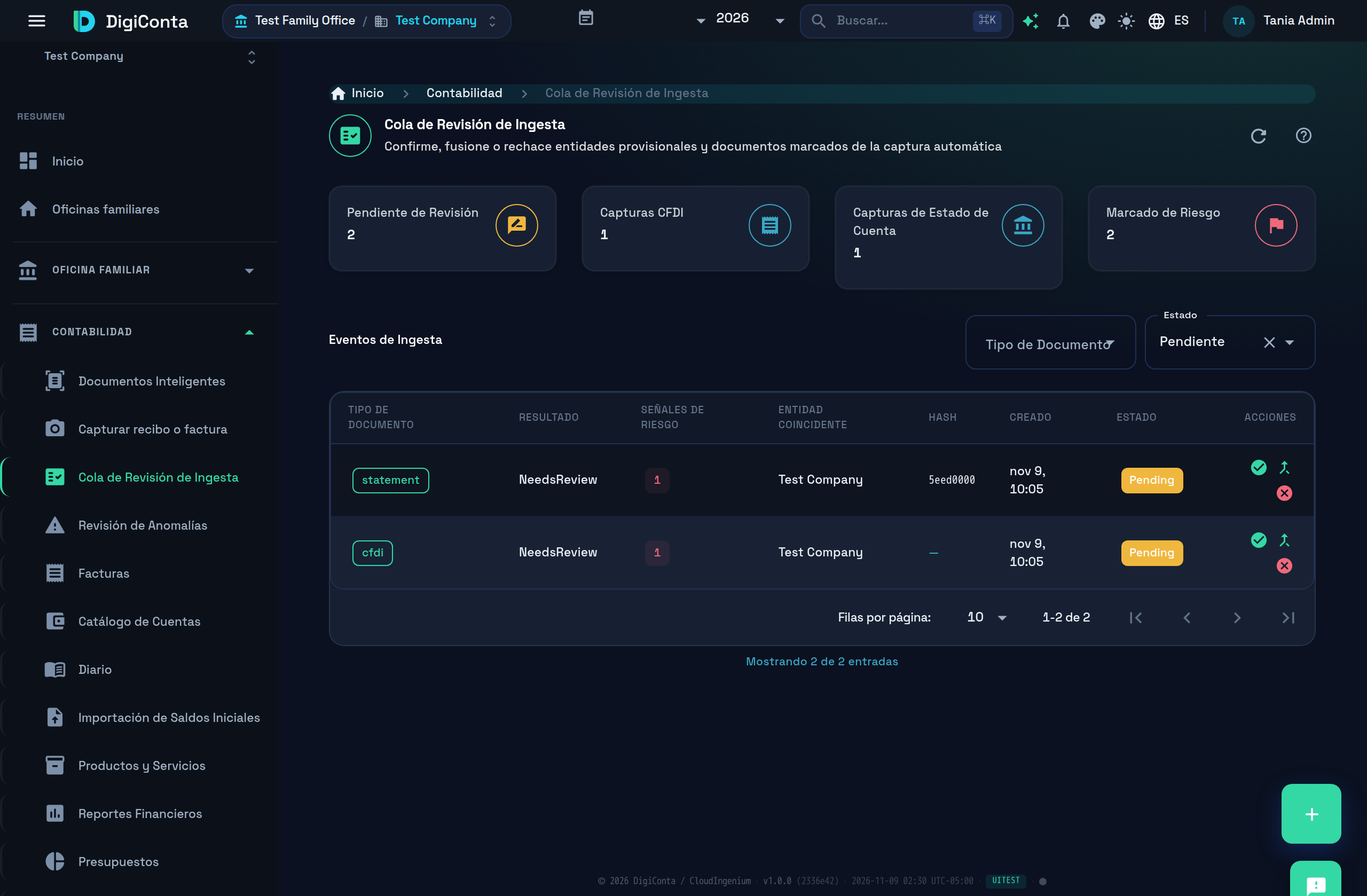
Abre Contabilidad → Cola de Revisión de Ingesta (/accounting/review). Arriba ves cuántas capturas están Pendiente de Revisión, cuántas son Capturas CFDI o Capturas de Estado de Cuenta y cuántas traen Marcado de Riesgo. Filtra la lista por Tipo de Documento o por Estado; al abrir la página el filtro de Estado ya viene en Pendiente, así que ves solo lo que falta resolver.
-
En cada captura pendiente, revisa la Entidad Coincidente. Si DigiConta la creó en ese momento, lleva la insignia Provisional.
-
Elige una acción, con los íconos de la columna Acciones (pasa el cursor para ver el nombre). Las dos fusiones solo aparecen para quien administra la empresa:
- Confirmar: lo que detectó DigiConta es correcto; la entidad deja de ser provisional.
- Fusionar con Existente: la empresa provisional es una que ya tenías. DigiConta pasa todo lo capturado a la empresa existente y elimina la provisional.
- Fusionar Cuenta con Existente: lo mismo para una cuenta bancaria provisional. Eliges la Cuenta Bancaria Sobreviviente, que se queda con sus estados de cuenta y sus transacciones.
- Rechazar: elimina la entidad provisional y lo capturado. Debes escribir el Motivo del rechazo; queda en el registro de auditoría. Si algún movimiento bancario de esa captura ya está emparejado o conciliado, DigiConta no rechaza nada y te pide deshacer antes esa conciliación.
¿Qué sigue?
Sección titulada «¿Qué sigue?»Con la cuenta dada de alta, su cuenta contable asignada y sus movimientos cargados, el siguiente paso es emparejar cada movimiento con lo que registraste: Conciliación bancaria.
Ver también
Sección titulada «Ver también»- Subir estados de cuenta: formatos y pasos de la importación.
- Catálogo de cuentas: la cuenta contable de cada banco.
- Problemas comunes y preguntas frecuentes: soluciones rápidas.