
DIOT mensual
La DIOT (Declaración Informativa de Operaciones con Terceros) resume, por proveedor, el IVA pagado del mes. DigiConta la genera directo desde los CFDIs recibidos en Hub Fiscal, la compara contra el mes anterior para detectar variaciones raras, y la exporta lista para declarar.
1. Generar la DIOT del periodo
Sección titulada «1. Generar la DIOT del periodo»En Integraciones Fiscales → SAT México, abre la pestaña Fiscal → DIOT (/sat/diot).
-
Selecciona la empresa (solo aparecen las que tienen el módulo SAT habilitado con RFC + entidad Hub-Fiscal).
-
Selecciona año y mes.
-
Pulsa Generar DIOT. DigiConta consulta los CFDIs recibidos del periodo en Hub-Fiscal y arma las líneas por proveedor (RFC, tipo de tercero, monto, IVA, retenciones). Al terminar avisa «DIOT … generada: N proveedores.».
2. Revisar la variación vs el mes anterior
Sección titulada «2. Revisar la variación vs el mes anterior»Cuando ya existe una DIOT para el año y mes seleccionados, justo debajo del generador (y arriba de la lista de declaraciones) aparece el panel Variación vs mes anterior, que la compara contra la del mes anterior (si ese mes no tiene DIOT, verás el chip Sin mes anterior):
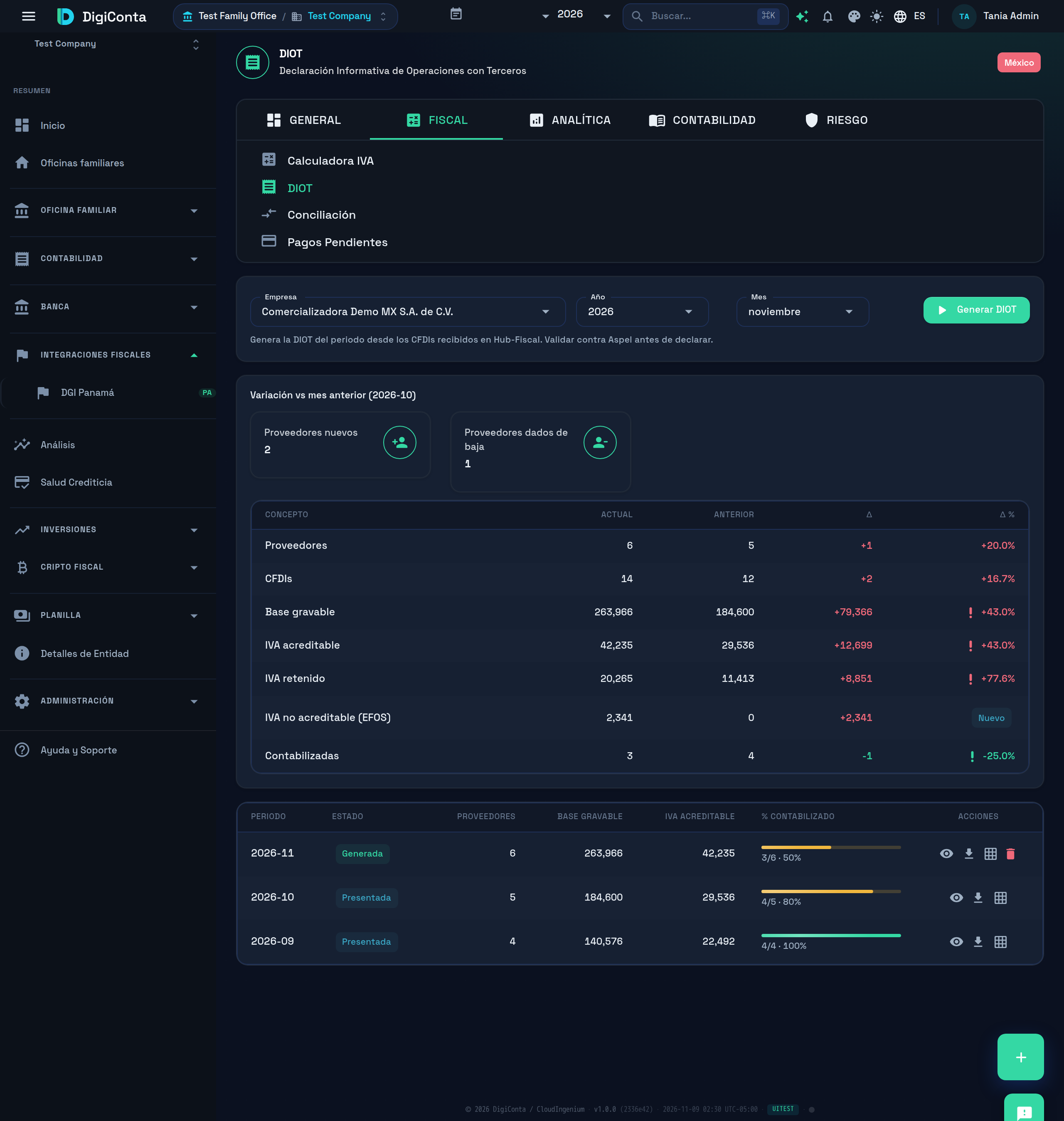
- Proveedores nuevos / Proveedores dados de baja — cuántos RFC entraron o salieron de la lista respecto al mes anterior.
- Tabla por concepto — siete totales (Proveedores, CFDIs, Base gravable, IVA acreditable, IVA retenido, IVA no acreditable (EFOS) y Contabilizadas) con las columnas Concepto, Actual, Anterior, Δ y Δ %. El color indica la dirección: rojo si subió, verde si bajó. Un ícono «!» marca las variaciones de 25 % o más, y Nuevo aparece cuando el mes anterior estaba en cero.
3. Validar contra las pólizas contabilizadas
Sección titulada «3. Validar contra las pólizas contabilizadas»La lista de declaraciones ya muestra el % Contabilizado de cada una — cuántos de los proveedores de la DIOT ya tienen su póliza contabilizada y no reversada (ver Contabilización de CFDI a pólizas). Para el desglose, abre el detalle con el ícono de ojo (Ver detalle) en la columna de acciones:
- Barra de progreso + “X/Y con póliza”.
- Si el contador está en 0, DigiConta te avisa: “Sin pólizas vinculadas: ningún CFDI de estos proveedores está contabilizado en DigiConta. Los CFDIs que se contabilicen (reglas de contabilización o Clasificación IA) se reflejan aquí solos, sin regenerar la DIOT, también si ya está presentada. La generación DIOT no depende de ello (requisito legal = todas las operaciones).” — es normal si no usas la contabilización automática, pero si sí la usas y ves 0%, revisa el mapeo de cuentas primero.
Esta reconciliación usa el mismo enlace que la contabilización: cada póliza generada por CFDI queda ligada por SourceEntityType=SatCfdi (o a través de su factura, Invoice). Solo cuenta una póliza contabilizada de la misma empresa de la DIOT: si la reversas, esa póliza deja de contar (el proveedor sigue contando solo si otro de sus CFDI del mes tiene una póliza vigente), y la póliza de reversa tampoco cuenta. El % se calcula en vivo cada vez que abres la lista o el detalle, y lo mismo el total Contabilizadas de la variación y la columna «Contabilizada» del Excel: después de un backfill del periodo (guía anterior) no tienes que regenerar la DIOT. Una DIOT ya presentada también muestra el % actual; es solo informativo y no forma parte de la declaración.
4. Exportar
Sección titulada «4. Exportar»Desde el detalle de la declaración (o con los íconos de la lista de declaraciones):
- Descargar .txt SAT —
DIOT_{RFC}_{AAAAMM}.txt, una línea por proveedor en el formato de carga por lotes del SAT. Algunos campos (por ejemplo, frontera norte/sur o proporción) salen con un valor fijo, otra razón para validarlo contra Aspel. - Exportar Excel —
DIOT_{RFC}_{AAAAMM}.xlsx, desglose línea por línea, útil para que tu contador externo lo revise o lo cruce contra Aspel.
5. Marcar como presentada y adjuntar el acuse
Sección titulada «5. Marcar como presentada y adjuntar el acuse»Una vez que presentes la DIOT en el portal del SAT, regístralo en el detalle con Marcar como presentada: captura el Folio del acuse SAT, adjunta el archivo con Adjuntar acuse (PDF) (acepta .pdf, .xml, .txt e imágenes, hasta 10 MB) y pulsa Confirmar presentación. DigiConta avisa «DIOT marcada como presentada.» y el detalle muestra la fecha, el folio y el acuse para descargarlo — cierra el loop documental igual que en Cierre mensual.
¿Qué sigue?
Sección titulada «¿Qué sigue?»- Cierre mensual — la lista de verificación del cierre incluye preparar la DIOT del mes con esta pantalla.
- Contabilización de CFDI a pólizas — sube el % Contabilizado de la DIOT.
Ver también
Sección titulada «Ver también»- Hub Fiscal Mx — de ahí vienen los CFDIs que alimentan la DIOT.
- Problemas comunes y FAQ — soluciones rápidas.
- Abrir DigiConta →
Referencias oficiales
- Ley del Impuesto al Valor AgregadoArt. 32, fracción VIII: informar cada mes el IVA de las operaciones con proveedores, que es la DIOT.