
Presupuestos y flujo de efectivo
Además de registrar lo que ya pasó, DigiConta te ayuda a planear con cuatro páginas: Presupuestos, Salud del Presupuesto, Pronóstico de Flujo de Caja y Escenarios de Flujo de Efectivo. Presupuestos está en el menú, en Contabilidad → Presupuestos. Las otras tres son pestañas de Análisis, en el menú lateral.
Crea un presupuesto
Sección titulada «Crea un presupuesto»Selecciona primero la empresa con la que trabajas: el presupuesto nuevo es de esa empresa, toma su moneda y presupuesta contra las cuentas de su catálogo. Al editarlo, el presupuesto conserva su empresa: el diálogo no tiene selector de empresa, y si un presupuesto con categorías llegara a moverse a otra (sus categorías apuntan a cuentas del catálogo de la primera), DigiConta lo rechaza sin guardar nada con «No se puede cambiar la empresa de un presupuesto que ya tiene categorías: quítelas primero y guarde.»
-
Abre Contabilidad → Presupuestos y toca Nuevo Presupuesto.
-
Captura el Nombre del Presupuesto, una Descripción, el Período (Semanal, Quincenal, Mensual, Trimestral o Anual), la Moneda, la Fecha Inicio y la Fecha Fin. Al abrirse, el diálogo propone el mes en curso, periodo Mensual, estado Borrador y la moneda de la empresa; conserva esa moneda: el Real solo se puede leer si coincide con la de la contabilidad.
-
En Categorías del presupuesto toca Agregar categoría. Cada categoría es una fila con la Cuenta (se elige de la lista, con su código y nombre, entre las cuentas activas de ingresos y de gastos de la empresa) y el Monto presupuestado (cero o más). Repite por cada cuenta que quieras presupuestar; el icono de bote de basura (Quitar categoría) borra una fila.
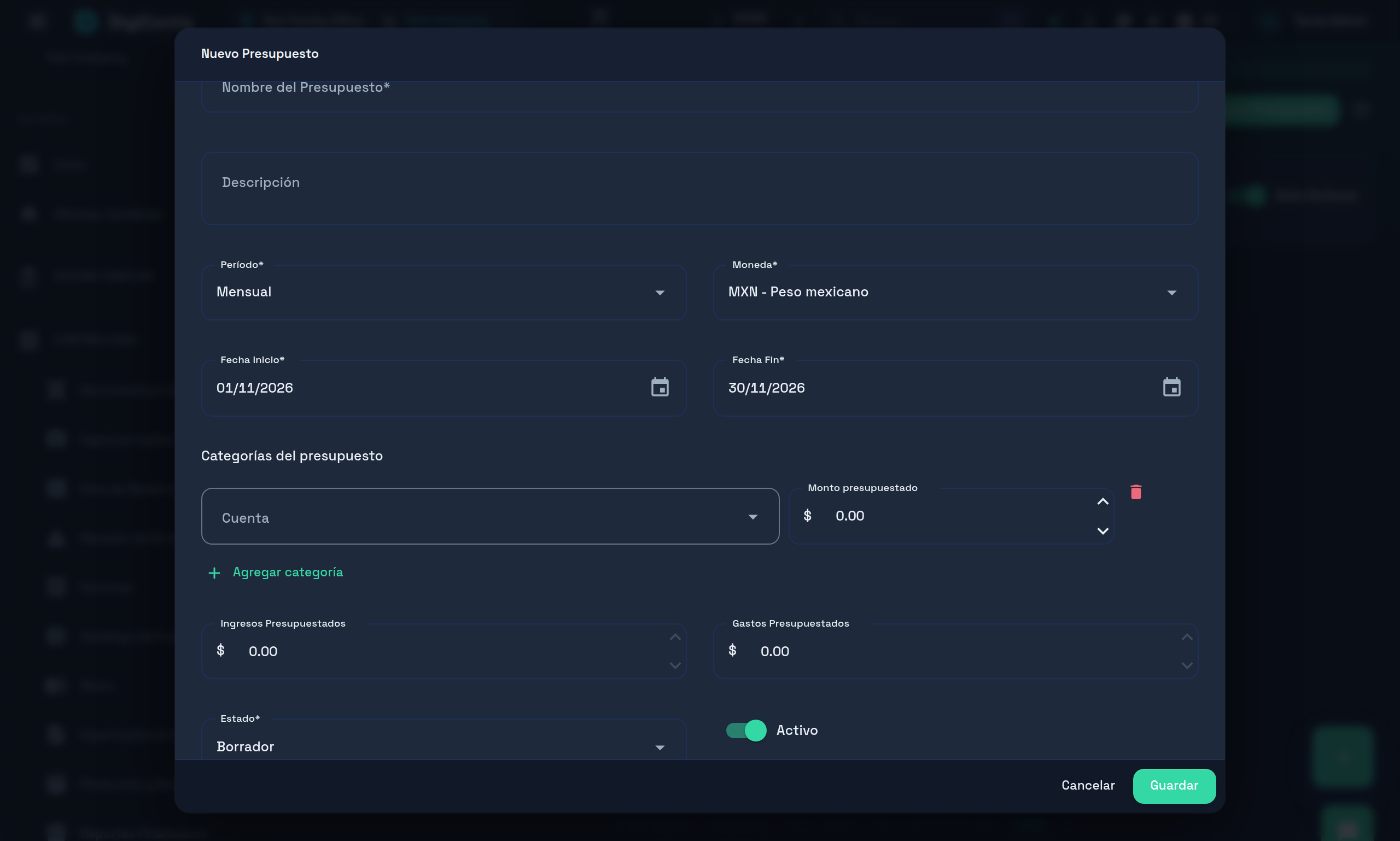
Una fila por cuenta. Con categorías, los dos totales de abajo se calculan solos. -
Con una o más categorías, Ingresos Presupuestados y Gastos Presupuestados dejan de ser editables: son la suma de las categorías de cada tipo de cuenta. Sin categorías, sí puedes escribir esos dos totales a mano, pero entonces el presupuesto no tiene de dónde leer el Real. Elige el Estado y deja activo el interruptor Activo si quieres que cuente en la salud del presupuesto. El Resumen del Presupuesto te muestra el Presupuesto Neto mientras capturas.
-
Toca Guardar: verás Presupuesto guardado exitosamente y Presupuesto creado exitosamente. La lista muestra cada presupuesto con sus Ingresos Presupuestados, Gastos Presupuestados y el Presupuesto Neto (Ingresos - Gastos); Editar reabre el mismo diálogo con las categorías que guardaste; las que quitaste con Quitar categoría no vuelven a aparecer.
Si te equivocas, el diálogo no guarda y explica por qué:
- «Elija una cuenta para cada categoría.»
- «Dos categorías usan la misma cuenta. Cada cuenta puede aparecer una sola vez.»
- «Los montos de las categorías no pueden ser negativos.»
- «Las categorías deben usar cuentas activas de ingresos o gastos de la empresa del presupuesto.»
- «La fecha final no puede ser anterior a la fecha inicial.»
Sin empresa seleccionada, en lugar del editor verás «Seleccione una empresa para presupuestar por cuenta de ingresos y gastos. Mientras tanto, capture solo los totales.»
De dónde sale el «Real»
Sección titulada «De dónde sale el «Real»»El Real no se captura: DigiConta lo calcula cada vez que abres el reporte o la salud, desde tus pólizas. Para cada categoría suma los movimientos de su cuenta y de todas sus subcuentas:
- Cuenta de ingresos: Real = lo abonado menos lo cargado. Cuenta de gastos: Real = lo cargado menos lo abonado.
- Solo cuentan las pólizas contabilizadas con fecha entre la Fecha Inicio y la Fecha Fin del presupuesto, ambas incluidas.
- No cuentan: las pólizas en borrador, las eliminadas, las reversadas y también las pólizas que las reversan (el par se descarta completo), y las pólizas del cierre anual.
- Las cuentas de otra empresa cuentan cero: un presupuesto solo lee la contabilidad de su propia empresa.
Por eso el Real se mueve cuando contabilizas, reversas o eliminas una póliza, y deja de moverse cuando cierras el mes (Cierre mensual).
Compara con el real: el reporte
Sección titulada «Compara con el real: el reporte»En Contabilidad → Presupuestos, toca Reporte en la tarjeta del presupuesto. Se abre el Informe de Presupuesto vs Real:
- Arriba, tres tarjetas: el Período, la Utilización del Presupuesto (el gasto Real entre el gasto Presupuestado, en porcentaje; «—» si no hay gasto presupuestado) y la Variación Neta.
- Debajo, una tabla con las columnas Categoría, Presupuestado, Real, Variación y % Usado. Empieza con los totales Ingresos y Gastos; luego van las Categorías de ingresos y las Categorías de Gastos, una fila por cuenta.
- La Variación es Presupuestado − Real. En ingresos, un número positivo significa que falta ingreso por llegar; en gastos, que todavía sobra presupuesto.
- El color de la Variación sí dice si vas bien o mal, porque sigue la naturaleza de la categoría: verde si el ingreso Real supera lo presupuestado o el gasto Real queda por debajo; rojo si pasa lo contrario; sin color cuando Real y Presupuestado son iguales. Rige igual para las categorías, para los totales Ingresos y Gastos y para la tarjeta Variación Neta. Ojo con el signo: un ingreso que supera el presupuesto sale como número negativo, pero en verde.
- % Usado es Real ÷ Presupuestado × 100, tanto en categorías como en totales: 300 reales contra 1000 presupuestados es 30.0 %, y puede pasar de 100 %. Si lo presupuestado es 0, muestra «—».
- Si ves «—» (también en Utilización del Presupuesto y Variación Neta), revisa la Moneda del presupuesto (arriba).
El reporte suma las categorías: un presupuesto que solo tiene los dos totales capturados a mano sale en ceros.

Revisa la salud del presupuesto
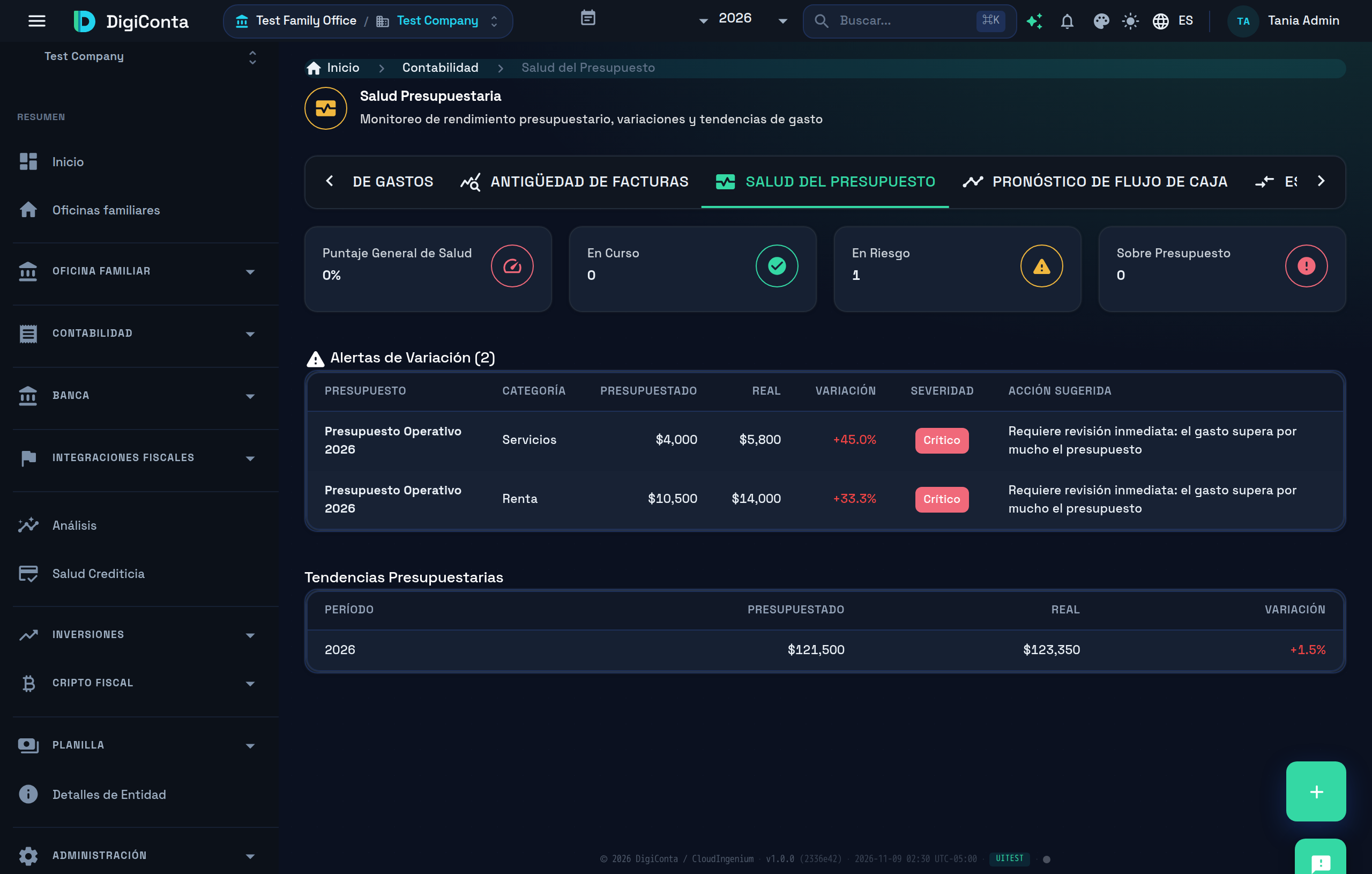
Sección titulada «Revisa la salud del presupuesto»Análisis → Salud del Presupuesto (la página se titula Salud Presupuestaria) mira todos los presupuestos con el interruptor Activo encendido, de tu oficina familiar (de todas sus empresas), y los pone contra el Real de la contabilidad. Solo mira gastos:
- Cada presupuesto se mide por sus categorías de gasto: Real − Presupuestado entre Presupuestado. Un presupuesto va Sobre Presupuesto si el gasto total pasa de 25 % de lo presupuestado; En Riesgo si el total pasa de 10 % o si alguna de sus categorías tiene una alerta «Crítico» (más de 25 %); y En Curso en lo demás: sin alertas, o solo con alertas de «Advertencia» (entre 10 % y 25 %). Un presupuesto con el total sano pero una categoría en «Crítico» no cuenta como En Curso. Un presupuesto sin categorías de gasto cuenta como En Curso.
- Las tarjetas En Curso, En Riesgo y Sobre Presupuesto cuentan presupuestos, no categorías. El Puntaje General de Salud es el porcentaje de presupuestos evaluados que van En Curso, con la misma clasificación: un presupuesto con una alerta «Crítico» no lo suma. Verde desde 70 %, amarillo desde 40 %, rojo por debajo. Sin presupuestos evaluados marca 100 %.
- Alertas de Variación lista, con su número entre paréntesis, hasta las 20 categorías de gasto que más se pasan de 10 %: el Presupuesto, la Categoría, lo Presupuestado, lo Real, la Variación (el porcentaje que se pasó) y su Severidad. Una categoría entre 10 % y 25 % es Advertencia, con la Acción Sugerida «Vigile de cerca e identifique oportunidades para reducir costos»; arriba de 25 % es Crítico, con «Requiere revisión inmediata: el gasto supera por mucho el presupuesto». Si no hay ninguna, verás «Todos los presupuestos van en curso — sin alertas de variación.»
- Tendencias Presupuestarias tiene una fila por presupuesto evaluado, rotulada con el periodo real del presupuesto: «2026» si es anual, «T1 2026» si es trimestral, «ene 2026» si es mensual y, en cualquier otro caso (semanal, quincenal o fechas que no coinciden con el periodo de calendario), el rango de fechas, por ejemplo «1 abr 2026 – 31 mar 2027». Cada fila trae el gasto Presupuestado, Real y la Variación de todo el periodo.
- Los presupuestos en otra moneda que la de la contabilidad no se evalúan: aparecen en un aviso que empieza con «Sin evaluar (la moneda del presupuesto difiere de la de la contabilidad)» y sus nombres.
Proyecta tu flujo de efectivo
Sección titulada «Proyecta tu flujo de efectivo»-
Selecciona la empresa con la que trabajas y abre Análisis → Pronóstico de Flujo de Caja.
-
La página genera el pronóstico sola al abrirse, para la empresa de trabajo; toca Actualizar para recalcularlo. El Período del Pronóstico es fijo: 90 días, a partir de 12 meses de historia.
-
Revisa los indicadores: Efectivo Actual (la suma de los saldos de las cuentas bancarias de la empresa), Mínimo Proyectado, Confianza del Pronóstico y Período del Pronóstico. Si se espera que la caja quede en negativo, verás «¡Se predice déficit de efectivo!». Cambia entre Semanal y Mensual para ver el ingreso, el egreso, el neto y el saldo de cada semana o mes.
-
Lee Perspectivas & Recomendaciones y los Movimientos esperados, con las listas Ingreso Esperado y Gastos Esperados: ahí DigiConta señala lo que conviene revisar. Cada perspectiva trae su título, una descripción con las cifras, el Impacto y, casi siempre, una acción sugerida, todo en español. Pueden salir cinco: «Faltante de efectivo previsto» (con «Considere acelerar la cobranza de las cuentas por cobrar o gestionar un financiamiento de corto plazo»), «Saldo de efectivo bajo proyectado», «Gasto grande próximo», «Oportunidad de cobranza» y «Tendencia positiva del flujo de efectivo».
Cada movimiento esperado sale de una factura pendiente y se nombra con su número y la contraparte: «Factura 1024 · Cliente SA» en Ingreso Esperado y «Factura de proveedor 875 · Proveedor SA» en Gastos Esperados. Debajo van la fecha de vencimiento y el origen («Factura de venta» o «Factura de proveedor»); a la derecha, el monto y «NN% de probabilidad». La perspectiva «Gasto grande próximo» nombra la factura de proveedor de la misma forma.
El botón Escenarios de esta página no abre otra: carga debajo un Análisis de Escenarios con tres tarjetas (Optimista, Esperado y Pesimista). Si aparece No hay suficientes datos históricos para generar proyecciones, registra primero algunos meses de facturas. Si ves Sin Pronóstico Disponible, no hay una empresa de trabajo seleccionada o la carga falló: selecciona la empresa y toca Generar Pronóstico.
Compara escenarios
Sección titulada «Compara escenarios»Análisis → Escenarios de Flujo de Efectivo (la página se titula Comparación de Escenarios de Flujo de Caja) trabaja con la empresa de trabajo que seleccionaste, la misma del pronóstico; sin empresa seleccionada verás «Ninguna entidad seleccionada». Pone lado a lado tres escenarios sobre el mismo pronóstico de 90 días: Optimista (ingresos +20 %, gastos −10 %), Esperado (sin ajuste) y Pesimista (ingresos −20 %, gastos +10 %).
- Cada tarjeta muestra el Balance Mínimo del escenario, su «Confianza: NN%» y una etiqueta: Sin Déficit o, si se prevé que la caja quede en negativo, Déficit Previsto (en el pesimista, Déficit con la fecha).
- Supuestos de Escenarios explica, en español, el factor (Ingresos, Gastos o Todos), la descripción y el Ajuste de cada uno: «Ingresos mayores a los esperados» y «Gastos menores a los esperados» en el optimista, «Basado en promedios históricos» en el esperado, «Ingresos menores a los esperados» y «Gastos mayores a los esperados» en el pesimista.
- Comparación Mensual de Flujo de Caja muestra el saldo al cierre de cada mes en los tres escenarios.
- Perspectivas Clave repite hasta cinco de las perspectivas del pronóstico esperado, cada una con su «(Impacto: …)» cuando trae una cifra.
Si incluso el pesimista dice Sin Déficit, tu caja aguanta. Si manejas varias empresas, cambia la empresa de trabajo y las cifras cambian con ella.
Ver también
Sección titulada «Ver también»- Reportes financieros.
- Cierre mensual: con el mes cerrado, lo real deja de moverse.