
Solicitar y aprobar ausencias
En WorkForce, una ausencia sigue tres pasos: la pides, alguien la revisa, y queda Aprobada o Rechazada.
Los tipos de ausencia
Sección titulada «Los tipos de ausencia»| Tipo | Necesita documento |
|---|---|
| Vacaciones | No |
| Permiso con goce | No |
| Permiso sin goce | No |
| Enfermedad | Sí |
| Incapacidad IMSS | Sí |
| Riesgo de trabajo | Sí |
| Maternidad | Sí |
| Paternidad | No |
| Duelo | No |
Cómo cuenta los días
Sección titulada «Cómo cuenta los días»WorkForce cuenta los días de calendario, del primero al último, los dos incluidos. Una ausencia de lunes a lunes son 8 días, aunque en medio haya un fin de semana.
Los estados
Sección titulada «Los estados»| Estado | Qué quiere decir |
|---|---|
| Pendiente | La pediste y nadie la ha decidido. Todavía no se descuenta de tu saldo. |
| Aprobada | Quedó autorizada. Si es de vacaciones, ya se descontó de tu saldo. |
| Rechazada | No se autorizó. El Motivo del rechazo dice por qué. |
| Cancelada | Se retiró antes de decidirse. |
Pedir o decidir una ausencia
Sección titulada «Pedir o decidir una ausencia»-
En Mi portal, en Mis ausencias, toca + Solicitar ausencia.
-
Elige el Tipo.
-
Elige las fechas Desde y Hasta. La fecha final no puede ser anterior a la inicial.
-
Si quieres, escribe la Razón, hasta 500 caracteres.
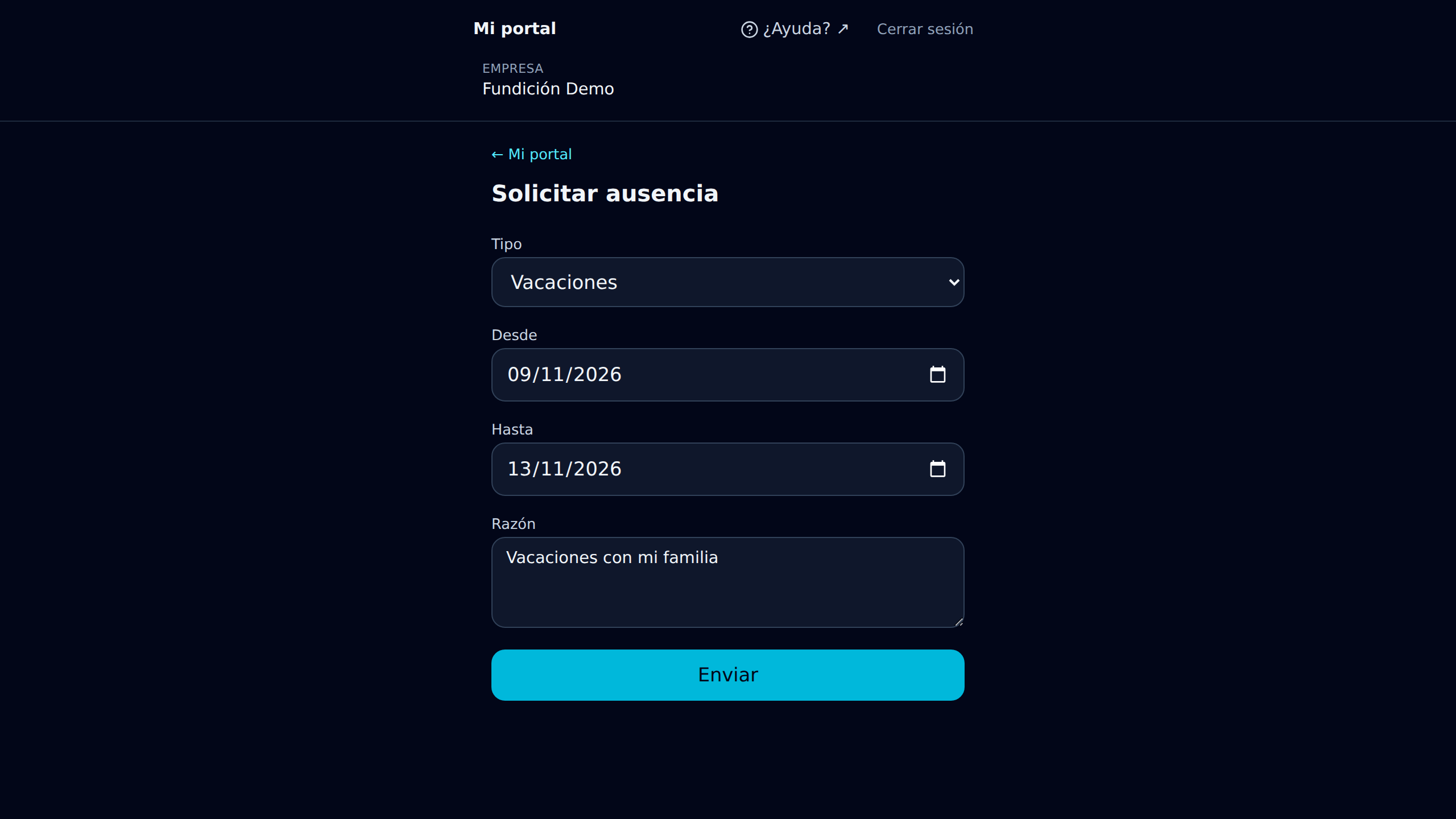
La Razón es opcional. Los días se cuentan de calendario, el primero y el último incluidos. -
Toca Enviar. Regresas a Mi portal, y la solicitud aparece en Mis ausencias como Pendiente, con sus días.
La revisa tu supervisor, si tu área es suya, o Recursos Humanos. Cuando la decidan, cambia a Aprobada o Rechazada. Si la rechazan, debajo verás el Motivo del rechazo.
WorkForce todavía no tiene un botón para cancelar tu solicitud. Si ya no la necesitas, avisa a quien la aprueba antes de que la decida.
-
Abre Ausencias → Solicitudes. La Bandeja también junta las que esperan, en Pendientes de aprobar, pero no muestra las fechas ni el motivo.
-
Revisa el empleado, el tipo, el periodo, los días y el Motivo que escribió.
-
Toca Aprobar. Para rechazarla, toca Rechazar, escribe el Motivo del rechazo y toca Confirmar rechazo. El motivo es obligatorio, y el empleado lo lee en Mi portal.
Registrar una ausencia por alguien más
Sección titulada «Registrar una ausencia por alguien más»Si tu rol es Recursos Humanos o Administrador de la empresa, en Ausencias → Solicitudes toca Nueva solicitud. Elige el Empleado, el Tipo, las fechas Desde y Hasta y la Razón, y toca Enviar. Queda Pendiente como cualquier otra, y después la decides.
El saldo de vacaciones
Sección titulada «El saldo de vacaciones»Cada empleado ve su Saldo de vacaciones en Mi portal: Otorgados, Tomados y Disponibles. Los días otorgados siguen la tabla de la Ley Federal del Trabajo (art. 76), por años completos de antigüedad:
| Años cumplidos | Días de vacaciones |
|---|---|
| 1 | 12 |
| 2 | 14 |
| 3 | 16 |
| 4 | 18 |
| 5 | 20 |
| 6 a 10 | 22 |
| 11 a 15 | 24 |
| 16 a 20 | 26 |
| 21 a 25 | 28 |
| 26 a 30 | 30 |
| 31 a 35 | 32 |
La ley sigue sumando 2 días por cada cinco años después de los 35, pero WorkForce todavía se queda en 32. Si llevas más de 35 años, pide a Recursos Humanos que revise tu saldo.
Antes de cumplir el primer año, el saldo es 0. Tomados suma las vacaciones aprobadas de los últimos doce meses. El saldo depende de la fecha de ingreso del expediente: si falta, Mi portal no muestra el saldo.
Suplencias
Sección titulada «Suplencias»Si tu rol es Recursos Humanos o Administrador de la empresa, en Ausencias → Suplencias registras quién cubre a quién. Toca Nueva suplencia, elige a la persona Ausente y a quien la Cubre, elige las fechas Desde y Hasta, y toca Enviar. Arriba de la lista, Desde y Hasta eligen qué suplencias ves.
Ver también
Sección titulada «Ver también»- Consultar Mi portal: tu saldo y tus solicitudes.
- Gestionar la asistencia: las marcas y sus correcciones.
- Reglas de nómina (LFT): la ley detrás del saldo de vacaciones.
- WorkForce: todas las guías.
Referencias oficiales
- Ley Federal del TrabajoArt. 76: los días de vacaciones según la antigüedad.