
Configurar áreas, puestos y turnos
WorkForce se apoya en tres catálogos: las áreas, que dicen dónde trabaja cada persona; los puestos, que dicen qué hace, y los turnos, que dicen a qué hora entra y sale. El alta de un empleado elige de esas listas, y los horarios usan los turnos. Los tres están en Personal → Organización, cada uno en su pestaña: Áreas, Puestos y Turnos.
El menú Organización aparece para el administrador de la empresa y para Recursos Humanos.
Empezar con una plantilla
Sección titulada «Empezar con una plantilla»Mientras una pestaña está vacía, la página ofrece Plantillas iniciales: un juego típico de áreas, puestos y turnos para el país de tu empresa. Antes de crear nada te enseña qué va a crear.
-
Toca Ver plantilla: Planta / fundición (México).
-
Revisa la Vista previa de la plantilla. Se crearán lista lo nuevo, y Ya existen (se omiten), lo que ya tienes con el mismo nombre.
-
Toca Aplicar plantilla. Verás, por ejemplo, Se crearon 17; se omitieron 0 que ya existían.
| Catálogo | Lo que crea la plantilla de México |
|---|---|
| Áreas | Fundición (FUN), Moldeo (MOL), Acabado (ACA), Mantenimiento (MTO), Calidad (CAL) y Almacén (ALM). |
| Puestos | Uno o dos por área, como Operador de horno, Moldeador o Inspector de calidad, y Supervisor de turno, de confianza y para toda la empresa. |
| Turnos | Primer turno, diurna, de 6:00 a 14:00; Segundo turno, mixta, de 14:00 a 21:30, y Tercer turno, nocturna, de 22:00 a 5:00. Los tres con 30 minutos de descanso y 10 de tolerancia. |
Después cambia lo que no se parezca a tu empresa. Para una empresa de Panamá, la plantilla es Limpieza (Panamá). Si no hay una para tu país, verás Aún no hay una plantilla para el país de tu empresa y das de alta todo a mano.
Agregar un área o un puesto
Sección titulada «Agregar un área o un puesto»-
En la pestaña Áreas, escribe el Nombre del área y, si la usas, su Clave (opcional), como MTO. Toca Agregar área.
-
En la pestaña Puestos, escribe el Nombre del puesto y elige su Área, o Sin área (toda la empresa) para un puesto que no es de un área, como un supervisor general.
-
Marca De confianza si el puesto lo es; la marca aparece junto al puesto en la lista. Toca Agregar puesto.
Agregar un turno
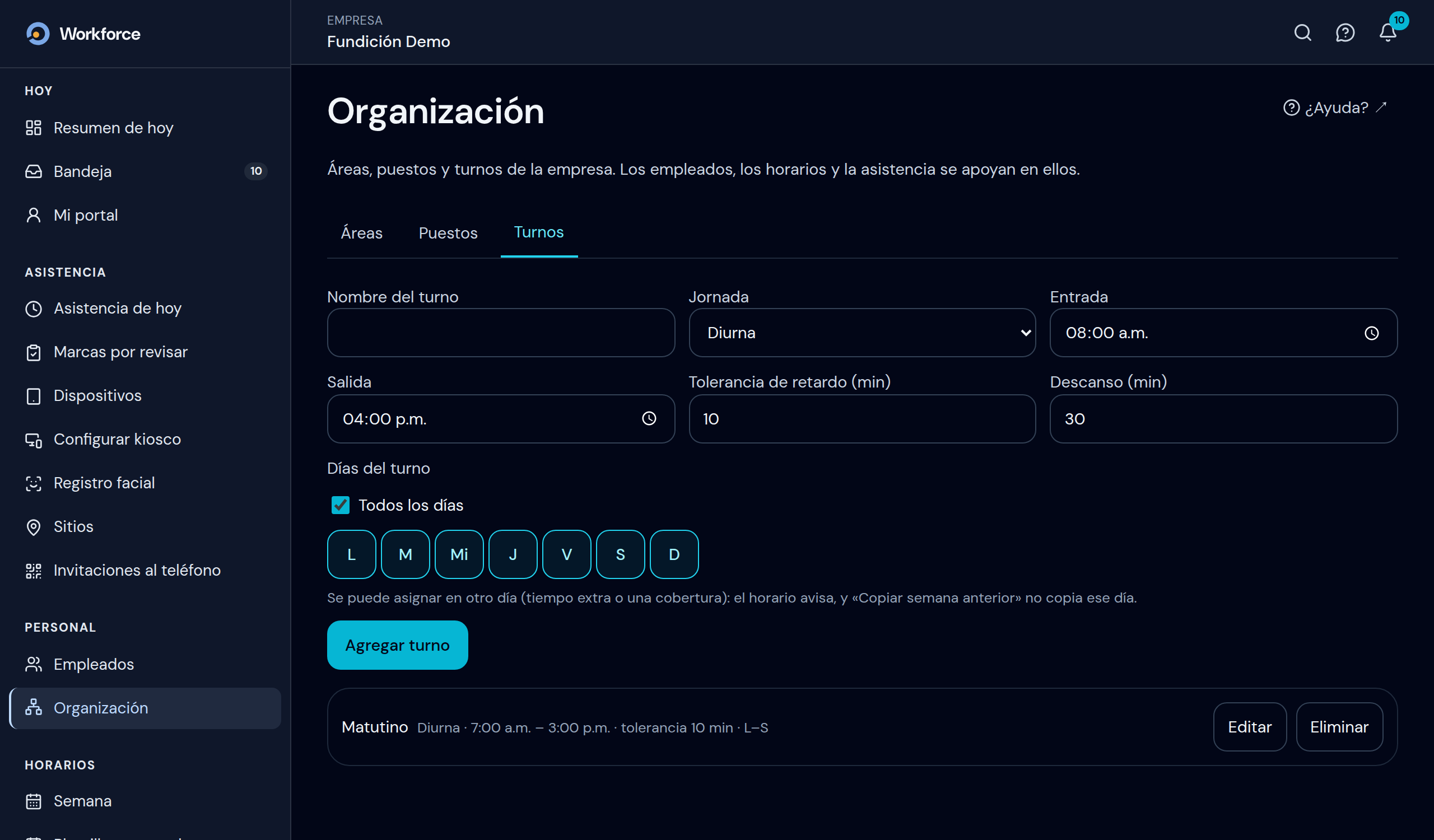
Sección titulada «Agregar un turno»Un turno es un horario: la hora de entrada, la de salida, los días en que se trabaja y las reglas para medir la puntualidad.
-
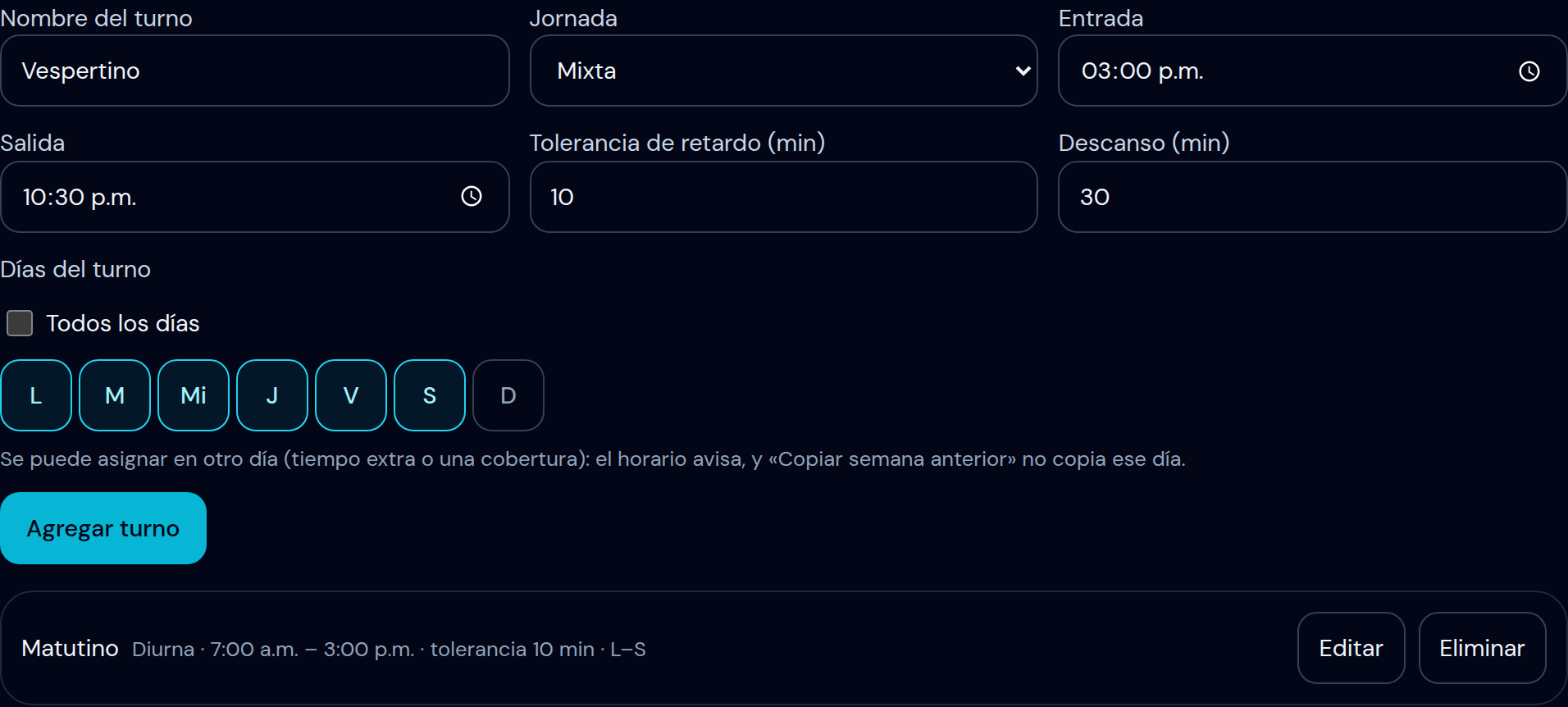
En la pestaña Turnos, escribe el Nombre del turno, como Matutino.
-
Elige la Jornada: Diurna, Mixta o Nocturna. La tabla de abajo dice cuál es.
-
Escribe la Entrada y la Salida. Si la salida es más temprano que la entrada, el turno termina al día siguiente, como uno de 22:00 a 5:00.
-
Revisa la Tolerancia de retardo (min), que viene en 10. Quien entra después de la hora de entrada más la tolerancia tiene Retardo.
-
Revisa el Descanso (min), que viene en 30: el tiempo de comida o descanso dentro del turno.
-
En Días del turno, di qué días se trabaja. Viene marcado Todos los días. Para un turno de lunes a sábado, desmarca Todos los días: quedan apretados de lunes a viernes (L, M, Mi, J, V). Aprieta también la S. Cada letra se aprieta o se suelta; siempre queda por lo menos un día. Toca Agregar turno.
Cada turno aparece en la lista con su jornada, su horario, su tolerancia y sus días, por ejemplo Matutino · Diurna · 7:00 a.m. – 3:00 p.m. · tolerancia 10 min · L–S. Un turno de cualquier día dice Todos los días.
Para qué sirven los días del turno
Sección titulada «Para qué sirven los días del turno»Los días del turno no le asignan días a nadie: eso se hace en Horarios. Sirven para avisar cuando un turno cae en un día que no es suyo:
- Al asignar el turno a mano o aplicar una rotación en otro día, WorkForce avisa, pero lo guarda. Así se programa un tiempo extra o una cobertura.
- En la semana de Horarios, ese día lleva la etiqueta Fuera de sus días.
- Copiar semana anterior no copia esos días.
La forma lo dice abajo de los días: Se puede asignar en otro día (tiempo extra o una cobertura): el horario avisa, y «Copiar semana anterior» no copia ese día.
La jornada según la Ley Federal del Trabajo
Sección titulada «La jornada según la Ley Federal del Trabajo»| Jornada | Cuándo | Máximo al día |
|---|---|---|
| Diurna | Entre las 6:00 y las 20:00. | 8 horas |
| Nocturna | Entre las 20:00 y las 6:00. | 7 horas |
| Mixta | Toma horas de las dos, con menos de 3 horas y media de noche. Con 3 horas y media o más, la ley la cuenta como nocturna. | 7 horas y media |
Los tipos de jornada están en el artículo 60 de la ley, y los máximos al día, en el 61. En una jornada continua, la persona tiene por lo menos media hora de descanso (artículo 63). A la semana, la jornada normal es de hasta 48 horas en 2026 y baja 2 horas cada año hasta llegar a 40 en 2030 (artículo 59 y sus transitorios). WorkForce no compara el horario con la jornada que eliges: revísalo tú. Lo que la ley dice de las horas extra y los días de descanso está en Cómo funciona la nómina según la LFT.
Cambiar o eliminar
Sección titulada «Cambiar o eliminar»Cada renglón tiene Editar y Eliminar. Al eliminar, WorkForce pregunta primero, por ejemplo ¿Eliminar el turno “Nocturno”?
- Si algo lo usa, no lo elimina y te dice qué, por ejemplo No se eliminó: lo usan 8 empleados y 1 horario semanal. Reasígnalos y vuelve a intentarlo.
- Si cambias la hora de un turno, cambia en todos los días que lo tienen asignado, también en los que ya pasaron. Para un horario que empieza en una fecha, crea un turno nuevo y prográmalo desde esa fecha.
- Al editar, la forma trae lo que el turno ya tiene: el descanso, la tolerancia y los días. Lo que no cambies se queda como estaba.
- Si cambias los Días del turno, los días ya asignados no se mueven: los que quedan fuera de los nuevos días llevan la etiqueta Fuera de sus días en Horarios.
- Ya existe uno con ese nombre. quiere decir que el nombre ya está en uso en esa pestaña.
- Alguien más lo cambió mientras editabas. Recarga e inténtalo de nuevo. quiere decir que otra persona lo guardó antes que tú.
Ver también
Sección titulada «Ver también»- Programar los horarios: qué turno tiene cada persona cada día.
- Registrar a un empleado: el alta elige su área, su puesto y su turno.
- Cómo funciona la nómina según la LFT: las horas extra, los descansos y los festivos.
- WorkForce: todas las guías.
Referencias oficiales
- Ley Federal del TrabajoArts. 59 a 61 (la duración y los tipos de jornada) y 63 (la media hora de descanso). Las horas por año de la reforma de 2026 están en sus transitorios, al final del documento.