
Preparar el kiosco
Para que alguien marque en el kiosco con su rostro hacen falta tres cosas: su consentimiento, su rostro registrado y una tableta configurada que descargue los rostros. El PIN es el respaldo para quien no da su consentimiento o cuando la cámara falla.
1. El consentimiento de la persona
Sección titulada «1. El consentimiento de la persona»El reconocimiento facial usa datos biométricos, así que la persona lo autoriza ella misma (LFPDPPP). Hay dos caminos:
- En su portal. La persona entra a WorkForce, abre Mi portal → Mi consentimiento de reconocimiento facial, lee el texto y toca Sí, acepto. Si toca No, usaré mi PIN, marca con PIN o en la caseta.
- En papel. La persona marca «SÍ doy mi consentimiento» en el formato y lo firma. Tú registras el folio en la pantalla de registro facial (paso 2).
Cada persona puede retirar su consentimiento cuando quiera. Al retirarlo se borra su plantilla facial y las tabletas dejan de reconocerla en máximo 24 horas.
2. Registrar el rostro
Sección titulada «2. Registrar el rostro»Hazlo en cualquier equipo con cámara: una tableta o una computadora con webcam.
-
Abre Asistencia → Registro facial. Arriba, Avance del registro facial dice cuántos empleados activos ya tienen su rostro registrado.
-
En Empleado, elige a la persona. Las que ya tienen rostro dicen ya registrado.
-
Revisa Consentimiento. Si dice Vigente, sigue al paso 4. Si dice Sin consentimiento, verás Se requiere consentimiento biométrico:
- si la persona firmó el formato en papel, abre Registrar formato firmado, escribe el Folio del formato y toca Registrar formato;
- si no, pídele que lo dé en su portal y vuelve después.
-
Pide a la persona que se coloque frente a la cámara con buena iluminación y toca Capturar rostro. Si sale Calidad de captura baja, toca Repetir captura con mejor luz o más de frente.
-
Toca Guardar registro. Verás Rostro de y su nombre registrado.
-
Toca Siguiente: y el nombre que sigue para pasar a la próxima persona sin rostro. Cuando terminas, dice Todos los empleados activos tienen su rostro registrado.
Retirar un consentimiento
Sección titulada «Retirar un consentimiento»- Formato de retiro firmado: en la persona, abre Negativa o retiro firmado en papel → Registrar retiro en papel, escribe el folio, toca Continuar y luego Confirmar retiro.
- Sin formato (la persona rechazó el texto o lo pidió en persona): toca Registrar retiro sin formato.
En los dos casos se borran sus plantillas faciales. Después abre la tableta y toca Sincronizar ahora para que deje de reconocerla de inmediato.
Consentimientos por confirmar lista a quienes tienen un consentimiento que registró RH o la migración sin mostrarles el texto. Esas personas deben darlo ellas mismas, en su portal, antes de volver a registrar su rostro.
3. El PIN del kiosco
Sección titulada «3. El PIN del kiosco»El PIN sirve cuando el kiosco no reconoce a la persona o ella no dio su consentimiento. Una marca con PIN queda pendiente de aprobación de su supervisor.
-
Abre Personal → Empleados y entra a la ficha de la persona.
-
En PIN del kiosco, toca Generar PIN para que WorkForce cree uno, o Escribir PIN para elegirlo (de 4 a 8 dígitos; no acepta PIN fáciles como 1234 o 0000).
-
Si lo generaste, aparece PIN nuevo:. Entrégaselo a la persona en ese momento y toca Ya lo entregué: no se vuelve a mostrar.
Un PIN guardado nunca se puede ver. Si la persona lo olvida, toca Generar un PIN nuevo. Para que deje de usarlo, toca Desactivar PIN.
Si alguien se equivoca muchas veces, el PIN se bloquea unos minutos. En Asistencia → Dispositivos, PIN bloqueado muestra hasta cuándo, y Desbloquear lo libera antes.
4. Configurar la tableta
Sección titulada «4. Configurar la tableta»Primero da de alta la tableta en Asistencia → Dispositivos con Nuevo agente, el tipo Kiosco de reconocimiento facial (tableta), y copia su secreto: Dar de alta un dispositivo de captura. Revisa que diga Descarga de rostros: permitida; si no, toca Permitir descarga de rostros.
Después, en la tableta misma:
-
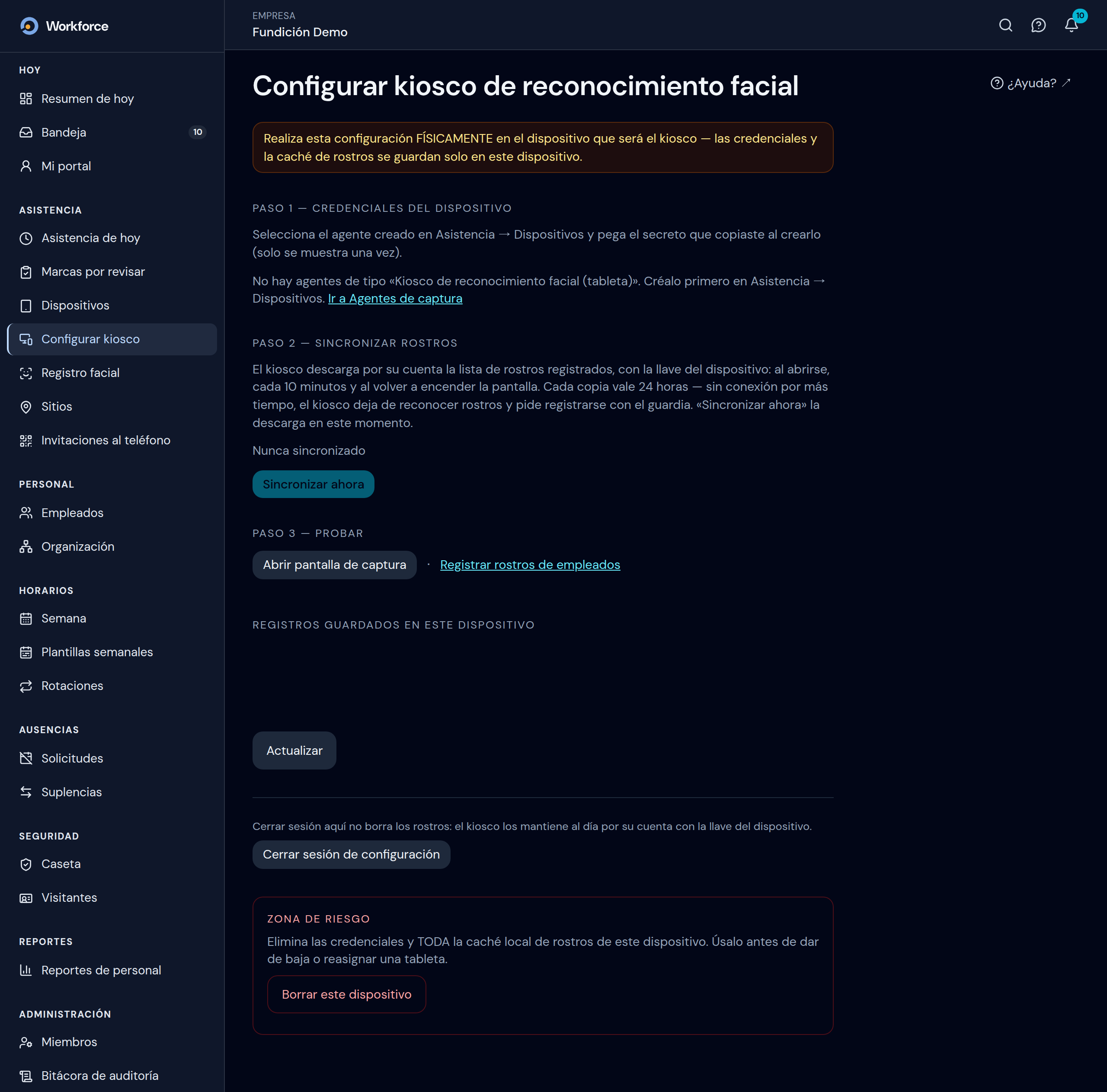
Inicia sesión en WorkForce y abre Asistencia → Configurar kiosco.
-
Paso 1 — Credenciales del dispositivo: elige el Agente del dispositivo, pega el Secreto (base64) y toca Guardar credenciales.
-
Paso 2 — Sincronizar rostros: toca Sincronizar ahora. Verás cuántos rostros se sincronizaron y Válido hasta: con la fecha.
-
Paso 3 — Probar: toca Abrir pantalla de captura y haz una marca de prueba.
-
Toca Cerrar sesión de configuración. La tableta sigue descargando los rostros sola.
La tableta actualiza su lista al abrirse, cada 10 minutos y al encender la pantalla. Cada copia vale 24 horas: si pasa más tiempo sin internet, deja de reconocer rostros y pide usar el PIN o la caseta.
Registros guardados en la tableta
Sección titulada «Registros guardados en la tableta»En Configurar kiosco, Registros guardados en este dispositivo muestra los Pendientes de envío (marcas hechas sin internet que la tableta envía sola) y los Rechazados por el sistema. Un rechazado no cuenta en la asistencia: captúralo como corrección en Gestionar la asistencia.
Dar de baja o cambiar una tableta de lugar
Sección titulada «Dar de baja o cambiar una tableta de lugar»En Configurar kiosco, Zona de riesgo → Borrar este dispositivo elimina las credenciales y todos los rostros guardados en la tableta. Antes, revisa que no queden pendientes de envío y captura los rechazados: al borrar, la lista de rechazados ya no muestra los nombres.
Ver también
Sección titulada «Ver también»- Marcar tu entrada y tu salida: lo que hace el empleado en el kiosco.
- Gestionar la asistencia: el tablero del día, las marcas por revisar y los dispositivos.
- Registrar a un empleado: el alta antes del registro facial.
- WorkForce: todas las guías.