
Usar la Bandeja de aprobaciones
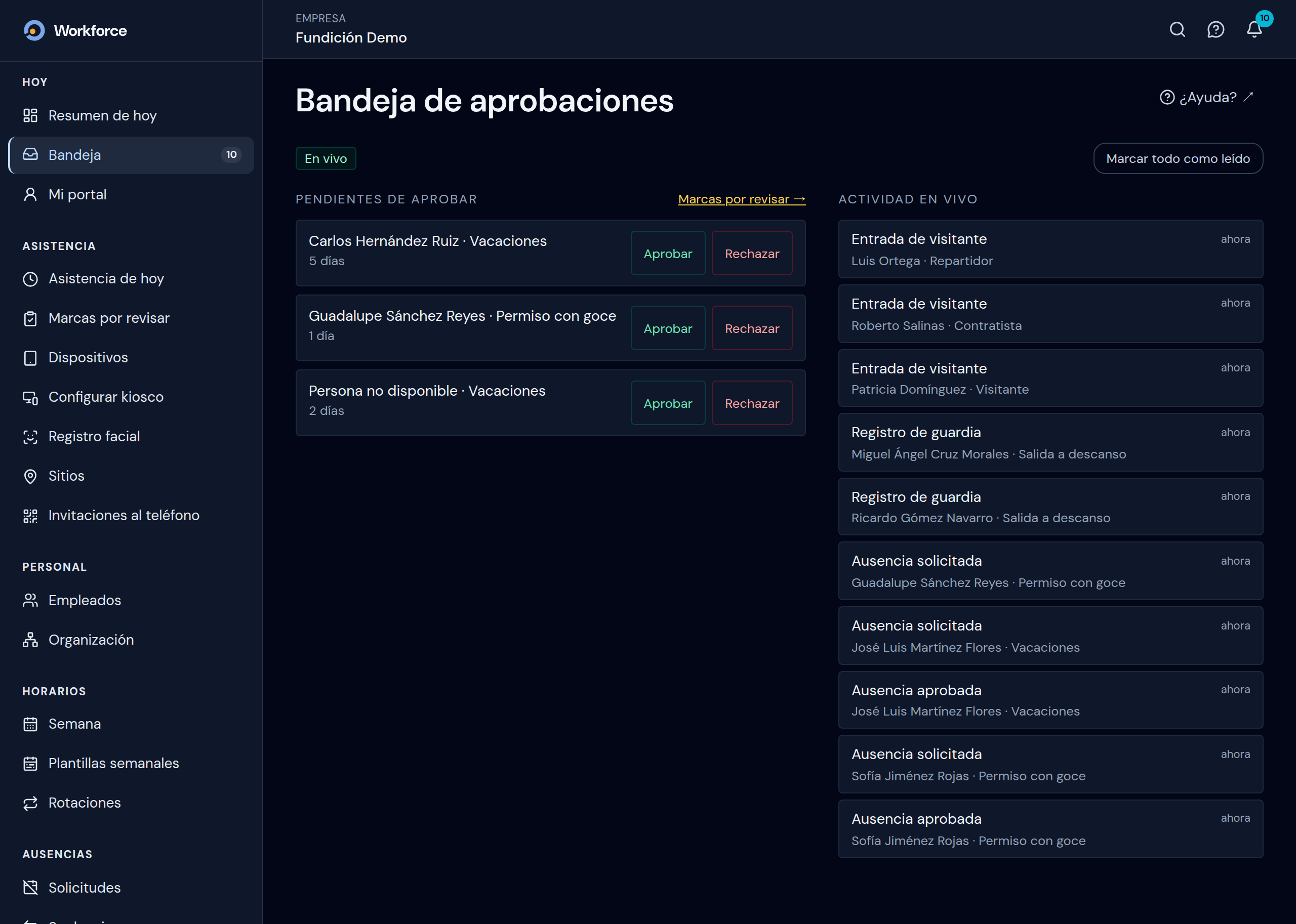
La Bandeja de aprobaciones junta en una página lo que espera tu decisión. A la izquierda están las solicitudes de ausencia pendientes. A la derecha, si tu rol lo incluye, la actividad de la empresa en vivo.
Ábrela en Hoy → Bandeja, o con la campana de la parte de arriba. El número junto a la campana cuenta los eventos que aún no has visto.
Decidir las ausencias pendientes
Sección titulada «Decidir las ausencias pendientes»En Pendientes de aprobar, cada solicitud muestra a la persona, el tipo de ausencia y cuántos días pide, por ejemplo Ana López · Vacaciones, 3 días.
-
Para aceptar la solicitud, toca Aprobar.
-
Para rechazarla, toca Rechazar y escribe el Motivo del rechazo. Es obligatorio, de hasta 500 caracteres, y la persona lo ve en Mi portal.
-
Toca Confirmar rechazo. Si cambias de opinión, toca Cancelar.
La solicitud sale de la lista en cuanto la decides. Si ves No hay solicitudes pendientes., no queda nada por decidir.
Como supervisor, ves solo las solicitudes de las personas de tus áreas. Si no tienes áreas, la Bandeja te avisa No tienes áreas asignadas. y no te muestra a nadie: pide a un administrador de la empresa que te las asigne en Administración → Miembros.
Si también puedes decidir marcas, junto al título aparece Marcas por revisar →. Ese enlace lleva a la cola de las marcas con PIN o desde el teléfono que esperan aprobación. Cómo decidirlas está en Gestionar la asistencia.
| Aviso | Qué hacer |
|---|---|
| No puedes decidir sobre tus propias solicitudes. Pide a otra persona que lo haga. | Otra persona con permiso para aprobar la decide. |
| Esta solicitud ya fue decidida. Recarga la página para ver su estado. | Alguien más la decidió primero. Recarga la página. |
| No se pudieron cargar las solicitudes. | Toca Reintentar. |
Seguir la actividad en vivo
Sección titulada «Seguir la actividad en vivo»Actividad en vivo es para Recursos Humanos y el administrador de la empresa. Muestra lo que pasa en la empresa, lo más reciente arriba, con quién y hace cuánto:
- Registro de asistencia: alguien marcó su entrada, su salida o un descanso.
- Registro de guardia: el guardia registró en la caseta una entrada, una salida o un descanso.
- Entrada de visitante: llegó un visitante, un contratista o un repartidor.
- Ausencia solicitada, Ausencia aprobada y Ausencia rechazada.
Toca un evento para abrir la página de donde viene. La lista guarda los últimos 200 eventos. Para poner el contador de la campana en cero, toca Marcar todo como leído.
Arriba a la izquierda, una etiqueta dice cómo está la conexión:
| Etiqueta | Qué quiere decir |
|---|---|
| En vivo | Los eventos llegan en cuanto pasan. |
| Conectando… | WorkForce está abriendo la conexión. |
| Actualizando cada 10s | Tu red no deja mantener la conexión abierta, así que WorkForce revisa cada 10 segundos. No tienes que hacer nada. |
| Sin acceso a eventos en vivo | Tu rol no incluye la actividad en vivo. La parte derecha dice La actividad en vivo no está incluida en tu acceso. |
Ver también
Sección titulada «Ver también»- Solicitar y aprobar ausencias: los tipos de ausencia, sus estados y la página de Solicitudes.
- Gestionar la asistencia: el tablero del día y las marcas por revisar.
- Invitar miembros y asignar roles: asignar a un supervisor sus áreas.
- WorkForce: todas las guías.