
Dar de alta las ubicaciones del almacén
Ubicaciones es el catálogo de los lugares del almacén donde se dejan las estibas: un rack, un nivel, un punto del patio. Cada ubicación lleva una etiqueta con su código QR. En el piso, con Escanear estibas, lees esa etiqueta y ubicas las estibas en ella.
Abrir el catálogo
Sección titulada «Abrir el catálogo»Abre Zap y busca Ubicaciones con Ctrl+K (⌘K en Mac); también está en la portada de Materiales.
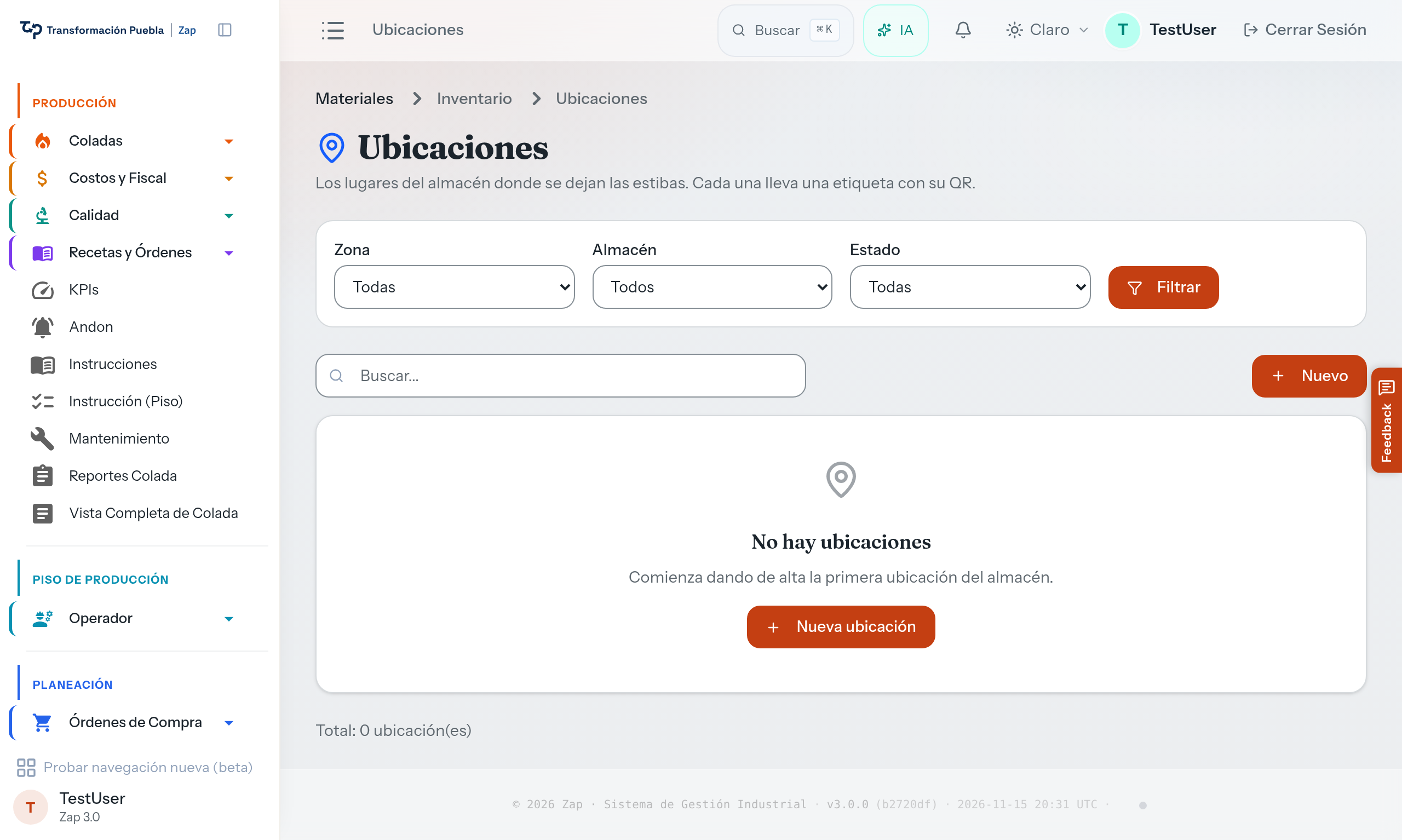
La lista muestra el Código, la Descripción, la Zona, el Almacén, cuántas Estibas tiene y su Estado. Para ver solo una parte, elige Zona, Almacén o Estado (Activas o Inactivas) y pulsa Filtrar. Quitar filtros regresa a la lista entera. Toca el código de una ubicación para abrirla.
Crear una ubicación
Sección titulada «Crear una ubicación»-
En la lista, pulsa Nuevo. Si el catálogo está vacío, el botón dice Nueva ubicación.
-
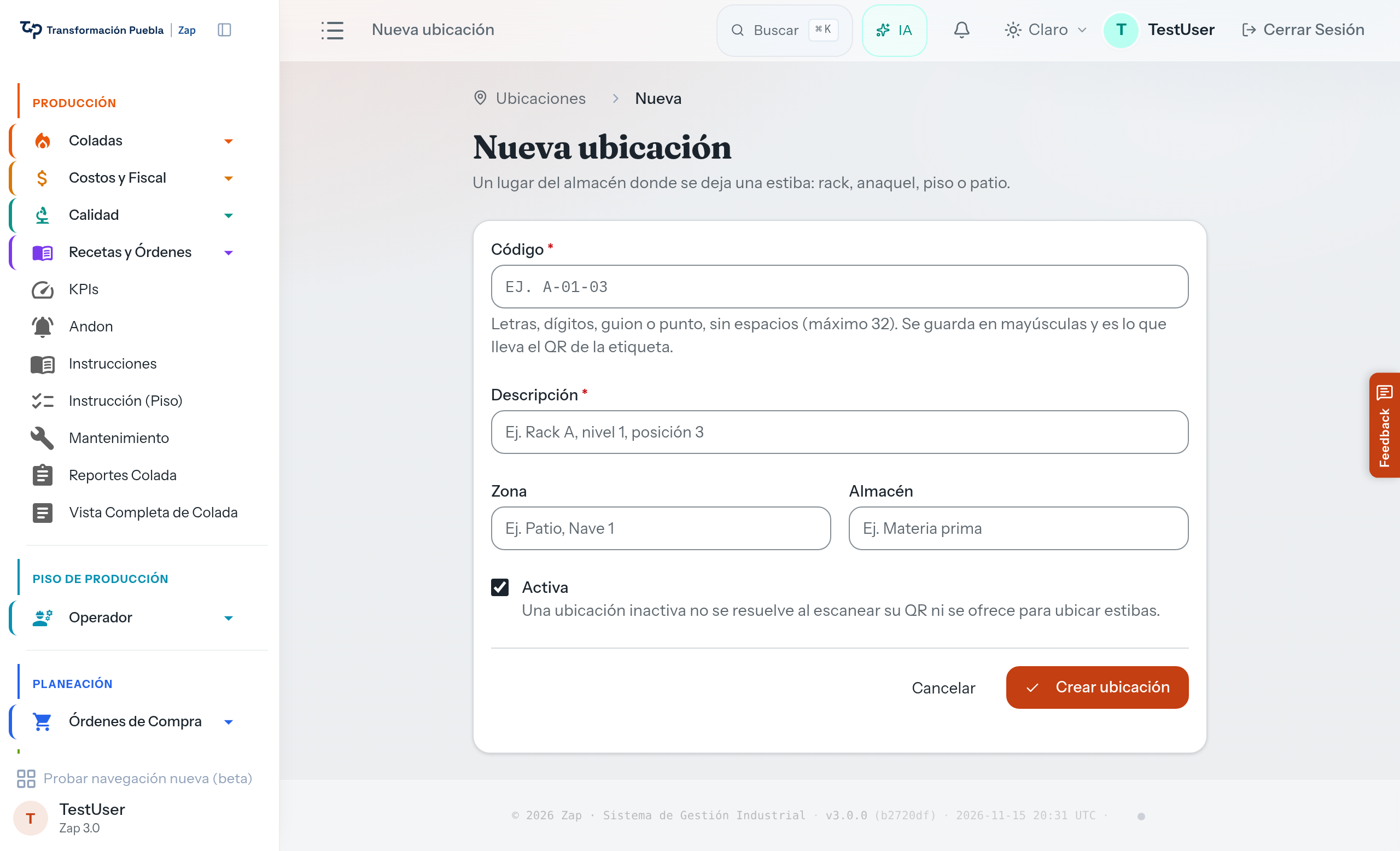
Escribe el Código, por ejemplo
A-01-03. Lleva letras, dígitos, guion o punto, sin espacios, y empieza con letra o dígito (máximo 32). Zap lo guarda en mayúsculas y es lo que lleva el QR de la etiqueta. -
Escribe la Descripción, por ejemplo «Rack A, nivel 1, posición 3». Es obligatoria.
-
Si quieres, llena Zona (por ejemplo «Patio» o «Nave 1») y Almacén (por ejemplo «Materia prima»). Sirven para filtrar la lista.
-
Deja marcada Activa y pulsa Crear ubicación.
Si Zap no la crea, te dice por qué:
| Si Zap dice | Qué pasa | Qué haces |
|---|---|---|
| «El código es requerido.» | El código está vacío. | Escríbelo. |
| «El código lleva letras, dígitos, guion o punto, sin espacios, y empieza con letra o dígito (máximo 32).» | El código lleva espacios, acentos u otros signos, o es muy largo. | Corrígelo, por ejemplo A-01-03. |
| «Ya existe la ubicación «A-01-03».» | Otra ubicación ya usa ese código. | Usa otro código o abre la que ya existe. |
| «Ya existe la ubicación «A-01-03», desactivada: actívala desde Editar en lugar de crearla de nuevo.» | La ubicación existe, pero está desactivada. | Ábrela, pulsa Editar, marca Activa y guarda. |
Imprimir la etiqueta
Sección titulada «Imprimir la etiqueta»En la página de la ubicación, elige la Zebra y pulsa Imprimir etiqueta. Zap la imprime al tamaño del rollo de esa Zebra. El botón solo aparece si la ubicación está activa, si tienes permiso para escribir en inventario y si hay una Zebra con un rollo donde quepa la etiqueta.
Si Zap avisa «No se sabe si se imprimió; revisa la impresora antes de repetir.», mira la impresora antes de volver a pulsar, para no sacar dos etiquetas.
Ver qué hay en una ubicación
Sección titulada «Ver qué hay en una ubicación»Al abrir una ubicación ves:
- Datos: la Descripción, la Zona, el Almacén, el Estado y cuántas Estibas aquí hay.
- Estibas en esta ubicación: cada estiba con su Etiqueta, su número de Estiba, su Materia y sus Kg disponibles. Toca el folio de la etiqueta para abrirla. Si no hay ninguna, dice «No hay estibas en esta ubicación.»
- Últimos movimientos: cuándo entró o salió cada estiba, de dónde venía o a dónde fue, el Motivo y el Usuario.
Editar una ubicación
Sección titulada «Editar una ubicación»En la página de la ubicación, pulsa Editar, cambia la descripción, la zona, el almacén o si está activa, y pulsa Guardar cambios.
Desactivar o eliminar una ubicación
Sección titulada «Desactivar o eliminar una ubicación»En la página de la ubicación, pulsa Eliminar. Lo que Zap te deja hacer depende de su historial:
| Si la página dice | Qué puedes hacer |
|---|---|
| «Nunca tuvo estibas ni movimientos ni se imprimió: se puede eliminar. Esta acción no se puede deshacer.» | Eliminar definitivamente. |
| «Tiene historial: desactívala.» | Desactivar. Su historial se conserva. |
| «Tiene 3 estibas: muévelas o embárcalas antes de desactivarla.» | Primero mueve o embarca esas estibas con Escanear estibas; luego vuelve a Eliminar para desactivarla. |
| «Ya está desactivada.» | Nada más. |
Una ubicación desactivada ya no aparece al escanear su QR ni se ofrece para ubicar estibas. Para volver a usarla, pulsa Editar, marca Activa y pulsa Guardar cambios.