
Preparar un CFDI de una factura de venta (México)
Para una factura de venta de una empresa mexicana, DigiConta arma el CFDI 4.0 desde la propia factura: tú eliges el tipo de comprobante, el uso del CFDI, la forma y el método de pago y, si la factura no es en pesos, el tipo de cambio.
Abrir el diálogo
Sección titulada «Abrir el diálogo»-
Elige como entidad de trabajo la empresa mexicana que factura.
-
Abre Contabilidad → Facturas (
/invoices; en el menú nuevo: Documentos → Facturas). -
Busca la factura de venta y, en la columna Acciones, toca el ícono del escudo, Emitir Factura Electrónica.
El ícono solo aparece en las facturas de venta que aún no tienen factura electrónica.
-
Se abre Emitir Factura Electrónica, con el folio de la factura y «CFDI 4.0 (México)» bajo el título.
Si la empresa es panameña, el mismo ícono abre la factura electrónica de la DGI: ver Facturación electrónica DGI Panamá.
Llenar los datos del CFDI
Sección titulada «Llenar los datos del CFDI»En la sección CFDI 4.0:
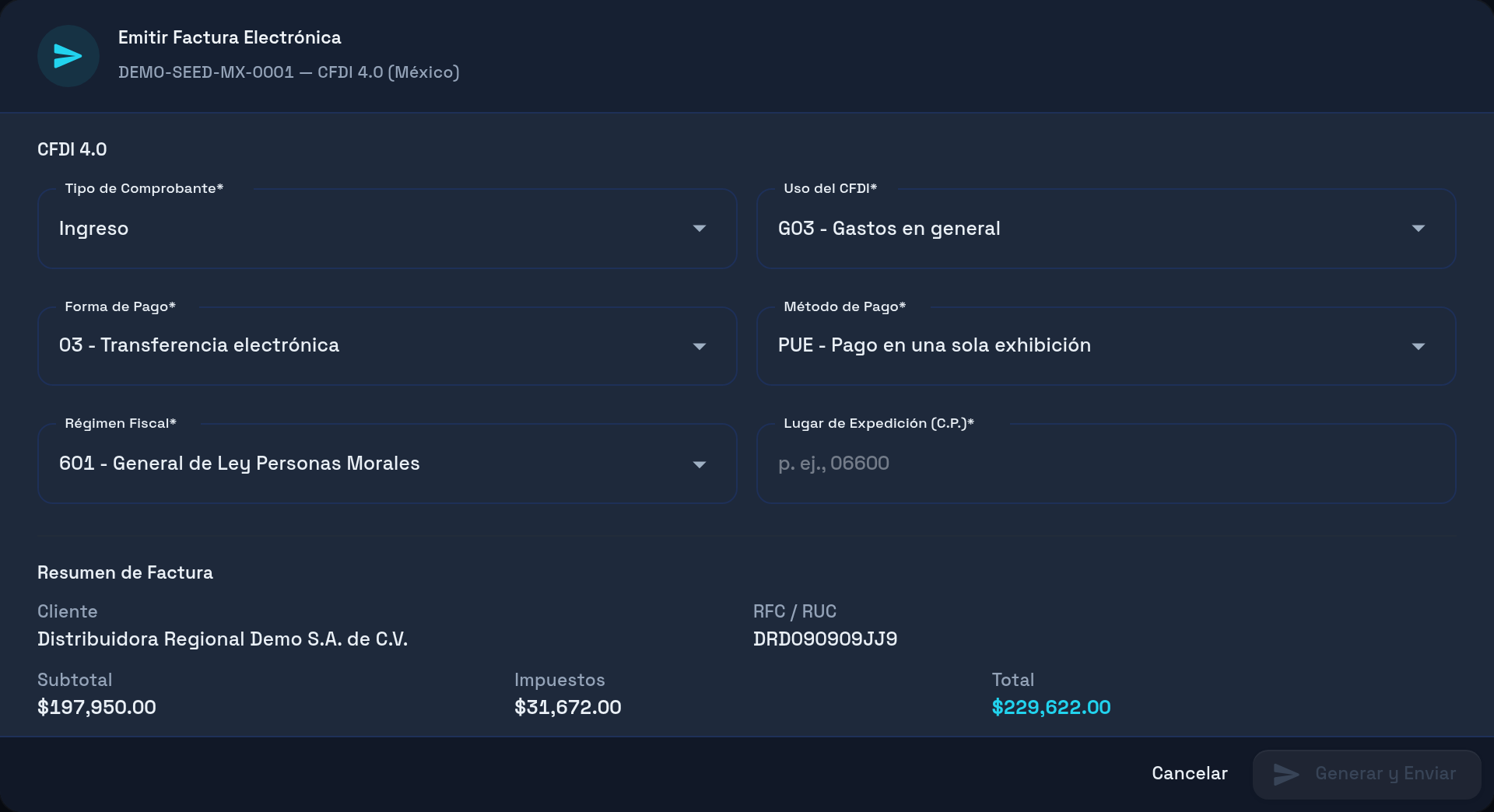
| Campo | Qué es | Valor inicial |
|---|---|---|
| Tipo de Comprobante | Ingreso, Egreso, Traslado, Pago o Nómina. Una factura de venta es Ingreso. | Ingreso |
| Uso del CFDI | Para qué usará el cliente la factura. Pregúntaselo: depende de él, no de ti. | G03 - Gastos en general |
| Forma de Pago | Cómo te pagan: 01 Efectivo, 02 Cheque nominativo, 03 Transferencia electrónica, 04 Tarjeta de crédito, 28 Tarjeta de débito o 99 Por definir. | 03 - Transferencia electrónica |
| Método de Pago | PUE, Pago en una sola exhibición, si te pagan completo de una vez; PPD, Pago en parcialidades o diferido, si te pagarán en partes o más adelante. | PUE |
| Régimen Fiscal | El régimen fiscal de tu empresa, la emisora, no el del cliente. | 601 - General de Ley Personas Morales |
| Lugar de Expedición (C.P.) | El código postal desde el que emites, p. ej. 06600. Es obligatorio. | Vacío |
Si eliges PPD, cambia tú la Forma de Pago a 99 - Por definir (DigiConta no lo hace solo): la forma real va en el complemento de pago, cuando te paguen.
El cliente y su RFC no se capturan aquí: salen de la factura y se ven en el Resumen de Factura, con el subtotal, los impuestos y el total. Si en RFC / RUC ves N/A, la factura no tiene RFC y el CFDI sale a XAXX010101000, el RFC genérico de público en general; en ese caso el uso debe ser S01. Para facturarle a un cliente con su RFC, corrige primero la factura.
Capturar el tipo de cambio (facturas en dólares u otra moneda)
Sección titulada «Capturar el tipo de cambio (facturas en dólares u otra moneda)»La moneda del CFDI es la de la factura. Si no es en pesos, el diálogo pide Tipo de cambio (MXN por 1 USD) (o la moneda de la factura), con esta indicación:
«Usa el tipo de cambio FIX publicado en el DOF el día hábil anterior a la fecha de la factura.»
El FIX lo determina el Banco de México cada día hábil y se publica en el Diario Oficial de la Federación el día hábil siguiente. Consúltalo en la página del tipo de cambio de Banxico.
Qué ves según el tipo de cambio que DigiConta tiene guardado:
- Guardado y al día: el campo ya viene lleno y dice «Precargado con el tipo de cambio guardado del» y la fecha. Compáralo con el FIX y corrígelo si no coincide.
- Guardado pero viejo: el campo viene vacío con el aviso «El tipo de cambio guardado de USD es del (fecha) y no está al día. Captura el FIX publicado en el DOF.»
- Sin tipo de cambio guardado: el campo viene vacío con el aviso «No hay un tipo de cambio guardado de USD a MXN. Captura el FIX publicado en el DOF.»
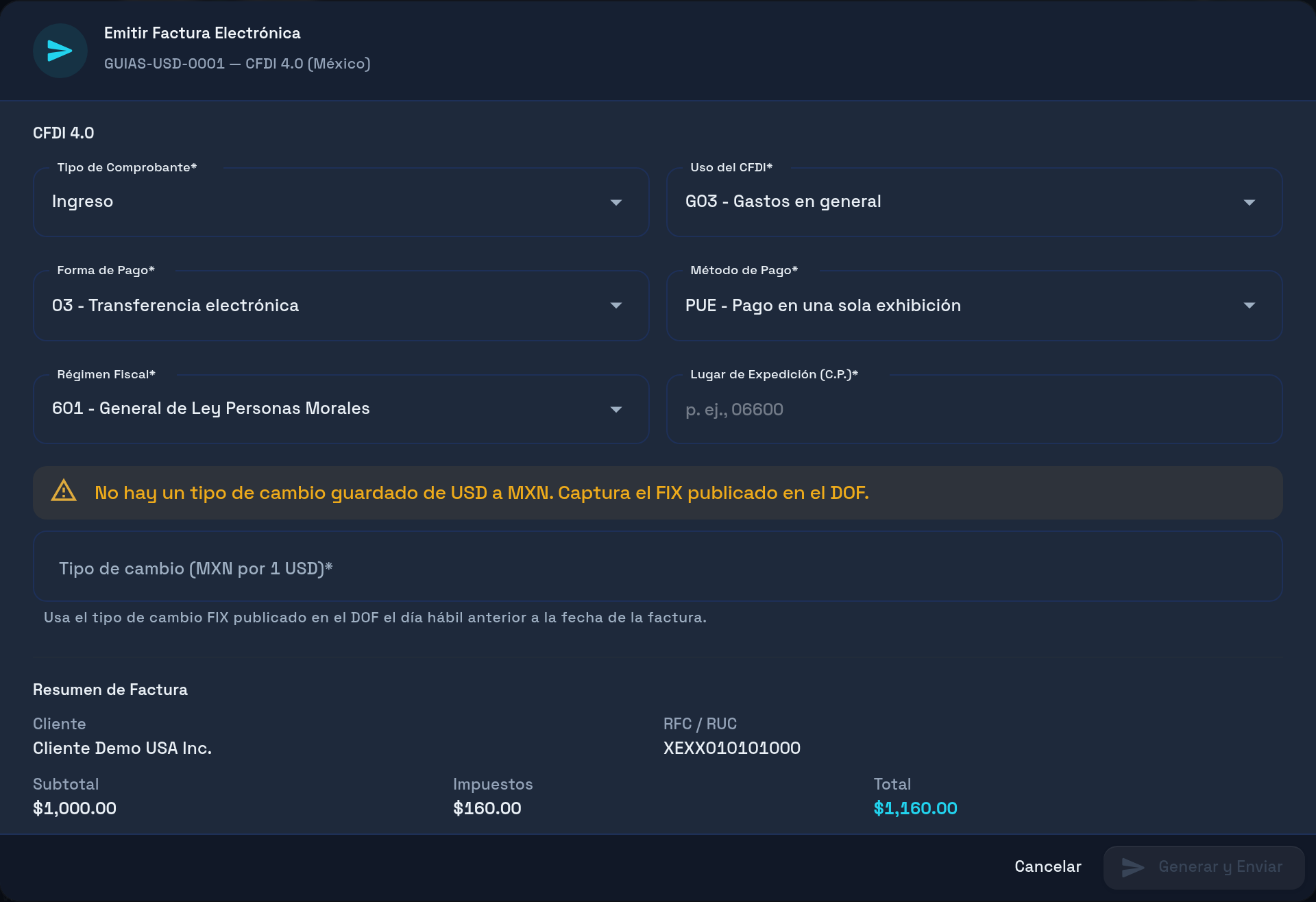
En los dos últimos casos, captura el FIX tú. Generar y Enviar no se activa hasta que el tipo de cambio sea mayor que cero y tenga como máximo 6 decimales.
Escribe el decimal con punto o con coma: «18.25» y «18,25» valen lo mismo. No uses separador de miles. Si escribes algo que puede leerse de dos formas, como «1,825» (¿18.25 o 1825?), el campo lo rechaza con «Tipo de cambio ambiguo: usa un solo separador decimal y ningún separador de miles (por ejemplo 18.25).»
Para una moneda que no sea dólar, pregunta a Contabilidad qué tipo de cambio usar.
Generar el CFDI
Sección titulada «Generar el CFDI»-
Revisa el Resumen de Factura: cliente, RFC, subtotal, impuestos y total.
-
Toca Generar y Enviar. Mientras trabaja, DigiConta muestra «Generando documento fiscal…».
-
Al terminar, aparece «Factura electrónica generada exitosamente» y el ícono del escudo desaparece de esa factura. DigiConta guarda el CFDI sin timbrar.
-
Timbra la venta en Zap, donde también debe estar capturada: Timbrar un CFDI.
Si algo falla
Sección titulada «Si algo falla»| Lo que ves | Qué hacer |
|---|---|
| «Factura electrónica solo está disponible para México y Panamá» | La empresa de trabajo no es mexicana ni panameña. Revisa su país en Empresas. |
| El ícono Emitir Factura Electrónica no aparece | Es una factura de compra, o la factura ya tiene una factura electrónica. |
| Generar y Enviar está gris | Falta un dato obligatorio, casi siempre el Lugar de Expedición (C.P.), o el tipo de cambio falta, es 0 o tiene más de 6 decimales: «Captura un tipo de cambio mayor que cero con máximo 6 decimales.» |
| «Tipo de cambio ambiguo: usa un solo separador decimal…» | Escribiste un número que puede leerse de dos formas, como «1,825» o «1.234,56». Escribe el tipo de cambio con un solo separador decimal y sin separador de miles, por ejemplo «18.25» o «18,25». |
| «Error al generar factura electrónica:» y un detalle | Lee el detalle: casi siempre es un dato de la factura o del diálogo. Corrígelo e inténtalo de nuevo. |
| Ya no veo el ícono después de generar | Es lo esperado: la factura ya tiene su CFDI, sin timbrar. Timbra la venta en Zap. |
Ver también
Sección titulada «Ver también»- Timbrar un CFDI — dónde se timbra y qué hacer si falla.
- Facturación electrónica DGI Panamá — la factura electrónica de las empresas panameñas.
- Problemas comunes y FAQ — soluciones rápidas.
- Abrir DigiConta →
Referencias oficiales
- Tipo de cambio para solventar obligaciones en moneda extranjera (FIX)Banxico determina el FIX cada día hábil y lo publica en el Diario Oficial de la Federación el día hábil siguiente.