
Tu primer cierre mensual en DigiConta
¿Tu primer cierre en DigiConta? En este recorrido cierras un mes completo, de los CFDI al periodo cerrado. Cada paso te dice dónde está en el menú y enlaza a la guía con el detalle.
Antes de empezar
Sección titulada «Antes de empezar»Cerrar un mes impide capturar, cambiar o borrar cualquier cosa con fecha de ese mes. DigiConta no revisa por ti que el mes esté completo: eso es lo que haces en los pasos 2 a 5.
El recorrido
Sección titulada «El recorrido»-
Elige la empresa y el mes. Arriba a la izquierda, en la barra superior, elige la empresa. A su lado, en Período de trabajo, elige el mes que vas a cerrar: lo que captures toma por defecto una fecha de ese mes.
-
Trae los CFDI del mes. Abre Integraciones Fiscales → SAT México y toca Sincronizar Ahora: DigiConta trae los CFDI de los últimos 30 días (y cada 6 horas lo hace solo). En General → CFDIs, filtra los Sin procesar y revísalos.
→ Detalle: Cargar CFDI de proveedores
-
Contabiliza los CFDI. En la pestaña Contabilidad → Contabilización de CFDIs, elige el año y el mes y toca Contabilizar periodo. Revisa los que queden No contabilizado: el motivo aparece al pasar el cursor sobre su estado.
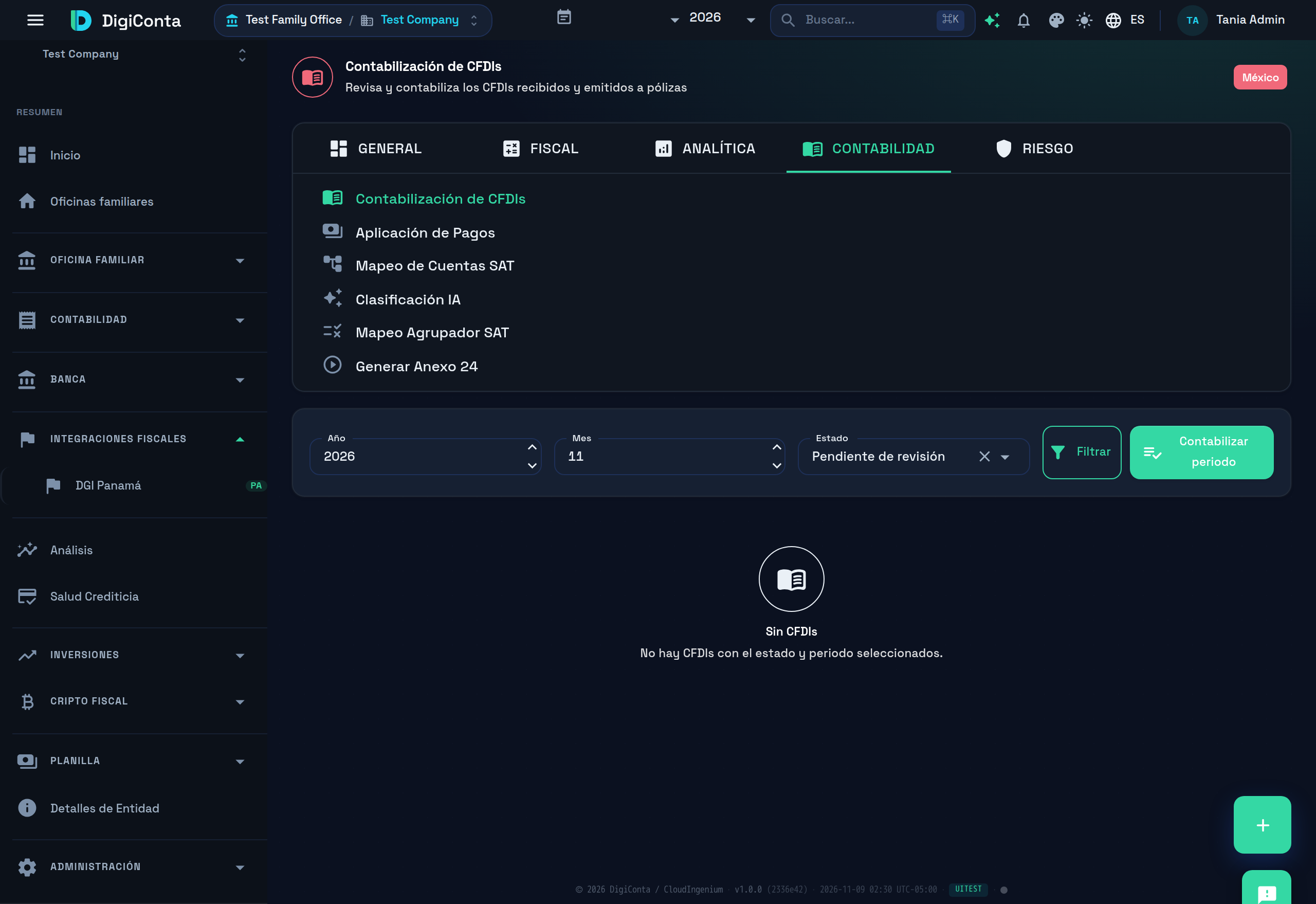
Contabilizar periodo contabiliza de una vez los CFDI pendientes del mes que elegiste. → Detalle: Contabilización de CFDI a pólizas
-
Concilia el banco. En Banca → Estados de Cuenta, toca Importar Estado de Cuenta y sube el del mes. Luego, en Banca → Conciliación, empareja cada movimiento con lo que registraste.
→ Detalle: Subir estados de cuenta · Conciliación bancaria
-
Revisa los reportes. En Contabilidad → Reportes Financieros, elige Personalizado y el rango del mes. Genera el Estado de Resultados y la Balanza de Comprobación, y revisa que la balanza diga que está cuadrada.
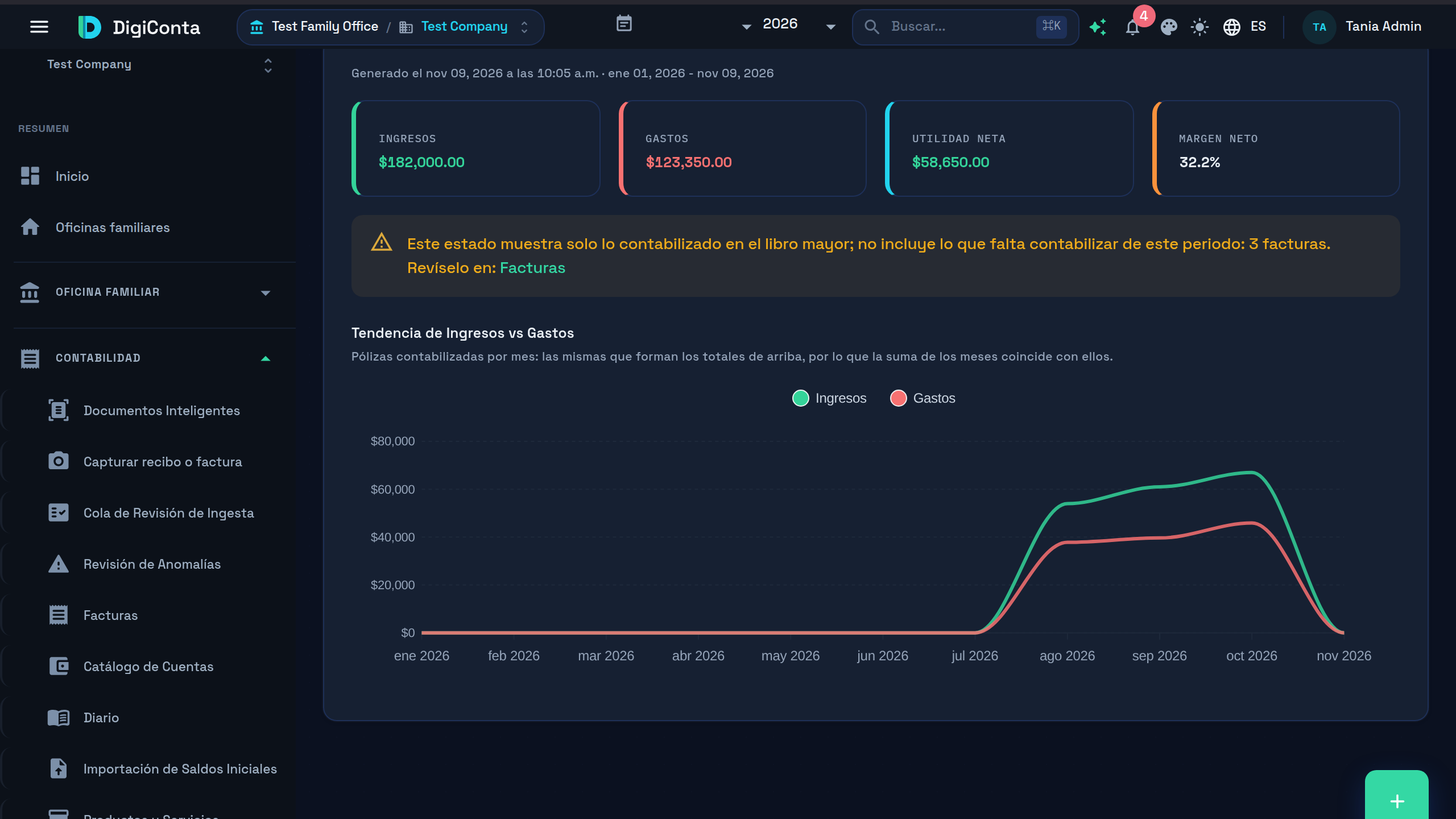
Si ves el aviso amarillo, hay facturas o solicitudes de reembolso sin contabilizar: contabilízalas antes de cerrar. La gráfica suma lo mismo que los indicadores, mes por mes. → Detalle: Reportes financieros
-
Cierra el periodo. En Contabilidad → Períodos Fiscales, busca el periodo del mes; si no existe, créalo con Nuevo Período Fiscal, de tipo Mensual. Toca Vista previa para ver los ingresos, los gastos y la utilidad del mes, y después Cerrar Período y Confirmar Cierre. Verás «Período fiscal cerrado exitosamente».
→ Detalle: Periodos fiscales
Lo que el cierre no hace
Sección titulada «Lo que el cierre no hace»- No genera los XML del SAT. La balanza y el catálogo de la contabilidad electrónica se generan en Integraciones Fiscales → SAT México, pestaña Contabilidad → Generar Anexo 24: Generar Contabilidad Electrónica.
- No prepara la DIOT: DIOT mensual.
- No registra pólizas. El cierre de un mes solo lo congela; los asientos de cierre se registran una vez al año, al cerrar el periodo Anual: El cierre del año.
¿Qué sigue?
Sección titulada «¿Qué sigue?»Cuando ya domines el cierre, estas guías te dan más profundidad:
Ver también
Sección titulada «Ver también»- Primeros pasos en DigiConta: inicio de sesión, la vista Hoy y el buscador.
- Descarga masiva del SAT: cómo llegan los CFDI a DigiConta.
- Tu primer mes fiscal: el repaso del SAT en DigiConta.
- Problemas comunes y preguntas frecuentes: soluciones rápidas.
- Resumen de DigiConta: todas las guías.