
Escanear estibas con el celular
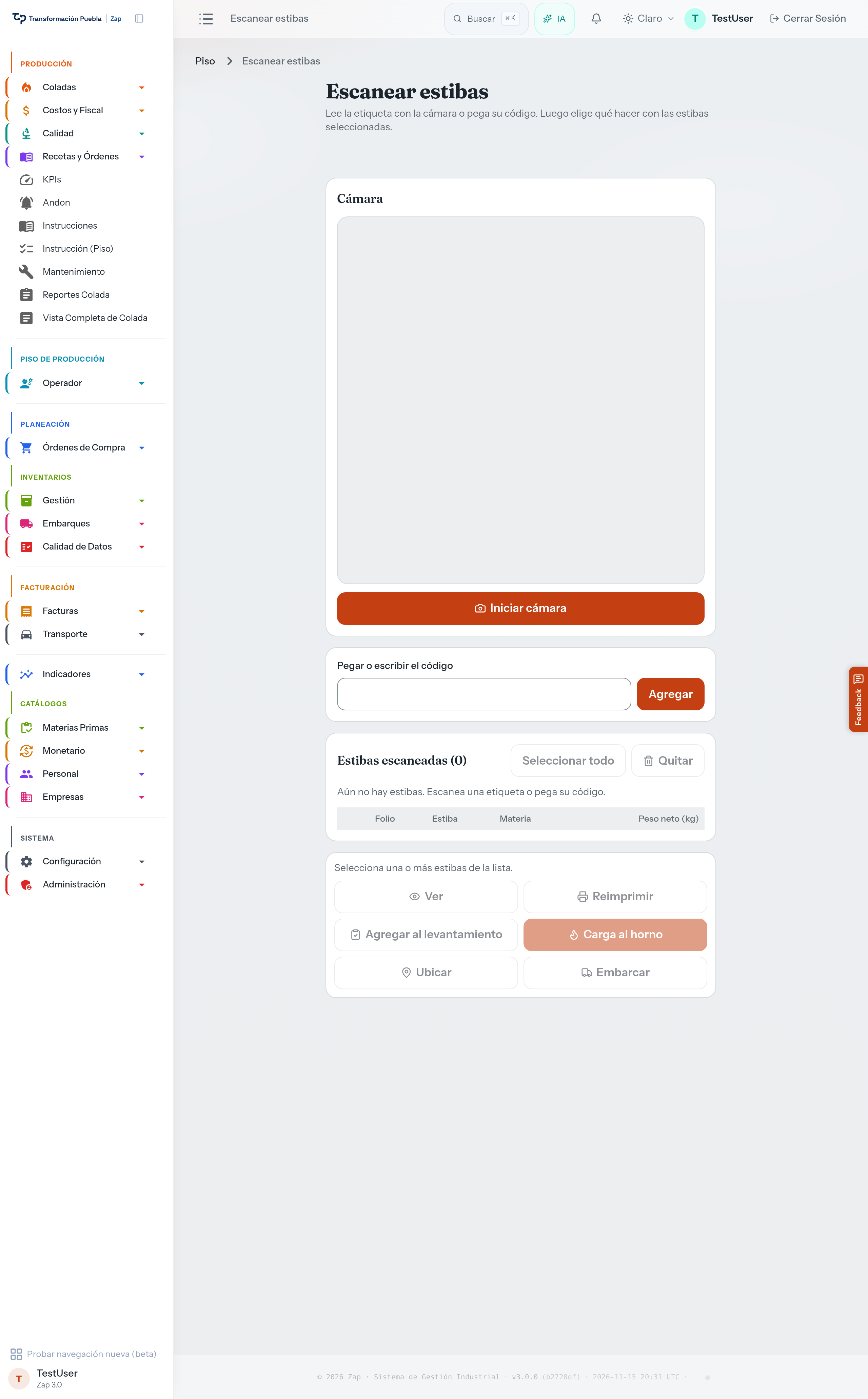
Escanear estibas es la página de Zap hecha para el celular. Lees la etiqueta de una estiba con la cámara (o pegas su código), la estiba entra a una lista y, con las que elijas, haces una de seis cosas: abrirla, reimprimir su etiqueta, agregarla a un levantamiento de inventario, cargarla a una colada, ubicarla en el almacén o embarcarla. Todo en la misma pantalla, sin ir de menú en menú.
Abrir la página
Sección titulada «Abrir la página»En el menú de Zap abre Piso → Escanear estibas.
Escanear una estiba
Sección titulada «Escanear una estiba»-
Pulsa Iniciar cámara. El navegador te pide permiso para usar la cámara la primera vez: acéptalo. Cuando la cámara está lista, Zap dice «Cámara lista. Apunta al código QR de la etiqueta.»
-
Apunta la cámara al código QR de la etiqueta. Al leerlo, el celular vibra y suena un pitido corto, y la estiba entra a la lista Estibas escaneadas. Zap avisa «Se agregó la estiba 12345.» Puedes seguir escaneando otras etiquetas sin detener la cámara.
-
Cuando termines de escanear, pulsa Detener.
Si la cámara no sirve o la etiqueta está dañada, escribe el folio de la etiqueta (solo números) o pega el texto del QR en Pegar o escribir el código y pulsa Agregar. También sirve la tecla Enter del teclado del celular. Si lo dejas en blanco, Zap dice «Escribe o pega el código de la etiqueta.»
Si escaneas una estiba que ya está en la lista, Zap no la repite: avisa «Ya está en la lista: 12345.» y la marca un momento en la lista.
Si el código corresponde a varias estibas
Sección titulada «Si el código corresponde a varias estibas»Algunos códigos coinciden con más de una estiba. Zap abre la tarjeta ¿Cuál estiba es? y dice «El código corresponde a varias estibas. Elige la que tienes en la mano.» Cada opción muestra el folio, la materia y el peso en kg. Pulsa la que tienes enfrente. Si ninguna es, pulsa Cancelar: Zap avisa «No se agregó ninguna estiba de ese código.»
Elegir las estibas
Sección titulada «Elegir las estibas»La lista Estibas escaneadas muestra, por cada estiba, su Folio, Estiba, Materia y Peso neto (kg). Mientras está vacía dice «Aún no hay estibas. Escanea una etiqueta o pega su código.»
- Marca la casilla de cada estiba con la que vas a trabajar, o pulsa Seleccionar todo.
- Para sacar estibas de la lista, márcalas y pulsa Quitar. No borra nada en Zap: solo las quita de esta pantalla. Si no marcaste ninguna, Zap dice «Selecciona primero las estibas que quieres quitar.»
Los botones de acción de abajo se activan cuando hay estibas marcadas. Mientras no hay ninguna, Zap dice «Selecciona una o más estibas de la lista.» Cada acción acepta hasta 100 estibas; con más, Zap pide que elijas menos.
Qué hacer con las estibas marcadas
Sección titulada «Qué hacer con las estibas marcadas»Ver una estiba
Sección titulada «Ver una estiba»Marca una sola estiba y pulsa Ver: se abre su detalle. Con dos o más marcadas el botón dice Ver (elige una) y no abre nada hasta que dejes solo una.
Reimprimir etiquetas
Sección titulada «Reimprimir etiquetas»-
Marca las estibas y pulsa Reimprimir. Se abre Reimprimir etiquetas.
-
En Impresora elige dónde sale. Zap recuerda la última que usaste en este celular. Una impresora sin conexión configurada aparece con «(sin conexión configurada)» y no se puede elegir.
-
En Plantilla elige Completa o QR de respaldo. Si la impresora solo admite una de las dos, Zap lo dice debajo y deja marcada esa.
-
Pulsa Reimprimir. Zap avisa «Se mandó a reimprimir 1 etiqueta.» y, cuando la impresora termina, «Reimpresión lista.»
Si la impresora tarda, Zap avisa «La reimpresión sigue en la cola; revísala en Trabajos.» Si falla, dice «La reimpresión falló» con la causa y «Revisa la impresora y vuelve a intentarlo.»
Agregar al levantamiento
Sección titulada «Agregar al levantamiento»Un levantamiento es el conteo físico de inventario. Con esta acción metes las estibas que acabas de escanear a un levantamiento abierto, sin capturarlas una por una (el otro camino, etiqueta por etiqueta, está en Movimientos de inventario).
-
Marca las estibas y pulsa Agregar al levantamiento.
-
En Levantamiento elige el conteo; el más reciente sale primero. Si no hay uno abierto, Zap dice «No hay levantamientos abiertos.»
-
Pulsa Agregar. Zap avisa «Se agregó 1 estiba al levantamiento.»
Carga al horno
Sección titulada «Carga al horno»Sirve para registrar que las estibas marcadas se cargaron a una colada.
-
Marca las estibas y pulsa Carga al horno.
-
En Colada elige la colada. Zap muestra las coladas recientes con su producto y su horno.
-
Pulsa Cargar. Zap avisa «Se cargó 1 estiba a la colada.»
Sirve para registrar en qué ubicación del almacén (un rack, una zona) quedan las estibas marcadas. Cada estiba está en una sola ubicación: si ya tenía otra, pasa a la nueva.
-
Marca las estibas y pulsa Ubicar. Se abre Ubicar estibas.
-
Elige la Ubicación de destino. Para encontrarla rápido, escribe parte de su código en Buscar por código, por ejemplo
A-01. También puedes escanear con la cámara la etiqueta de la ubicación: con estibas marcadas, Zap la toma como destino. -
Pulsa Ubicar. Zap avisa «Se ubicó 1 estiba.»
El botón Ubicar del panel no se activa hasta que hay un destino: Zap nunca elige la ubicación por ti. Si escaneas la etiqueta de una ubicación sin estibas marcadas, Zap solo avisa que es una ubicación y no una estiba.
La lista de ubicaciones queda guardada en el celular, así que Ubicar también funciona sin señal. Si la ubicación que escaneaste no está en esa lista, Zap lo dice, por ejemplo «No se pudo actualizar la lista de ubicaciones; A-01 no está en la que tiene este celular.»
Embarcar
Sección titulada «Embarcar»Sirve para registrar que las estibas marcadas salieron del almacén. Solo se embarcan las estibas de salida (venta o devolución de compra); de las demás, Zap avisa cuáles no se embarcaron.
-
Marca las estibas y pulsa Embarcar. Se abre Embarcar estibas y Zap pregunta, por ejemplo, «¿Embarcar 1 estiba? Saldrá de su ubicación.»
-
Pulsa Embarcar. Zap avisa «Se embarcó 1 estiba.»
Una estiba que se embarca deja su ubicación. Si ya se había embarcado, Zap no la registra de nuevo y dice cuándo salió.
La etiqueta de una ubicación
Sección titulada «La etiqueta de una ubicación»Cada ubicación del almacén tiene su etiqueta con un código QR. Si la lees con la cámara normal del celular, fuera de Zap, se abre la página Ubicación con su código, la Zona, el Almacén y las Estibas aquí. Desde ahí, Escanear te lleva a esta página y Ver en el catálogo abre la ubicación en el catálogo de Zap. Si la etiqueta está dañada, en Pegar o escribir el código escribe UBI: y el código, por ejemplo UBI:A-01-03. Cómo se da de alta una ubicación y se imprime su etiqueta: Dar de alta las ubicaciones del almacén.
Cuando algunas estibas no se pudieron
Sección titulada «Cuando algunas estibas no se pudieron»Si la acción funcionó con unas estibas y con otras no, Zap abre una tarjeta de resultado, por ejemplo «Carga al horno: algunas estibas no se pudieron», con una línea por estiba y el motivo. Pulsa Cerrar cuando la hayas leído. Si la acción se interrumpió a la mitad, la tarjeta dice cuántas quedaron y aparece el botón Reintentar las que faltan: envía solo las que no se aplicaron.
Si no hay señal
Sección titulada «Si no hay señal»El piso no siempre tiene buena red. La página sigue funcionando:
- Un código escaneado sin señal queda en la lista como «Pendiente de buscar», y Zap avisa «Sin conexión: el código queda pendiente y se buscará al volver la red.» Arriba aparece un contador con el número de pendientes. Cuando vuelve la red, Zap busca los códigos y llena la fila.
- Una acción sin señal se guarda en el celular: «Guardado sin conexión; se enviará al volver la red.» Se envía sola al volver la red y suma al contador de pendientes.
- Si el servidor no responde, Zap avisa «El servidor no respondió; la acción quedó guardada y se volverá a enviar.»
Si se juntan 200 acciones sin enviar, Zap no deja registrar otra: «Hay 200 acciones guardadas sin enviar. Espera a que vuelva la red y se envíen antes de registrar otra.»
Quién puede hacer qué
Sección titulada «Quién puede hacer qué»| Quieres… | Qué necesitas |
|---|---|
| Abrir la página, escanear, ver la lista y pulsar Ver | Leer inventario: cualquier rol de Zap, incluso Solo Lectura |
| Reimprimir, Agregar al levantamiento, Ubicar y Embarcar | Escribir en inventario: rol Usuario, Contador o Power User |
| Carga al horno | Lo anterior y, además, permiso para escribir en coladas. Si no lo tienes, el botón no aparece |
Los botones que no te corresponden no aparecen. Si aun así intentas una acción sin permiso, Zap dice «No tienes permiso para esta acción.» Si necesitas el rol, pídelo en Tasks con Soporte de TI, categoría Accesos / Contraseñas (cómo).
Si algo sale mal
Sección titulada «Si algo sale mal»| Zap dice | Qué hacer |
|---|---|
| «No hay permiso para usar la cámara. Permítela en el navegador, o escribe o pega el código.» | Da permiso a la cámara en los ajustes del sitio del navegador y pulsa Iniciar cámara, o escribe el código. |
| «No se encontró una cámara. Escribe o pega el código.» | Este equipo no tiene cámara: usa Pegar o escribir el código. |
| «La cámara está ocupada por otra aplicación. Ciérrala e inténtalo de nuevo, o escribe el código.» | Cierra la otra aplicación que usa la cámara y vuelve a pulsar Iniciar cámara. |
| «El código no corresponde a ninguna estiba.» | Revisa que escaneaste la etiqueta de la estiba y no otra. Prueba con el folio escrito. |
| «No es un código de estiba.» | El QR es de otra cosa. Busca el QR de la etiqueta de la estiba. |
| «Es el QR de un corte de porosidad, no de una estiba.» | Ese QR se usa en la página de Porosidad, no aquí. |
| «Es el QR de una colada en el portal ARL, no de una estiba.» | Ese QR es de ARL Lab. Escanea la etiqueta de la estiba. |
| «La ubicación A-01 está inactiva: no admite estibas.» | Elige otra ubicación. Si esa debe seguir en uso, avisa a quien lleva el catálogo de ubicaciones. |
| «La estiba ya se consumió: no se ubica.» | La estiba ya se usó (por ejemplo, se cargó al horno). Quítala de la lista. |
| «No es una salida: no se embarca.» | Solo se embarcan estibas de venta o de devolución de compra. Quítala de la lista. |
| «La estiba se movió mientras se ubicaba: vuelve a escanearla.» | Alguien más la movió al mismo tiempo. Escanéala de nuevo y repite. |
| «Ya está en la lista: 12345.» | No es un error: esa estiba ya está en la lista. |
| «Ninguna impresora puede reimprimir ahora.» | Todas las impresoras están sin conexión o sin plantilla. Avisa a sistemas. |
| «Otra carga al horno a la misma colada sigue en curso; intenta de nuevo.» | Alguien más está cargando a esa colada. Espera unos segundos y repite. |
| «Son 101 estibas; elige como máximo 100 por acción.» | Marca menos estibas y repite la acción por tandas. |
| «Tu sesión venció. Recarga la página para volver a entrar.» | Recarga la página e inicia sesión. Lo que quedó guardado se envía al volver a entrar. |
| «El servidor sigue rechazando esta acción; avisa a sistemas.» | Avisa a sistemas con el folio de la estiba y lo que intentabas. |
Los avisos de error salen en un recuadro rojo y se quedan a la vista hasta que pulsas Cerrar, hasta que la siguiente acción funciona o hasta que inicias la cámara.