
Contabilización de CFDI a pólizas
DigiConta puede generar la póliza contable de cada CFDI recibido o emitido de forma automática — de doble partida, ligada al CFDI de origen, y sujeta a las cuentas que tú definas. Esta guía cubre las dos pantallas que gobiernan ese motor: Mapeo de cuentas (/sat/account-mapping, la configuración) y Contabilización de CFDIs (/sat/contabilidad, la operación diaria + el backfill de un periodo).
1. Configura las cuentas por defecto (Mapeo de cuentas)
Sección titulada «1. Configura las cuentas por defecto (Mapeo de cuentas)»En Integraciones Fiscales → SAT México (en el menú nuevo, entra por Cumplimiento), abre la pestaña Contabilidad → Mapeo de Cuentas SAT (/sat/account-mapping). Selecciona la empresa en el desplegable superior — la configuración es por empresa.
Cuentas-tramo y de control
Sección titulada «Cuentas-tramo y de control»-
En “Cuentas-tramo y control (por empresa)”, asigna una cuenta del catálogo a cada uno de los 8 conceptos:
Concepto Se usa en IVA acreditable (recibidos) CFDI de gasto/compra IVA trasladado (emitidos) CFDI de ingreso/venta IVA retenido Retenciones de servicios profesionales, fletes, etc. ISR retenido Retenciones de honorarios/arrendamiento Control cuentas por pagar (AP) Contrapartida de CFDI recibido Control cuentas por cobrar (AR) Contrapartida de CFDI emitido Gasto por defecto (recibidos) Cuando ninguna regla de mapeo aplica Ingreso por defecto (emitidos) Cuando ninguna regla de mapeo aplica -
Pulsa Guardar cuentas. DigiConta avisa «Cuentas guardadas.».
Reglas de mapeo (por RFC / clave de producto-servicio)
Sección titulada «Reglas de mapeo (por RFC / clave de producto-servicio)»Las cuentas por defecto son el respaldo genérico. Para que gastos recurrentes vayan directo a SU cuenta (renta, luz, honorarios de un proveedor específico), agrega reglas más específicas:
-
En “Reglas de mapeo (gasto/ingreso por RFC / ClaveProdServ)”, captura:
- Dirección (opcional) — Recibido o Emitido; déjala vacía para que aplique a los dos.
- RFC (opcional) — el emisor (recibido) o receptor (emitido) exacto.
- ClaveProdServ (opcional) — el prefijo de la clave de producto/servicio SAT del CFDI.
- Cuenta — a dónde debe ir.
-
Pulsa Agregar. DigiConta avisa «Regla agregada.»; si no elegiste cuenta, avisa «Selecciona una cuenta para la regla.».
La tabla de reglas muestra Dirección, RFC, ClaveProdServ, Cuenta y Especificidad; el ícono de papelera de cada fila elimina la regla.
DigiConta resuelve la cuenta con un score de especificidad (empresa 8 · RFC 4 · ClaveProdServ 2 · dirección 1; las reglas que creas aquí son siempre de la empresa elegida, así que parten de 8) — una regla con RFC + ClaveProdServ gana sobre una que solo trae dirección, a igual score gana la modificada más recientemente, y si ninguna regla aplica, cae en la cuenta por defecto del paso anterior.
2. Contabiliza los CFDIs (Contabilización de CFDIs)
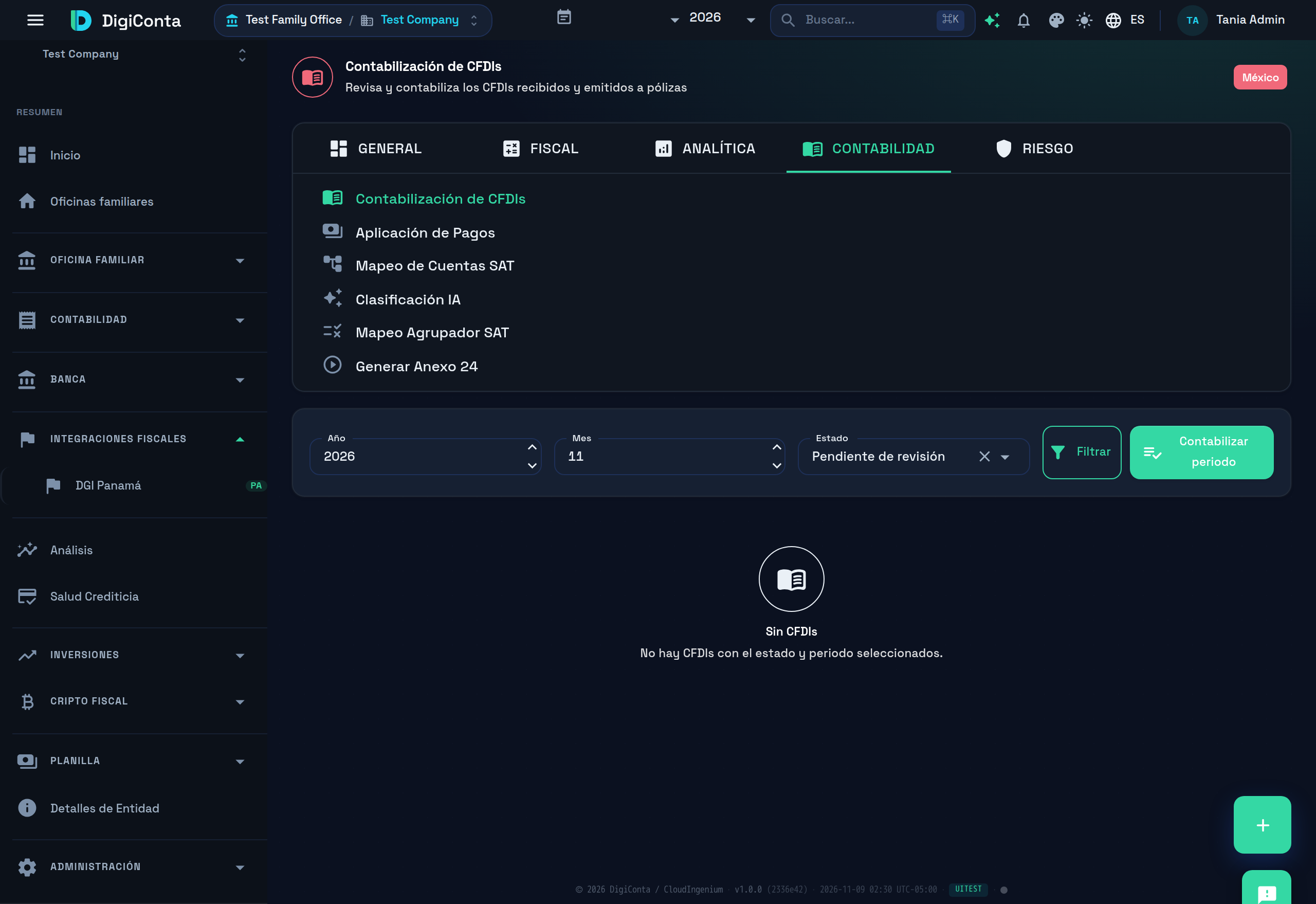
Sección titulada «2. Contabiliza los CFDIs (Contabilización de CFDIs)»En Integraciones Fiscales → SAT México (en el menú nuevo, entra por Cumplimiento), abre la pestaña Contabilidad → Contabilización de CFDIs (/sat/contabilidad).
-
Filtra por Año + Mes + Estado (Pendiente de revisión / No contabilizado / Contabilizado / Reversado) y pulsa Filtrar. Al abrir, la pantalla ya trae el mes en curso y el estado Pendiente de revisión: los CFDIs de Ingreso y Egreso vigentes que ya procesaste (ver Cargar CFDI de proveedores) quedan ahí hasta que los contabilices. Borra el Estado para ver todos.
-
Revisa la lista del periodo: Tipo, Contraparte (nombre y RFC), Total, Fecha y Estado. Si un CFDI quedó No contabilizado, el motivo aparece al pasar el cursor sobre su estado.
-
Para contabilizar uno solo, toca Contabilizar en su fila (aparece en los que muestran Pendiente —el filtro los llama «Pendiente de revisión»— y en los No contabilizado). DigiConta avisa «Contabilizado: folio de la póliza» o «No contabilizado: motivo».
-
Para contabilizar todo el periodo de un jalón, pulsa Contabilizar periodo — corre el backfill sobre todos los CFDIs de Ingreso y Egreso del año/mes, sin importar el Estado que tengas filtrado, aplicando las cuentas y reglas configuradas arriba. Omite los ya contabilizados y los reversados, y reversa los contabilizados que el SAT ya marcó como cancelados. Al terminar avisa «Periodo AAAA-MM: N contabilizados, N reversados, N con error, N omitidos.»; los «con error» son los que quedaron No contabilizado.
Los CFDIs de Pago y de Traslado no se contabilizan en esta pantalla (su estado es N/A).
Póliza: Cargo gasto/cuenta mapeada + IVA acreditable · Abono IVA/ISR retenidos + control AP.
Póliza: Cargo control AR + retenciones · Abono ingreso/cuenta mapeada + IVA trasladado.
Reversar una póliza
Sección titulada «Reversar una póliza»En la fila de un CFDI Contabilizado toca Reversar. DigiConta registra la póliza de reversa (misma cantidad, Cargos y Abonos invertidos) sin borrar la original, deja el CFDI en Reversado y avisa «Póliza reversada.». La reversa lleva la fecha de cancelación del CFDI si el SAT lo canceló, o la de hoy. Es la vía para un CFDI que se canceló después de contabilizarlo; Contabilizar periodo hace esa misma reversa por ti con los CFDIs cancelados.
Volver a contabilizar un CFDI Reversado
Sección titulada «Volver a contabilizar un CFDI Reversado»Si reversaste una póliza porque salió con la cuenta equivocada, corrige primero el mapeo de cuentas (paso 1) y luego toca Volver a contabilizar, el botón que aparece solo en las filas Reversado. DigiConta genera una póliza nueva con las cuentas actuales y avisa «Contabilizado: folio de la póliza». El folio de la póliza nueva es el del CFDI con el sufijo -R2; si ese número ya se usó (aunque la póliza esté eliminada), toma -R3, y así sucesivamente. La póliza original y su reversa se conservan tal cual.
¿Qué sigue?
Sección titulada «¿Qué sigue?»- Cuentas bancarias y carga de estados de cuenta — las pólizas generadas aquí son lo que vas a conciliar contra el banco.
- DIOT mensual — la DIOT reconcilia contra estas mismas pólizas (
SourceEntityType=SatCfdi). - Catálogo de cuentas — crea las cuentas de IVA/ISR/AP/AR antes de configurar el mapeo.
Ver también
Sección titulada «Ver también»- Cargar CFDI de proveedores — de dónde salen los CFDIs que se contabilizan aquí.
- Cierre mensual — uno de sus pasos es contabilizar los CFDIs del mes.
- Problemas comunes y FAQ — soluciones rápidas.
- Abrir DigiConta →