
Aprobar las fotos de inclusiones K-mold (Laboratorio)
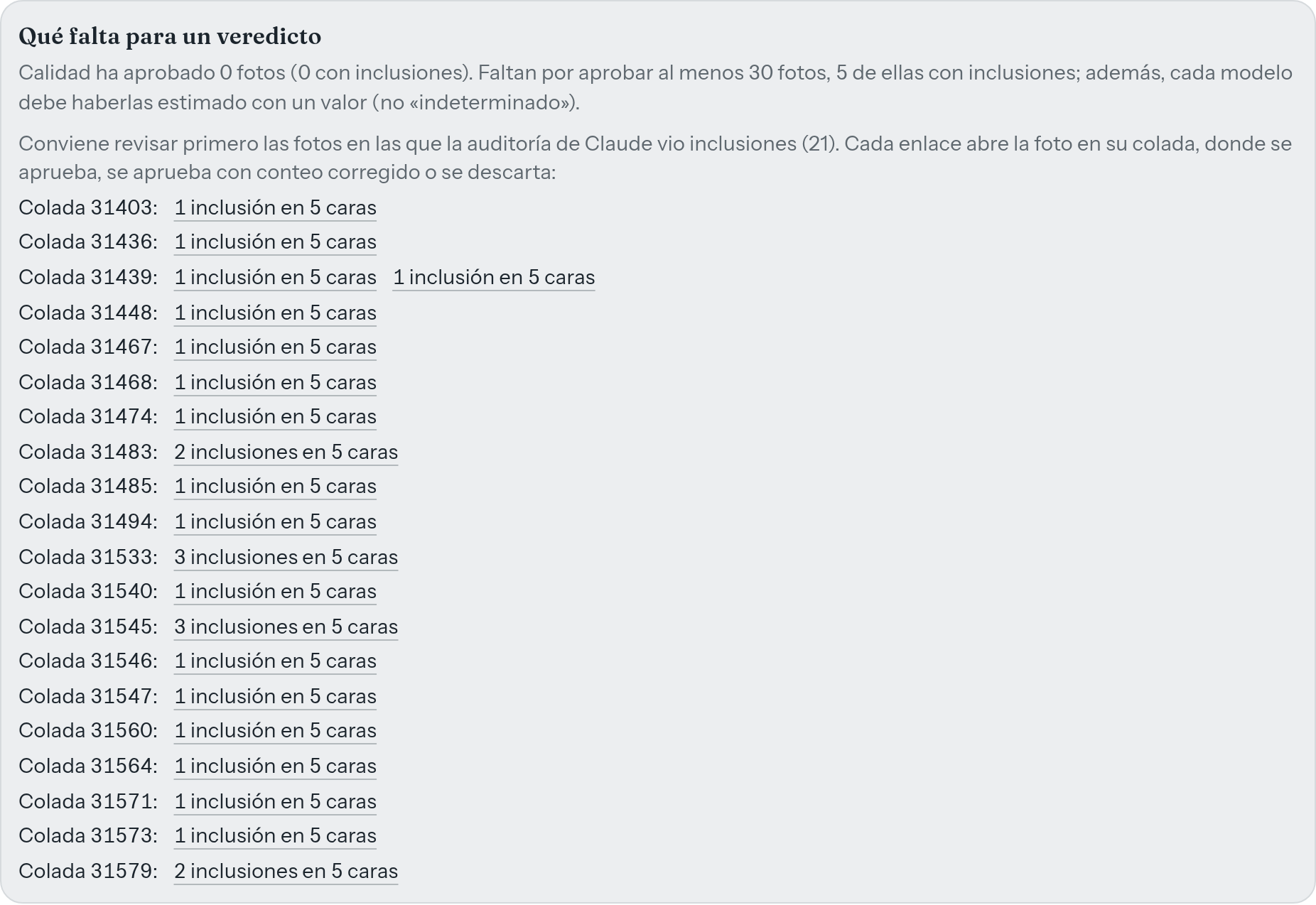
Zap necesita que el Laboratorio revise fotos K-mold, una por una. En cada foto decides si el conteo de la auditoría es correcto. La meta: 30 fotos aprobadas, al menos 5 de ellas con inclusiones.
Aprobar, corregir el conteo o descartar no cambia ningún resultado K-mold, certificado ni retención.
Cómo se reparte el trabajo
Sección titulada «Cómo se reparte el trabajo»| Bloque | Qué fotos | Dónde están |
|---|---|---|
| Bloque 1 | Las primeras 10 de la lista (coladas 31403 a 31485; la 31439 tiene dos fotos) | Tarjeta «Qué falta para un veredicto» |
| Bloque 2 | Las 11 siguientes (coladas 31494 a 31579) | Tarjeta «Qué falta para un veredicto» |
| Bloque 3 | 9 fotos más, de cualquier colada, hasta llegar a 30 | «Auditoría de evidencias» (ver abajo) |
Abrir la lista de fotos
Sección titulada «Abrir la lista de fotos»-
Abre Zap en Inclusiones históricas (estimadas). Desde el menú: Calidad → Calidad metalúrgica → Inclusiones históricas (estimadas).
-
Busca la tarjeta «Qué falta para un veredicto». Arriba dice cuántas fotos ha aprobado Calidad y cuántas faltan. Abajo está la lista de fotos en las que la auditoría vio inclusiones, por colada.
Cada enlace es una foto. «1 inclusión en 5 caras» quiere decir que la auditoría contó 5 caras de fractura y 1 inclusión en esa foto.
Revisar una foto
Sección titulada «Revisar una foto»-
Pulsa el enlace de la foto. Se abre la colada en Auditoría de evidencias, justo en esa foto. Su título empieza con «Inclusiones K-mold».
-
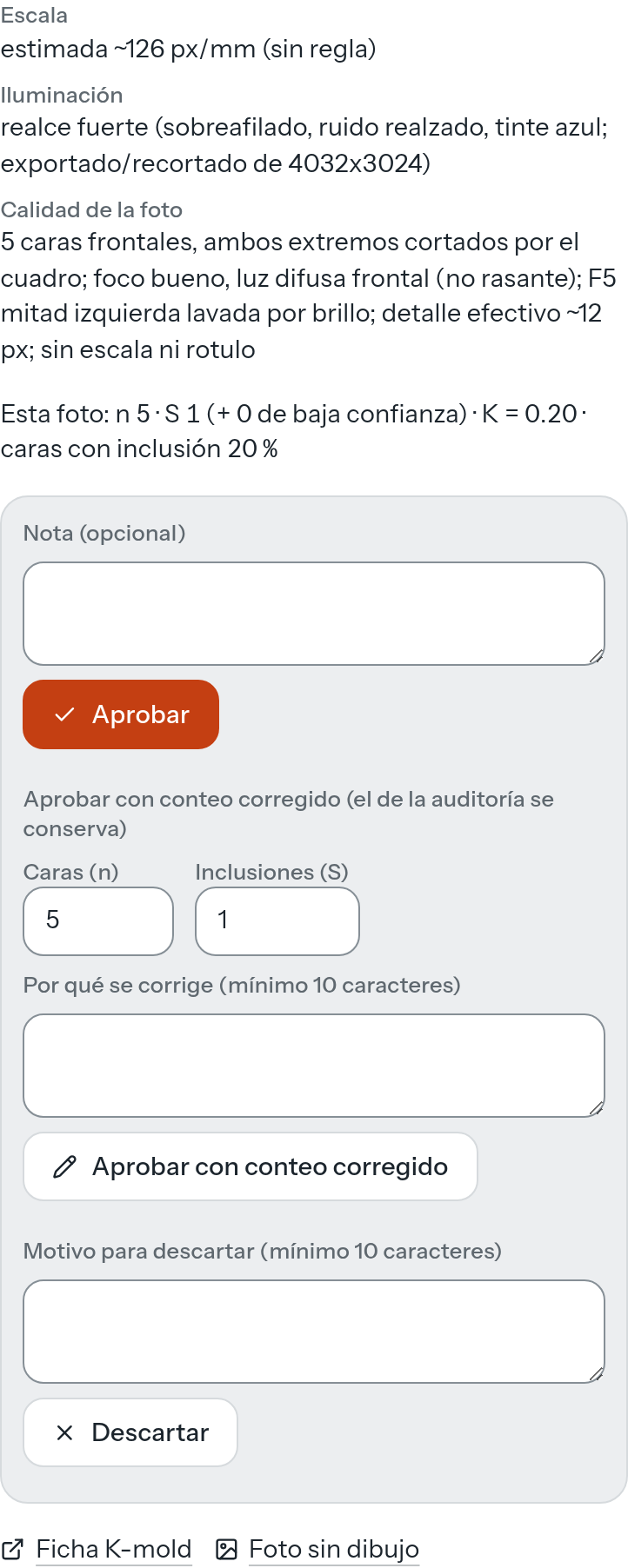
Busca la línea «Esta foto»: n es el número de caras y S el número de inclusiones que contó la auditoría. Por ejemplo, «Esta foto: n 5 · S 1».
-
Pulsa «Foto sin dibujo» para ver la foto limpia. Cuenta tú las caras de fractura y las inclusiones. En la foto con dibujo, cada inclusión contada lleva un círculo rojo con «I».
-
Decide:
- El conteo coincide con lo que ves: pulsa «Aprobar». La «Nota (opcional)» puede quedar vacía.
- El conteo no coincide: en «Aprobar con conteo corregido», «Caras (n)» e «Inclusiones (S)» ya traen el conteo de la auditoría. Cambia el que está mal por el que ves y, en «Por qué se corrige», escribe qué cambiaste (por ejemplo, «son 2 inclusiones, no 1: la de la cara 3 no estaba marcada»). Pulsa «Aprobar con conteo corregido». La foto cuenta para las 30 con tu conteo, y el de la auditoría queda guardado. Si ya anotaste fotos sin decidir, regresa a ellas y corrígelas así.
- La foto no sirve (borrosa, con brillo, sin caras de fractura claras): escribe en «Motivo para descartar» por qué, y pulsa «Descartar». No descartes una foto solo porque el conteo está mal: corrígelo. Una foto descartada no cuenta para las 30.
El motivo y la razón de la corrección deben tener al menos 10 caracteres.
-
La foto queda como «Aprobada por Calidad el …», «Aprobada por Calidad el … con conteo corregido: n 5 · S 2 (la auditoría decía n 5 · S 1)» o «Descartada por Calidad el …». Ya no se puede cambiar. Regresa a la tarjeta y abre la siguiente foto de tu bloque.
Bloque 3: fotos de cualquier colada
Sección titulada «Bloque 3: fotos de cualquier colada»Cuando termines la lista de la tarjeta, faltan fotos para llegar a 30. Búscalas así:
-
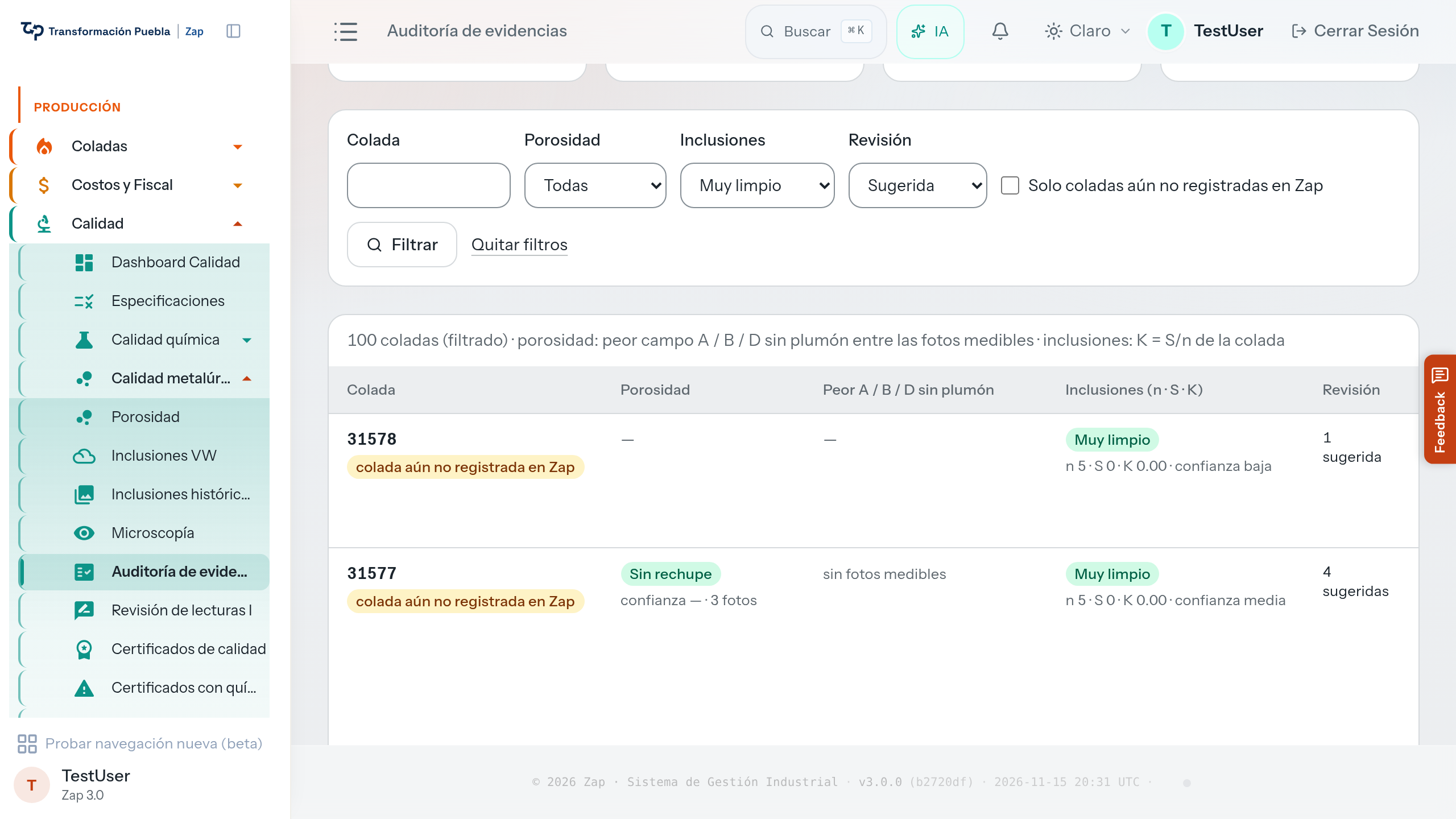
Menú Calidad → Calidad metalúrgica → Auditoría de evidencias.
-
En «Inclusiones» elige «Muy limpio». En «Revisión» elige «Sugerida». Pulsa «Filtrar».
-
En la fila de una colada, pulsa «Ver fotos» (al final de la fila).
-
Revisa solo las fotos cuyo título empieza con «Inclusiones K-mold». Las de «Porosidad» no cuentan para esta meta. Sigue los mismos pasos de Revisar una foto.
Cuándo terminamos
Sección titulada «Cuándo terminamos»Regresa a Inclusiones históricas (estimadas). La tarjeta dice cuántas fotos llevamos aprobadas y cuántas con inclusiones. Terminamos cuando la tarjeta «Qué falta para un veredicto» ya no aparece: eso pasa con 30 fotos aprobadas, al menos 5 con inclusiones.
Más información
Sección titulada «Más información»- Estimación histórica de inclusiones y auditoría de evidencias: la guía completa, con el significado del dibujo, la tabla de hallazgos y para qué sirve tu revisión.
- Fotos de K-mold para la IA: cómo tomar fotos que se puedan revisar.