
Aleaciones y cargas modelo
Antes de fundir, Zap necesita saber qué quieres producir y con qué material. Eso vive en tres conceptos encadenados, todos ligados al producto (la aleación): la especificación (los rangos químicos), la carga modelo (la receta de material) y la orden de carga (la instrucción para un horno y una fecha).
Especificaciones de aleación
Sección titulada «Especificaciones de aleación»Una especificación fija, para un producto, el rango químico de cada elemento. La pantalla está en Calidad → Especificaciones (Especificaciones de Aleación).
Dar de alta, editar o eliminar una especificación pide el rol Usuario, Contador o Power User en Zap. Con Solo Lectura ves la lista y los Detalles de cada especificación, sin los botones para cambiarla, y bajo el título dice: «Solo lectura: dar de alta, cambiar o eliminar una especificación requiere permiso de escritura.» Si necesitas cambiar una, pide el rol Usuario a quien administra Zap.
-
Pulsa Nueva Especificación.
-
Elige el Producto, escribe el Nombre y deja marcada Activa.
-
En Rangos por Elemento, captura para cada elemento:
Columna Qué es Min / Max Los límites del cliente. Fuera de ellos el análisis queda «Fuera de especificación». Zap compara exacto, igual que ARL Lab: un valor igual al Min o al Max está dentro. Mín interno / Máx interno El rango interno: más estrecho que los límites del cliente, con el mismo nombre que en ARL, donde también es solo un aviso. Si todos los elementos caen en él, Validar dice «Dentro del rango interno»; si alguno sale de él sin salir de los límites, «Dentro de los límites del cliente, fuera del rango interno (aviso)». Vacío = igual a Min / Max. Deseado El valor al que apuntas. Si un elemento queda debajo del Min, la calculadora de ajuste sugiere cuánto agregar para llevarlo hasta aquí; vacío = el punto medio entre Min y Max. Excluir de Σ residuales Márcala en los elementos principales de la aleación, para que no sumen como residuales en el certificado. -
Pulsa Crear.
Zap usa la primera especificación activa del producto de la colada para validar el análisis químico (Capturar análisis químico), para marcar cada elemento en Análisis Rápido, para la simulación de las cargas modelo y para la calculadora de ajuste. Mantén una sola especificación activa por producto.
Desactivar en vez de eliminar
Sección titulada «Desactivar en vez de eliminar»Si una especificación dejó de usarse, desactívala: pulsa Editar, desmarca Activa y pulsa Actualizar. Deja de aplicarse, la lista la muestra como Inactiva y conserva sus rangos por si vuelve a hacer falta.
Eliminar es para una especificación que nunca se usó, por ejemplo una capturada por error:
- Si ya está en certificados de calidad emitidos o en partidas de cotización, Zap no la elimina ni pide confirmación: te dice en cuántos está, por ejemplo «No se puede eliminar AlSi7 porque está en 3 certificados de calidad emitidos y 1 partida de cotización. Para que deje de aplicarse, edítala y desmarca Activa.» Esos documentos la siguen citando: desactívala.
- Si no está en ninguno, Zap pregunta antes de borrarla: Eliminar la borra y Cancelar (o Esc) la deja como estaba. El borrado no se puede deshacer: mientras el producto no tenga otra especificación activa, Registro de Análisis, la calculadora de ajuste y Análisis Rápido se quedan sin Min ni Max para ese producto.
Cargas modelo (recetas)
Sección titulada «Cargas modelo (recetas)»Una carga modelo es la receta: qué materiales y cuántos kilos se cargan al horno para producir un producto. Está en Producción → Recetas y Órdenes → Cargas Modelo.
-
Pulsa Nueva Receta.
-
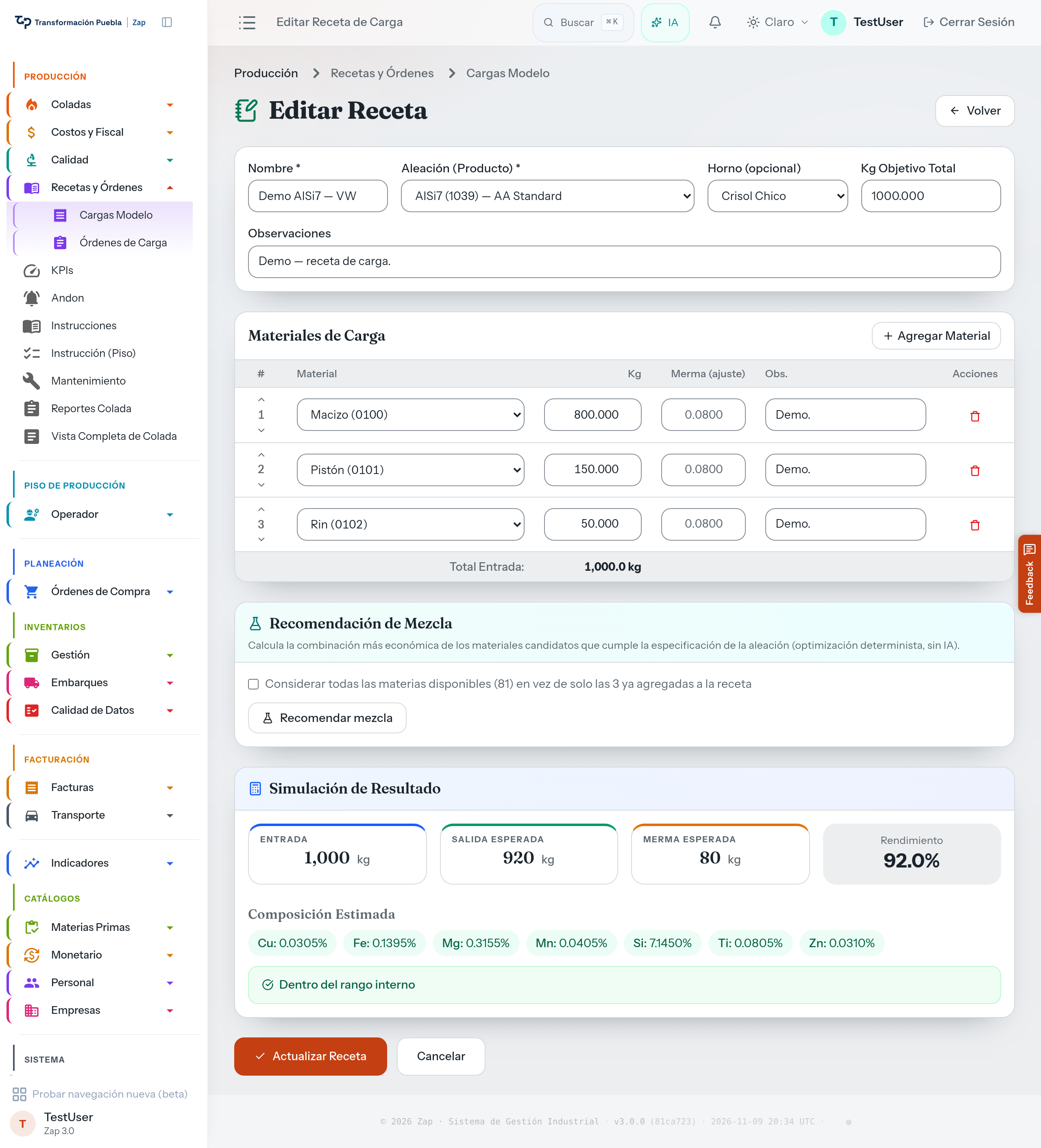
Captura el Nombre, la Aleación (Producto), el Horno (opcional), los Kg Objetivo Total y, si quieres, Observaciones.
La lista Aleación (Producto) trae una opción por producto, con el nombre de su especificación activa, por ejemplo «AlSi7 (1039) — AA Standard». Un producto sin especificación activa no aparece. Si al editar una receta vieja su producto ya no tiene especificación activa, la lista lo muestra con «(sin especificación activa)», por ejemplo «AlSi10Mg (sin especificación activa)». Puedes guardarla así, pero la simulación no tiene contra qué validar la composición hasta que Calidad dé de alta la especificación (paso 4).
En pantallas anchas la lista ocupa dos columnas para que el nombre completo quepa. Si aun así se corta, deja el cursor encima: aparece completo.
-
En Materiales de Carga, pulsa Agregar Material por cada componente: el material, sus Kg y, si ese material merma distinto a lo habitual, la Merma (ajuste). Ordena las líneas con las flechas.
-
Mientras capturas, Simulación de Resultado muestra la entrada, la salida esperada, la merma esperada, el rendimiento y la Composición Estimada. Los elementos que salen del rango de la especificación aparecen en rojo bajo «Elementos fuera de rango»; si todo cabe en el rango interno, las fichas van en verde y dice «Dentro del rango interno». Si todo cabe en los límites del cliente pero algún elemento sale del rango interno, sale en ámbar «Dentro de los límites del cliente, fuera del rango interno (aviso)».
Si el producto no tiene especificación activa, la simulación calcula igual los kilos y la Composición Estimada, pero las fichas van sin color y, en lugar del veredicto, sale en ámbar: «El producto de esta receta no tiene especificación activa: la simulación calcula kilos y composición, pero no puede validarlos. Calidad la da de alta en Calidad → Especificaciones.»
-
Pulsa Crear Receta. La simulación avisa, pero no impide guardar una receta fuera de rango.
Si falta algo, Zap no guarda y lo dice arriba de los botones: «El nombre es requerido», «Selecciona una aleación» o «Agrega al menos un material con cantidad». Si dice «No se pudo guardar la receta. Intenta de nuevo; si sigue igual, avisa a Sistemas.», lo capturado sigue en pantalla: pulsa otra vez Crear Receta (o Actualizar Receta).
En la lista de cargas modelo, cada receta tiene Simular, Duplicar, Desactivar y Editar (Consultar y simular las cargas modelo).
Simular abre, debajo de la tabla, el «Resultado de Simulación» de esa receta: Kg Total Entrada, Kg Esperado Salida, Kg Merma Esperada, la composición esperada y uno de estos veredictos:
| Veredicto | Qué significa |
|---|---|
| «Composición esperada dentro del rango interno» (verde) | Todos los elementos caen en el rango interno de la especificación. |
| «Dentro de los límites del cliente, fuera del rango interno (aviso)» (ámbar) | Todo cabe en los límites del cliente, pero algún elemento sale del rango interno. |
| «Fuera de especificación» (rojo) | Algún elemento sale de los límites de la especificación. |
| «El producto de esta receta no tiene especificación activa…» (ámbar) | No hay contra qué validar: Calidad debe dar de alta la especificación del producto. |
Editar una receta
Sección titulada «Editar una receta»Al abrir Editar, Simulación de Resultado ya muestra la receta guardada: no hace falta cambiar nada para verla. Cada cambio (kilos, material, merma, aleación o Kg Objetivo Total) se vuelve a simular al momento, pero no se guarda hasta que pulsas Actualizar Receta. Cancelar sale sin cambios.
Si la simulación no se puede calcular, la tarjeta dice «No se pudo calcular la simulación. Los cambios no se han guardado.» Puedes seguir editando; vuelve a intentar con el siguiente cambio.
Órdenes de carga
Sección titulada «Órdenes de carga»La orden de carga aterriza una carga modelo en un horno, con su hornero y su fecha programada. El tablero está en Producción → Recetas y Órdenes → Órdenes de Carga (Órdenes de Carga), con tres columnas:
| Columna | Qué haces |
|---|---|
| Programadas | Iniciar abre «Seleccionar Colada»: eliges una colada ya creada y pulsas Iniciar con Colada #…. La X cancela la orden. |
| En Proceso | La tarjeta muestra la colada ligada. Completar la pasa a terminadas; la X la cancela. |
| Completadas | Historial. |
Las órdenes no se crean desde este tablero: nacen de una carga modelo, en Carga óptima (Crear orden de carga para hoy) o a través de la API de Zap. La colada, en cambio, la creas tú antes de iniciar la orden (Registrar una colada). Puedes filtrar el tablero por horno. Paso a paso: Iniciar y completar órdenes de carga.
Buenas prácticas
Sección titulada «Buenas prácticas»- Una especificación activa por producto, varias cargas modelo — la misma aleación puede tener recetas distintas según la disponibilidad de retorno o chatarra.
- Vigila el % de retorno — demasiado retorno interno acumula impurezas (el Fe sube). La simulación te avisa, pero vigila la tendencia entre coladas.
- Duplica antes de cambiar una receta en uso — Zap no guarda versiones: Editar cambia la receta en su lugar. Para cambiarla, usa Duplicar, ajusta la copia y Desactiva la anterior.
Ver también
Sección titulada «Ver también»- Registrar una colada — la colada que inicia la orden de carga.
- Capturar análisis químico — la especificación valida el resultado real.
- Control de porosidad e inclusiones — límites de cliente para porosidad e inclusiones.