
Preparar los sitios y los teléfonos para marcar
Para que alguien marque su entrada y su salida desde su propio teléfono hacen falta dos cosas: al menos un sitio, el lugar con su radio donde se acepta la marca, y una invitación para esa persona. La persona no necesita correo de la empresa ni instalar una app. El tablero lo recuerda con el paso «Configura sitios e invitaciones para marcar desde el teléfono».
1. Dar de alta los sitios
Sección titulada «1. Dar de alta los sitios»Un sitio es un punto con un radio: la entrada de la planta, una propiedad, una obra.
-
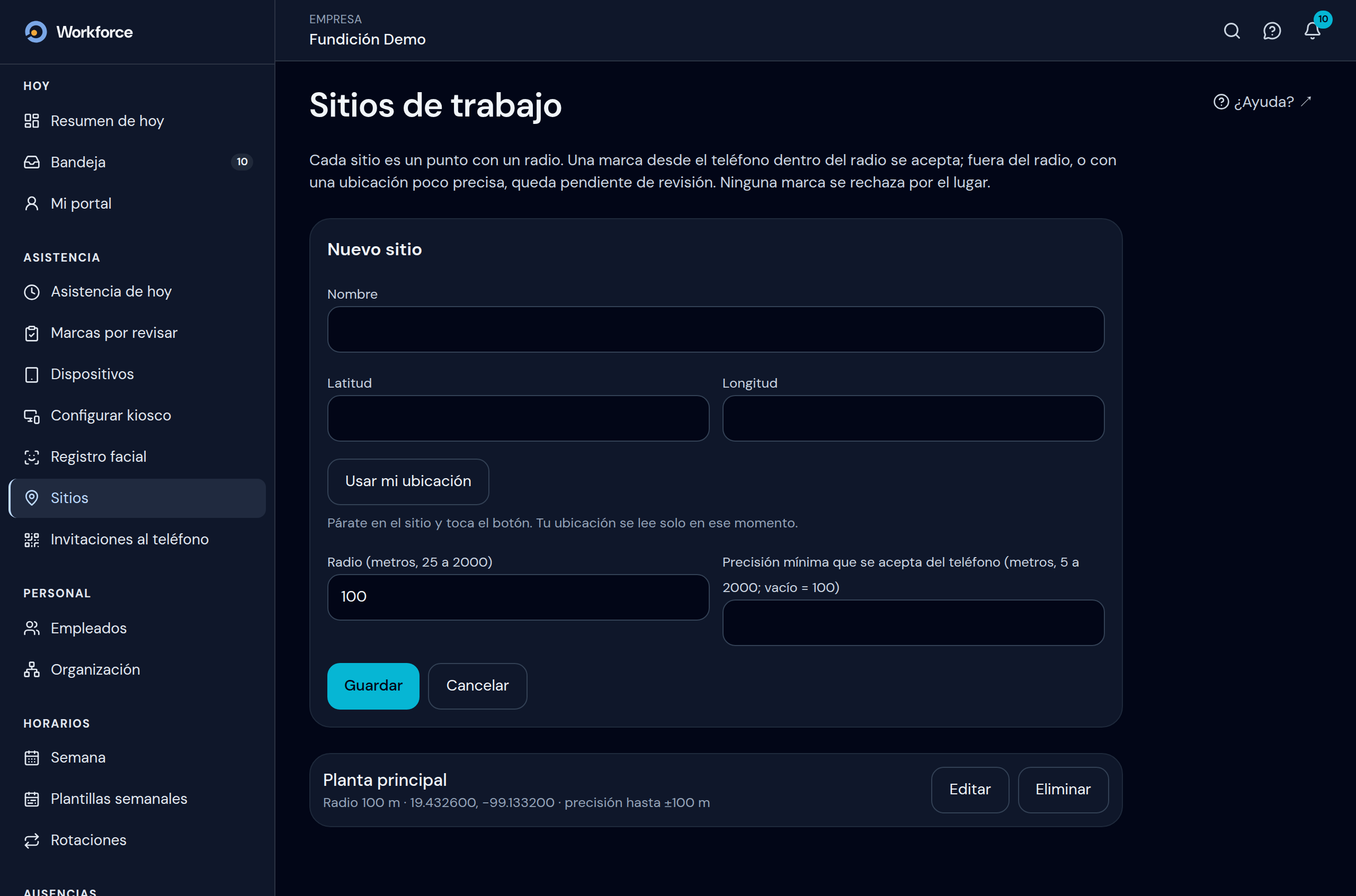
Abre Asistencia → Sitios y toca Nuevo sitio.
-
Escribe el Nombre, por ejemplo «Planta Puebla» o «Torre Mar 12B». No puede repetirse.
-
Pon la ubicación. Lo más fácil es pararte en el sitio con el teléfono y tocar Usar mi ubicación. Tu ubicación se lee solo en ese momento y la página dice con qué precisión, por ejemplo «Ubicación tomada, con una precisión de ±8 m». Si no estás en el sitio, escribe la Latitud y la Longitud (de Google Maps, por ejemplo). En México y Panamá la longitud es negativa.
-
Escribe el Radio en metros, de 25 a 2000. Es la distancia alrededor del punto donde se acepta una marca. Para una casa o un local, 50 a 100 m. Para una planta con patio, lo que mida de la entrada a la reja más lejana.
-
Si quieres, ajusta la Precisión mínima que se acepta del teléfono, de 5 a 2000 m. Vacía, vale 100 m. Una lectura del teléfono menos precisa que esto pasa a revisión aunque caiga dentro del radio.
-
Toca Guardar. La lista muestra cada sitio con su radio, sus coordenadas y la precisión que acepta.
La página te avisa antes de guardar si algo no cuadra:
| Si la página dice | Qué pasa | Qué haces |
|---|---|---|
| «Atención: esta lectura (±… m) es menos precisa que el radio del sitio…» | La lectura de tu ubicación fue peor que el radio, así que el centro puede quedar fuera de lugar. | Sal al exterior y toca Usar mi ubicación otra vez, o agranda el radio. |
| «Atención: con estos números se acepta una lectura de hasta ±… m en un sitio de … m de radio…» | La precisión que aceptas es mayor que el radio: una marca hecha afuera podría aceptarse si el teléfono la ubica adentro. | Baja la precisión mínima o agranda el radio, según lo que buscas. |
| «No se leyó tu ubicación: el navegador no dio permiso.» | El navegador bloqueó la ubicación para esta página. | En el candado o los ajustes del navegador, Ubicación → Permitir, y toca Usar mi ubicación. O escribe las coordenadas. |
| «Tu ubicación tardó demasiado y no se leyó.» | El teléfono no consiguió señal a tiempo. | Sal al exterior o acércate a una ventana y vuelve a intentar. |
| «Ya existe un sitio con ese nombre.» | Otro sitio usa ese nombre. | Usa otro nombre. |
Para cambiar un sitio, tócale Editar. Para quitarlo, Eliminar y Sí, eliminar: las marcas ya registradas no cambian.
2. Invitar a cada persona
Sección titulada «2. Invitar a cada persona»La invitación es un enlace que la persona abre en su teléfono para activarlo: crea una llave de acceso con su huella, su rostro o el PIN de desbloqueo del teléfono, y desde ahí marca.
-
Abre Asistencia → Invitaciones al teléfono.
-
En Empleado, elige a la persona.
-
En Sitio (opcional), elige su sitio si siempre trabaja en el mismo: sus marcas se comparan solo con ese sitio. Con Sin sitio fijo, cada marca se compara con el sitio más cercano.
-
Toca Crear invitación.
-
Mándale el enlace. Con la persona enfrente, que escanee el código QR con la cámara de su teléfono. Si no, usa Enviar por WhatsApp, Compartir enlace o Copiar enlace.
-
Toca Cerrar y olvidar el enlace.
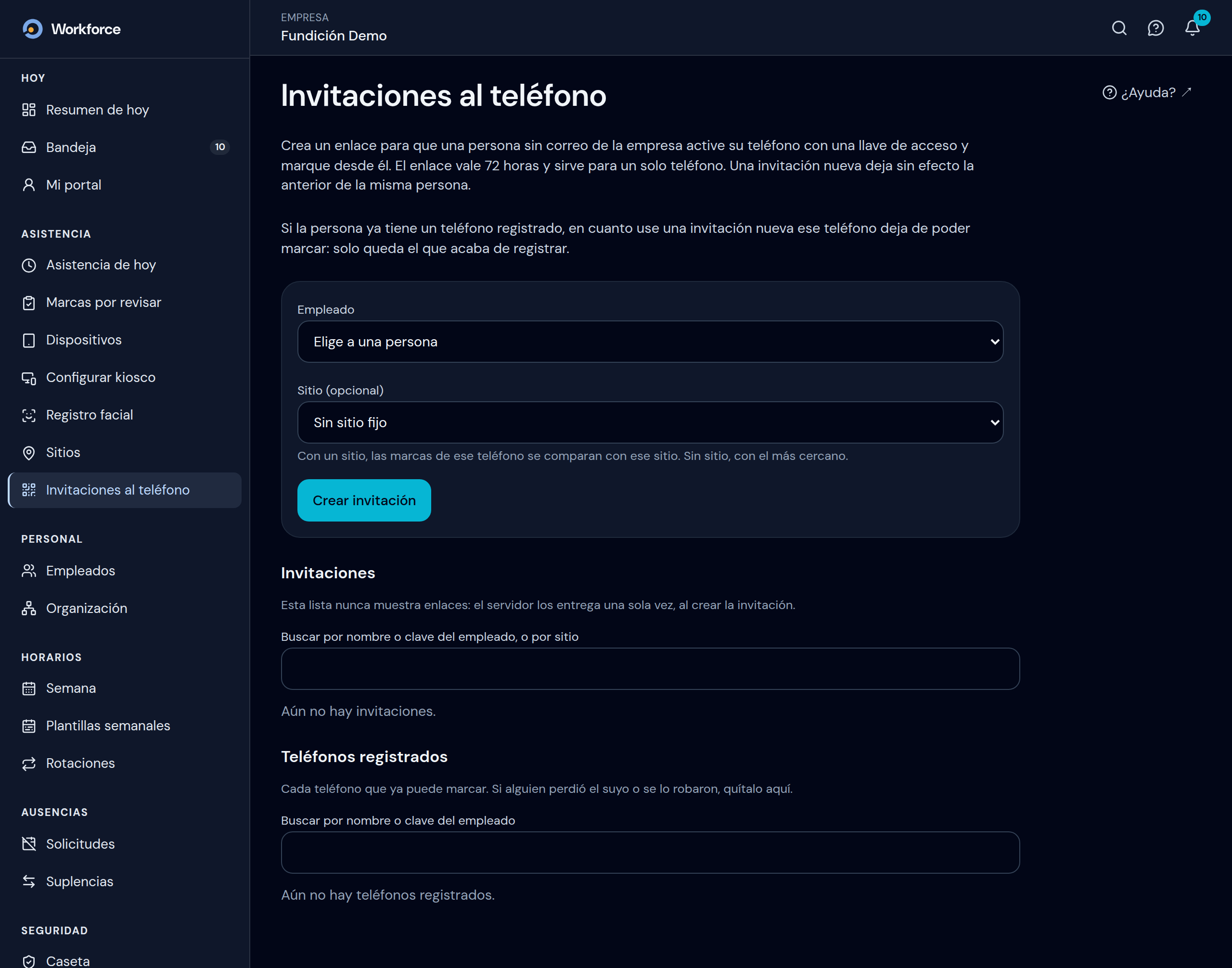
El enlace vale 72 horas y sirve para un solo teléfono. Si la persona ya tenía un teléfono registrado, en cuanto use la invitación nueva el anterior deja de poder marcar.
La lista Invitaciones dice en qué va cada una: Pendiente, Usada (el teléfono quedó registrado), Vencida, Revocada o Reemplazada por una más nueva. Para cancelar una pendiente, tócale Revocar y Sí, revocar: el enlace deja de funcionar de inmediato.
Si no se puede crear la invitación
Sección titulada «Si no se puede crear la invitación»| Si la página dice | Qué haces |
|---|---|
| «Marcar desde el teléfono está apagado para esa persona…» | En Administración → Miembros, edita su cuenta y marca Puede marcar desde su teléfono. Ver Invitar miembros y asignar roles. |
| «Esa persona entra con su cuenta de Microsoft; no se le puede dar una llave de acceso.» | Quien entra con Microsoft no puede marcar desde el teléfono. Que marque en el kiosco. |
| «Esa cuenta tiene más permisos que Empleado…» | Por seguridad, solo una cuenta de Empleado entra con la llave del teléfono. |
| «La cuenta de esa persona está desactivada.» | En Miembros, edítala y elige Activo. |
| «Esa persona tiene una invitación por correo sin aceptar.» | Pídele que entre una vez con esa invitación por correo. |
| «Esa persona está dada de baja: no se le puede invitar.» | Solo se invita a personal activo. |
3. Quitar un teléfono perdido
Sección titulada «3. Quitar un teléfono perdido»Abajo de la misma página, Teléfonos registrados muestra cada teléfono que ya puede marcar, cuándo se registró y su último uso. Si alguien perdió el suyo o se lo robaron, tócale Quitar teléfono y Sí, quitar el teléfono.
- Ese teléfono ya no puede marcar ni entrar.
- No se borran sus marcas, no se desactiva la cuenta de la persona y no se revoca una invitación pendiente.
- Para volver a marcar, la persona necesita una invitación nueva.
Lo que hace la persona
Sección titulada «Lo que hace la persona»Abre el enlace, crea su llave de acceso y, en Mi portal, toca Marcar entrada o salida. La primera vez acepta el uso de su ubicación, que se lee solo al marcar. Lo explica Marcar tu entrada y tu salida.
Ver también
Sección titulada «Ver también»- Gestionar la asistencia: aceptar o rechazar las marcas por revisar.
- Invitar miembros y asignar roles: Puede marcar desde su teléfono.
- Configurar la empresa: los módulos de la empresa.
- WorkForce: todas las guías.