
Cancelar un CFDI
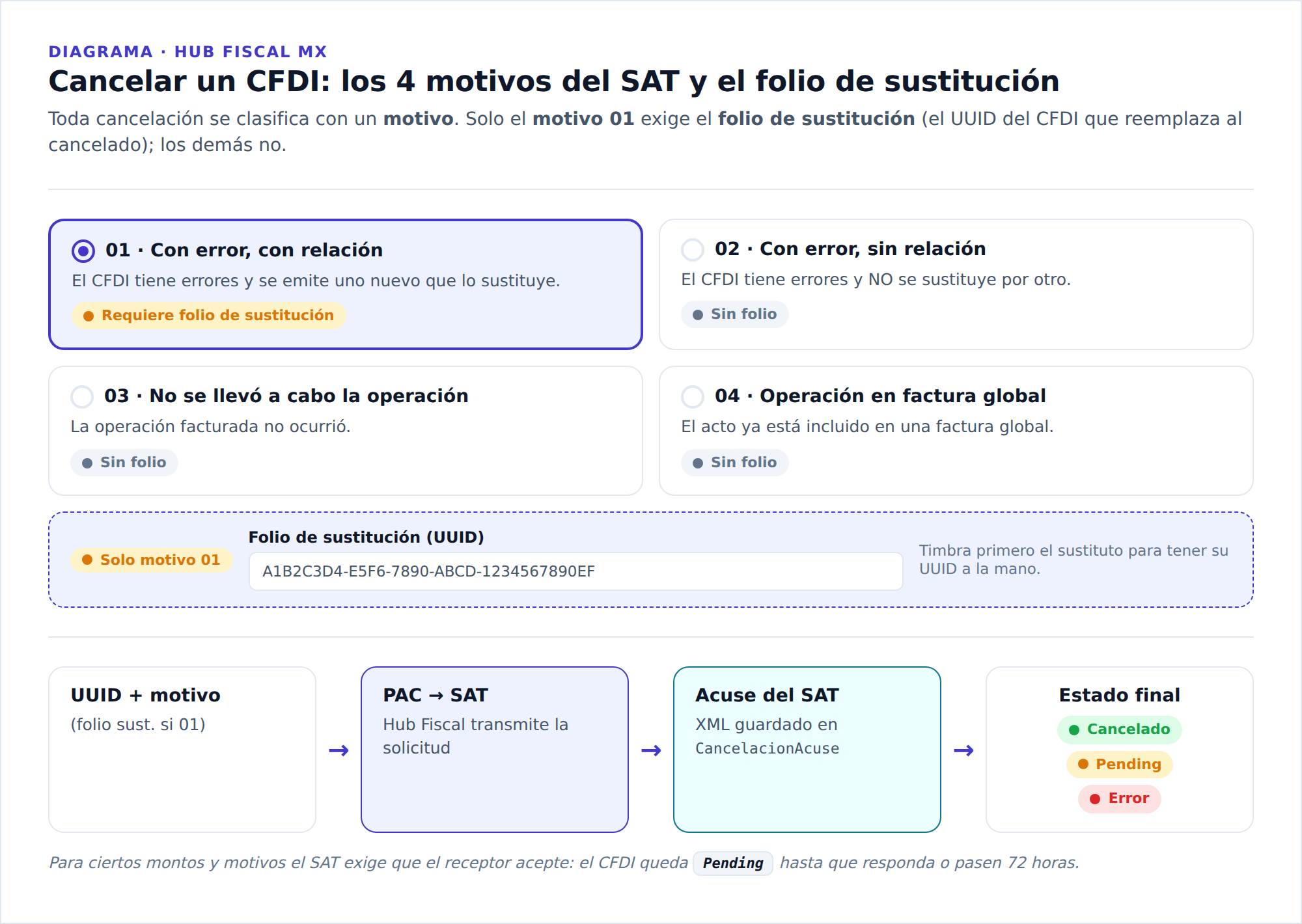
Cancelar un CFDI no es borrarlo: es pedirle al SAT que lo deje sin efectos, indicando por qué (el motivo) y, a veces, qué comprobante lo sustituye.
Quién cancela
Sección titulada «Quién cancela»Zap no tiene un botón para cancelar. En DigiConta, Cancelar CFDI solo aparece en las facturas que DigiConta timbró, y hoy DigiConta no timbra. Así que pídeselo a Contabilidad con estos datos:
- El UUID del CFDI (el folio fiscal de 36 caracteres, en el XML o el PDF).
- El motivo, de la tabla de abajo.
- Si el motivo es 01, el UUID del CFDI que lo sustituye.
Contabilidad lo cancela a través de Hub Fiscal o en el portal del SAT, con los certificados de la empresa.
Los cuatro motivos del SAT
Sección titulada «Los cuatro motivos del SAT»| Motivo | Cuándo se usa | ¿Requiere un CFDI sustituto? |
|---|---|---|
| 01 Comprobante emitido con errores con relación | El CFDI tiene errores y emites uno nuevo que lo reemplaza | Sí: su UUID es el folio de sustitución |
| 02 Comprobante emitido con errores sin relación | El CFDI tiene errores y no se reemplaza | No |
| 03 No se llevó a cabo la operación | La operación facturada no ocurrió | No |
| 04 Operación nominativa relacionada en una factura global | La venta ya va incluida en una factura global | No |
Qué pasa después
Sección titulada «Qué pasa después»- Si el SAT pide la aceptación del receptor, este tiene 72 horas para aceptarla o rechazarla desde el portal del SAT. Si no responde, la cancelación procede. Mientras tanto, queda en proceso.
- En algunos casos el SAT cancela sin pedir aceptación.
- Plazo: un CFDI se puede cancelar hasta el mes en que se presenta la declaración anual del ejercicio en que se emitió (Art. 29-A del Código Fiscal de la Federación). Si estás cerca de ese plazo, avísale a Contabilidad.
Confirma que se canceló
Sección titulada «Confirma que se canceló»-
Pide a Contabilidad el acuse de cancelación del SAT y guárdalo: es tu evidencia ante una auditoría.
-
Si el CFDI aparece en DigiConta (Integraciones Fiscales → SAT México → CFDIs), tras la siguiente sincronización su estado cambia a Cancelado. Validar con SAT, en su fila, consulta el estado en ese momento.
-
Revisa Riesgo → Cancelados: si el CFDI tenía una factura vinculada en DigiConta, anúlala para que no quede en la contabilidad.
Ver también
Sección titulada «Ver también»- Timbrar un CFDI: dónde se timbra el sustituto.
- Qué es un CFDI: por qué cancelar no es borrar.
- Problemas comunes y preguntas frecuentes.
Referencias oficiales
- Código Fiscal de la FederaciónArt. 29-A: el plazo para cancelar un CFDI y la aceptación del receptor.