
Programar los horarios
Un turno dice a qué hora se entra y se sale. El horario dice qué turno tiene cada persona cada día. WorkForce compara cada marca con el turno de ese día: si una persona no tiene un día programado, su asistencia dice Sin turno y no cuenta retardos ni faltas.
El horario se arma en tres pasos, todos en el menú Horarios:
- Una plantilla semanal junta un turno con los días de la semana en que se trabaja, como Matutino, lunes a sábado.
- Una rotación dice qué plantilla toca cada semana. Un turno fijo es una rotación de 1 semana. Un rol que cambia cada semana entre tres turnos es una de 3 semanas.
- Aplicar la rotación a un grupo de personas, en un rango de fechas, les asigna su turno de cada día.
Los turnos se dan de alta antes, con sus horas y sus Días del turno, en Configurar áreas, puestos y turnos. Los días del turno no programan a nadie; sirven para avisar cuando un turno cae en un día que no es suyo: Un turno fuera de sus días.
Crear una plantilla semanal
Sección titulada «Crear una plantilla semanal»-
Abre Horarios → Plantillas semanales. La página se llama Configuraciones de turno; desde la Semana también llegas con Configurar turnos.
-
En Nueva configuración, escribe el Nombre, como Matutino, lunes a sábado, y elige el Turno base.
-
En Regla de repetición (RRULE), escribe los días. Viene con
FREQ=WEEKLY;BYDAY=MO,TU,WE,TH,FR, de lunes a viernes. Para lunes a sábado, agrega,SAal final. -
Si quieres, escribe una Descripción (opcional). Toca Crear.
| En la regla | Quiere decir |
|---|---|
MO, TU, WE, TH, FR, SA, SU | Lunes, martes, miércoles, jueves, viernes, sábado y domingo. |
FREQ=WEEKLY;BYDAY=MO,WE,FR | Cada semana, los lunes, miércoles y viernes. |
FREQ=WEEKLY;INTERVAL=2;BYDAY=MO | Un lunes sí y uno no. |
Si la regla tiene un error, verás La regla de repetición (RRULE) no es válida. Revisa el ejemplo de abajo del campo.
Crear una rotación
Sección titulada «Crear una rotación»-
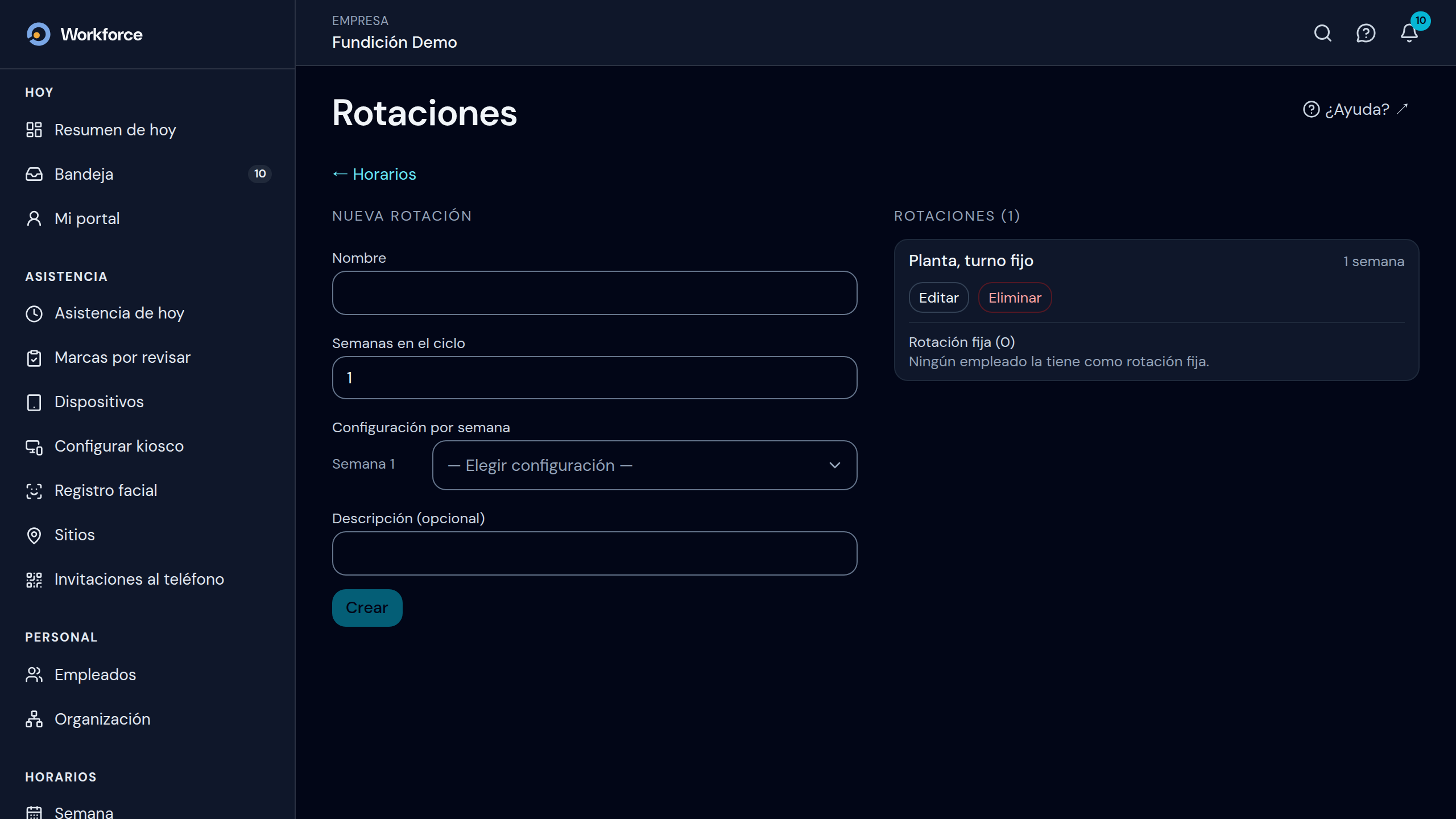
Abre Horarios → Rotaciones y ve a Nueva rotación.
-
Escribe el Nombre, como Planta, turno fijo.
-
En Semanas en el ciclo, escribe cuántas semanas dura el rol antes de repetirse: 1 para un turno fijo, o hasta 52.
-
Para cada Semana, elige su plantilla en — Elegir configuración —. Toca Crear.
Si todavía no hay plantillas, Crear está apagado: usa el enlace Nueva configuración. La lista dice cuántas semanas dura cada rotación.
Aplicar la rotación
Sección titulada «Aplicar la rotación»-
Abre Horarios → Semana y toca Aplicar rotación.
-
Elige la rotación.
-
En Fecha ancla, escribe el día en que empieza la semana 1 del ciclo. Usa un lunes: el ciclo cuenta semanas de 7 días a partir de esa fecha.
-
En Desde y Hasta, escribe las fechas a llenar. Vienen con la semana que estás viendo; para llenar un mes, cambia Hasta.
-
En Empleados a incluir vienen todos marcados. Desmarca a quien no lleve esta rotación, o usa Quitar todos y marca solo a los que sí. Toca Aplicar.
Verás, por ejemplo, Rotación aplicada: 48 asignaciones nuevas, 6 ya existían. WorkForce no toca los días que una persona ya tenía: los cuenta en ya existían. Por eso puedes aplicar la misma rotación otra vez para alargar el rango, y los cambios hechos a mano se conservan.
Si la plantilla pone un turno en un día que no es de sus Días del turno, la rotación se aplica igual y avisa, por ejemplo Asignaciones fuera de los días del turno Matutino (L–S): 4, en dom. Se guardaron de todos modos, pero «Copiar semana anterior» no las copiará. La ventana se queda abierta para que lo leas; ciérrala con Cerrar. Qué hacer con el aviso: Un turno fuera de sus días.
Rotación fija y Generar semana
Sección titulada «Rotación fija y Generar semana»Si una persona lleva siempre la misma rotación, guárdala como su rotación fija. Así, cada semana basta con tocar Generar semana en lugar de volver a aplicar la rotación.
-
Al aplicar la rotación, antes de tocar Aplicar, marca Guardar como rotación fija de estos empleados. Al terminar verás, por ejemplo, Rotación fija guardada: 12 empleados nuevos, 0 ya la tenían.
-
Cada semana, abre Horarios → Semana, ve a la semana que quieres llenar y toca Generar semana.
-
Verás Turnos generados desde las rotaciones fijas: y cuántos.
Generar semana solo llena las celdas vacías. Las que ya tienen turno no cambian, y no pone turno en un día con ausencia aprobada ni en un día de descanso del turno. Si todo ya estaba lleno, dice Todas las celdas que cubren las rotaciones fijas ya tienen turno en esta semana; no se cambió nada.
Si nadie tiene rotación fija para esa semana, verás Ningún empleado tiene una rotación fija que cubra esta semana. Aplica la rotación con la casilla marcada.
Ver, terminar o quitar una rotación fija
Sección titulada «Ver, terminar o quitar una rotación fija»En Horarios → Rotaciones, cada rotación muestra Rotación fija con quién la tiene, Desde cuándo y hasta cuándo (o sin fin).
- Terminar la cierra desde hoy. Úsalo cuando una persona cambia de rol.
- Quitar la borra de la persona. Úsalo si se guardó por error o si empieza después de hoy.
En los dos casos, los turnos ya asignados se conservan; Generar semana ya no la usa.
Revisar la semana
Sección titulada «Revisar la semana»Horarios → Semana muestra a cada empleado activo en un renglón y los días de lunes a domingo en columnas. Cada celda dice el turno de ese día y de dónde salió: Rotación, Manual o Importado. Una celda con + no tiene turno.
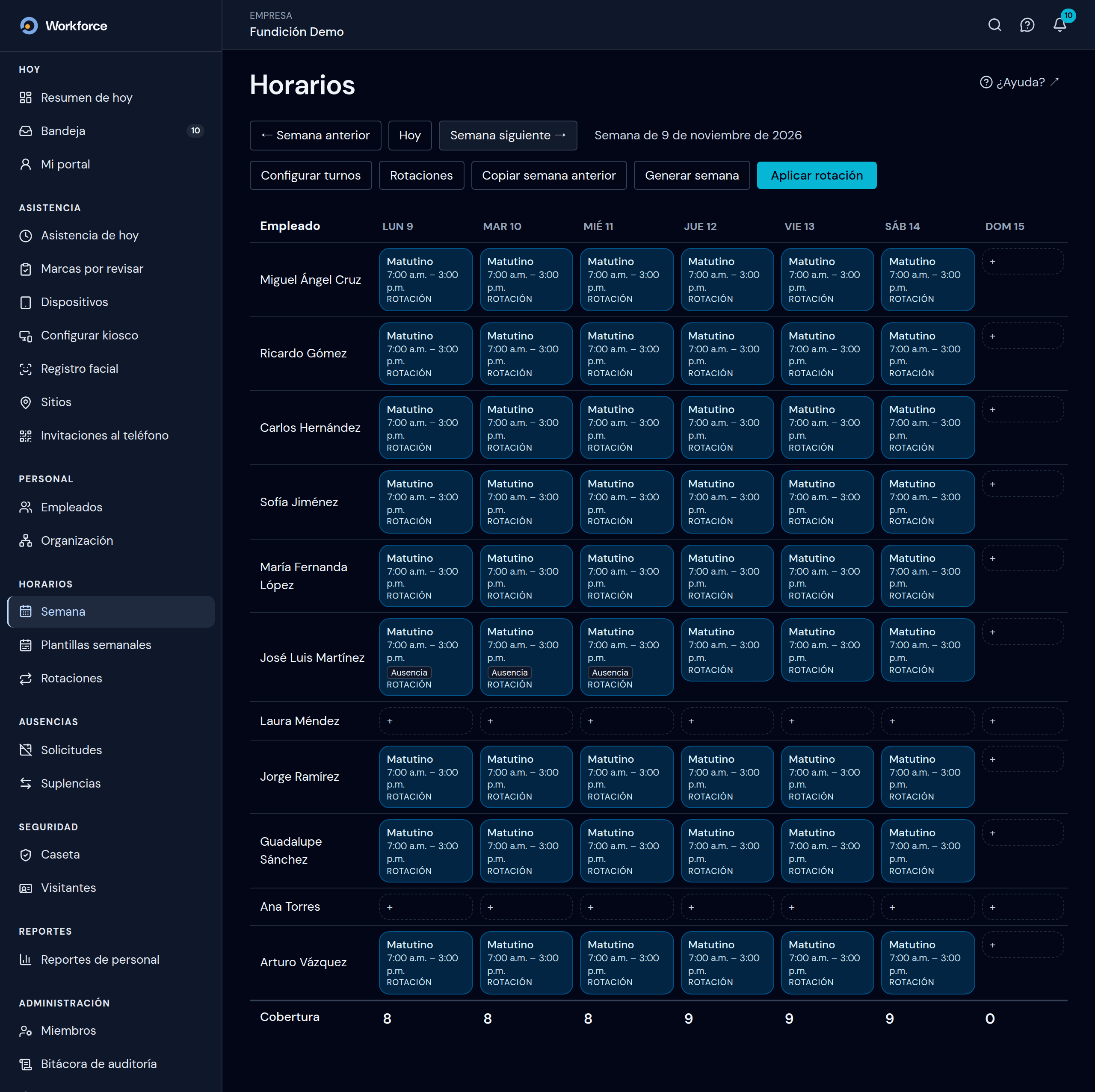
Muévete con ← Semana anterior, Hoy y Semana siguiente →. Si la semana está vacía, verás No hay asignaciones para esta semana. Crea una rotación o haz clic en una celda. Un supervisor puede ver los horarios de las personas de sus áreas, pero no cambiarlos.
Copiar la semana anterior
Sección titulada «Copiar la semana anterior»Si esta semana va a ser igual a la pasada, no la armes otra vez: cópiala.
-
En Horarios → Semana, ve a la semana que quieres llenar con ← Semana anterior, Hoy o Semana siguiente →.
-
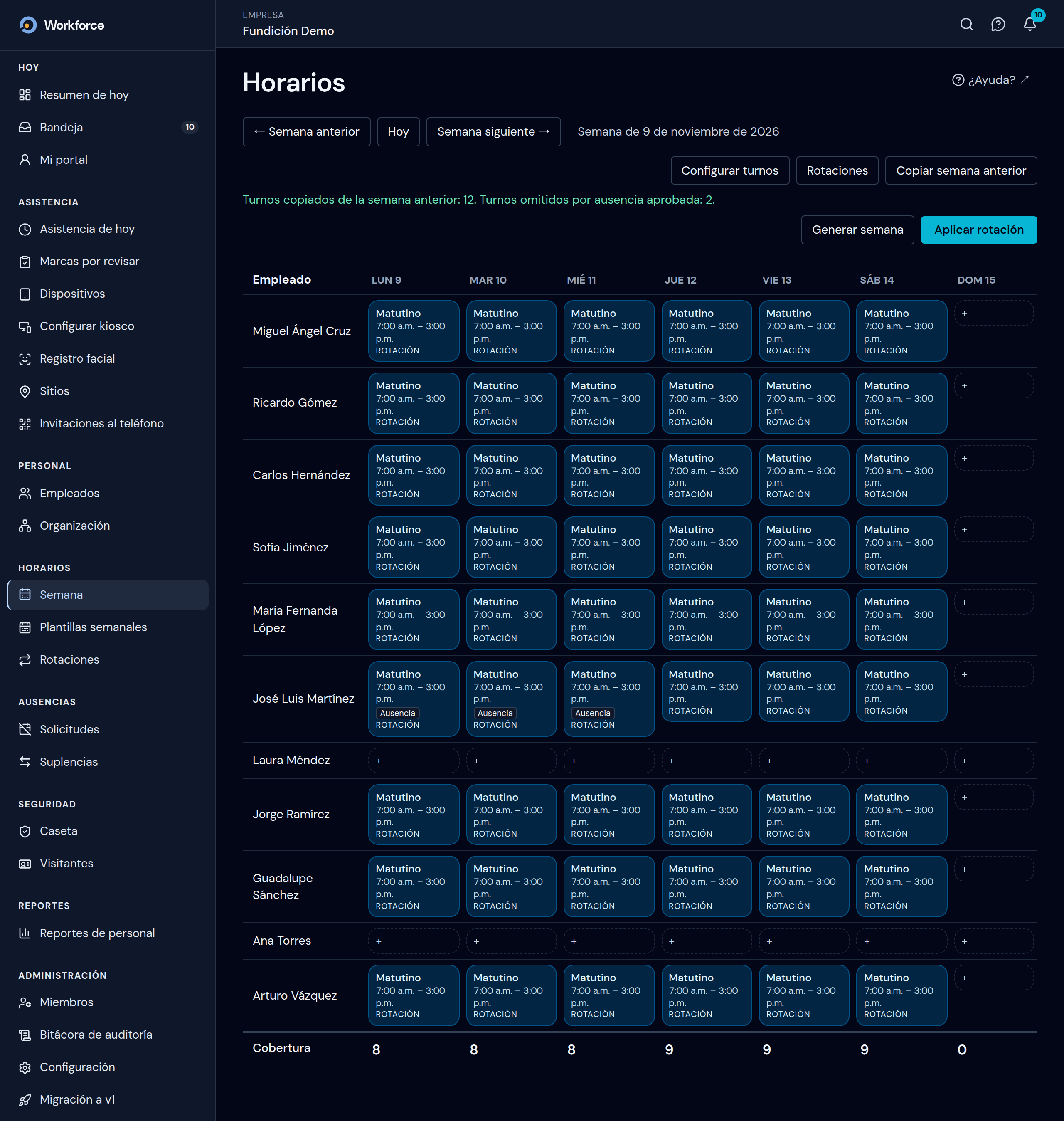
Toca Copiar semana anterior. Copia los turnos de la semana de lunes a domingo justo antes de la que estás viendo, día por día: lo del lunes pasado va al lunes de esta semana, y así con todos.
-
Debajo de los botones sale el resultado en verde, como Turnos copiados de la semana anterior: 12. Turnos omitidos por ausencia aprobada: 2. La cuadrícula se actualiza sola.
Qué celdas llena y cuáles se salta
Sección titulada «Qué celdas llena y cuáles se salta»WorkForce pasa el turno de cada persona de un día de la semana pasada al mismo día de esta semana. Lo copia solo si se cumplen las tres cosas:
- La celda de esta semana está vacía. Un día que ya tiene turno se queda como está. Por eso no pide confirmación y puedes tocarlo otra vez sin riesgo.
- La persona no tiene una ausencia aprobada ese día, como vacaciones o un permiso. Una solicitud pendiente, rechazada o cancelada no cuenta: ese día sí se copia.
- El día es uno de los Días del turno. Cada turno dice qué días se trabaja; la lista de Personal → Organización, pestaña Turnos, los muestra al final, como L–S. Un turno de Todos los días vale para cualquiera. Como se copia lunes con lunes, esto solo pasa cuando la semana pasada alguien tenía el turno en un día fuera de esos, por ejemplo un tiempo extra asignado a mano: en la semana, esa celda dice Fuera de sus días. El descanso que cuenta aquí es el del turno: WorkForce no guarda un día de descanso propio de cada persona.
Si un día tiene ausencia aprobada y además cae fuera de los días del turno, se cuenta una sola vez, como ausencia.
Además:
- Un día que quitaste a mano se vuelve a llenar. Si en esta semana quitaste una asignación, el botón la regresa.
- Los turnos copiados salen como Manual, no como Rotación, aunque en la semana anterior vinieran de una rotación.
- No copia lo que ya no aplica. Se quedan fuera las personas que ya no están activas (baja o permiso) y los turnos que se borraron de la configuración.
- El botón solo aparece a Recursos Humanos y Administradores. Un supervisor no lo ve.
Lo que dice al terminar
Sección titulada «Lo que dice al terminar»La primera oración dice qué pasó:
| Dice | Quiere decir |
|---|---|
| Turnos copiados de la semana anterior: 12. | Se copiaron 12 turnos. |
| No se copió ningún turno. | No se copió nada: los turnos que faltaban se quedaron fuera por una ausencia aprobada o por un día de descanso del turno. Las oraciones que siguen dicen cuántos de cada uno. |
| La semana anterior no tiene turnos que copiar. | La semana pasada está vacía, o lo que tenía ya no aplica, como turnos de personas dadas de baja. |
| Todas las celdas con turno en la semana anterior ya tienen turno en esta; no se cambió nada. | Ya estaba todo copiado. Pasa, por ejemplo, si tocas el botón dos veces. |
| No se pudo copiar la semana. Intenta de nuevo. | No hay conexión o algo falló. No se copió nada. |
Después vienen, cada una solo si su número es mayor que cero:
- Celdas que ya tenían turno y quedaron igual: 3.
- Turnos omitidos por ausencia aprobada: 2.
- Turnos omitidos por caer en día de descanso del turno: 1 — Matutino (L–S): dom. Dice qué turnos se quedaron fuera y en qué días: nombra hasta tres turnos, cada uno con sus días entre paréntesis, y cuenta los demás, como 2 turnos más.
Por ejemplo: Turnos copiados de la semana anterior: 12. Celdas que ya tenían turno y quedaron igual: 3. Turnos omitidos por ausencia aprobada: 2.
Si un turno se quedó fuera
Sección titulada «Si un turno se quedó fuera»El resultado no dice quiénes: por ausencia da cuántos, y por día de descanso, qué turnos y qué días. Busca en la cuadrícula las celdas que siguen con +, o que tienen un turno distinto al de la semana pasada, y revisa:
- Por ausencia aprobada: revisa la ausencia de esa persona en Ausencias → Solicitudes. Si la ausencia está bien, el día se quedó sin turno a propósito. Si la persona sí va a trabajar ese día, asígnale el turno a mano.
- Por día de descanso del turno: revisa los Días del turno en Personal → Organización, pestaña Turnos; los cambia Recursos Humanos o un administrador con Editar. Si ese día se trabaja siempre con ese turno, agrégalo a sus días y vuelve a tocar Copiar semana anterior: solo llena lo que falta. Si fue una sola vez, como un tiempo extra, asígnale a mano el turno, o uno que sí se trabaje ese día.
Si se copió por lo menos un turno, queda en la bitácora de auditoría una sola entrada: Semana anterior copiada. Si no se copió ninguno, no queda entrada.
Cambiar un día a mano
Sección titulada «Cambiar un día a mano»-
En Horarios → Semana, toca la celda. Se abre Asignar turno con la fecha.
-
Elige el Turno.
-
Si el día ya tenía uno, escribe la Razón del cambio, como Cubre el turno de un compañero. No es obligatoria, pero queda guardada con el cambio.
-
Toca Asignar. La celda cambia a Manual.
Para dejar un día sin turno, toca la celda y luego Quitar asignación. Cada cambio a un día que ya tenía turno queda en la bitácora de auditoría.
Un turno fuera de sus días
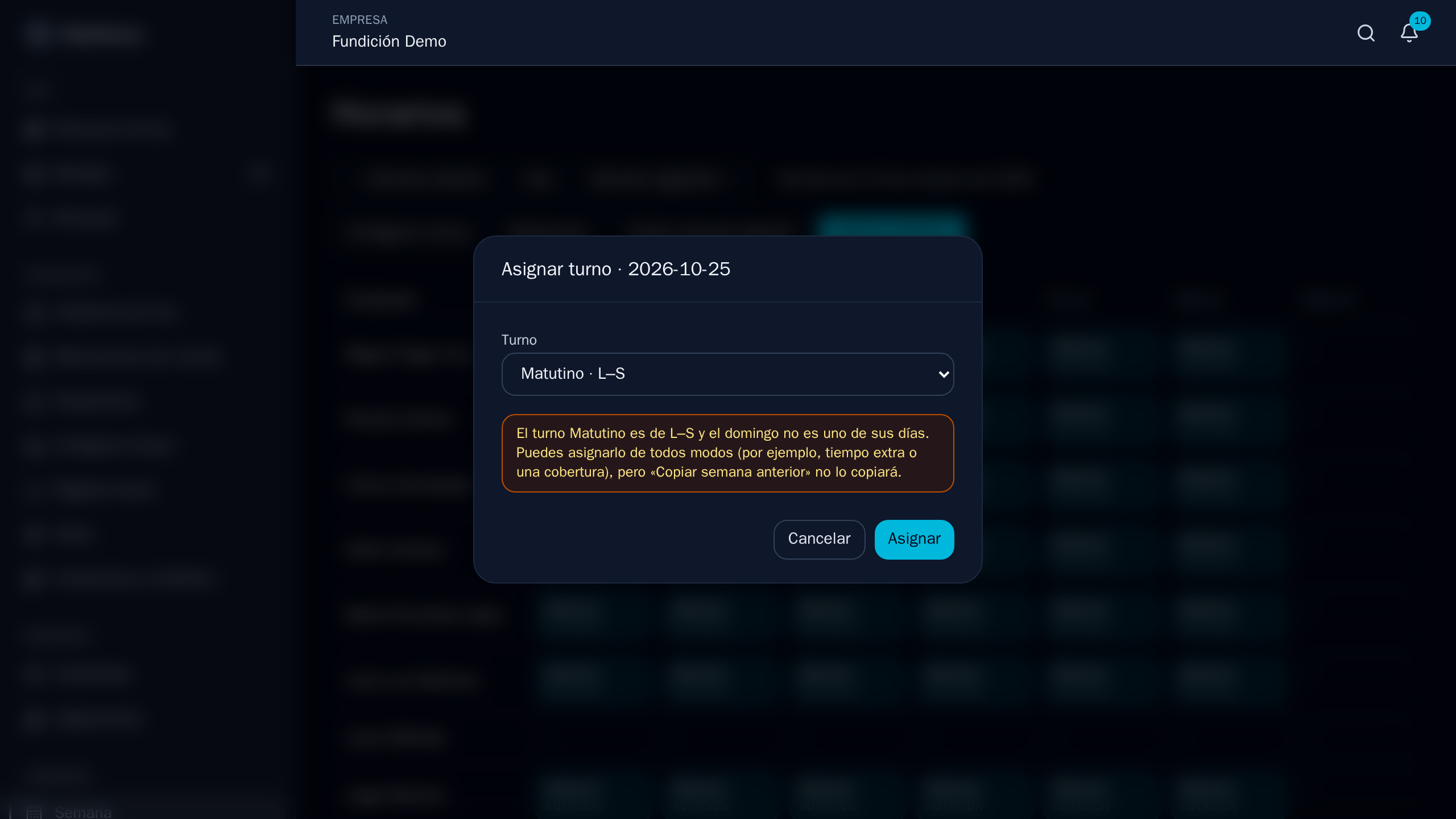
Sección titulada «Un turno fuera de sus días»Cada turno tiene sus Días del turno, como L–S para lunes a sábado. En la lista Turno de Asignar turno, cada turno dice los suyos, como Matutino · L–S; uno de todos los días dice solo su nombre. Si eliges un turno para un día que no es de los suyos, WorkForce avisa, pero no lo impide: un tiempo extra o una cobertura en domingo se programan así.
-
En Horarios → Semana, toca la celda de ese día, como el domingo, y elige el Turno.
-
Abajo de la lista sale el aviso en ámbar, por ejemplo El turno Matutino es de L–S y el domingo no es uno de sus días. Puedes asignarlo de todos modos (por ejemplo, tiempo extra o una cobertura), pero «Copiar semana anterior» no lo copiará.
-
Si es lo que quieres, toca Asignar: el botón sigue encendido. Si no, elige otro turno o toca fuera de la ventana.
En la semana, la celda lleva la etiqueta Fuera de sus días. Si dejas el puntero encima, dice por qué, como El turno Matutino es de L–S: «Copiar semana anterior» no copiará este día.
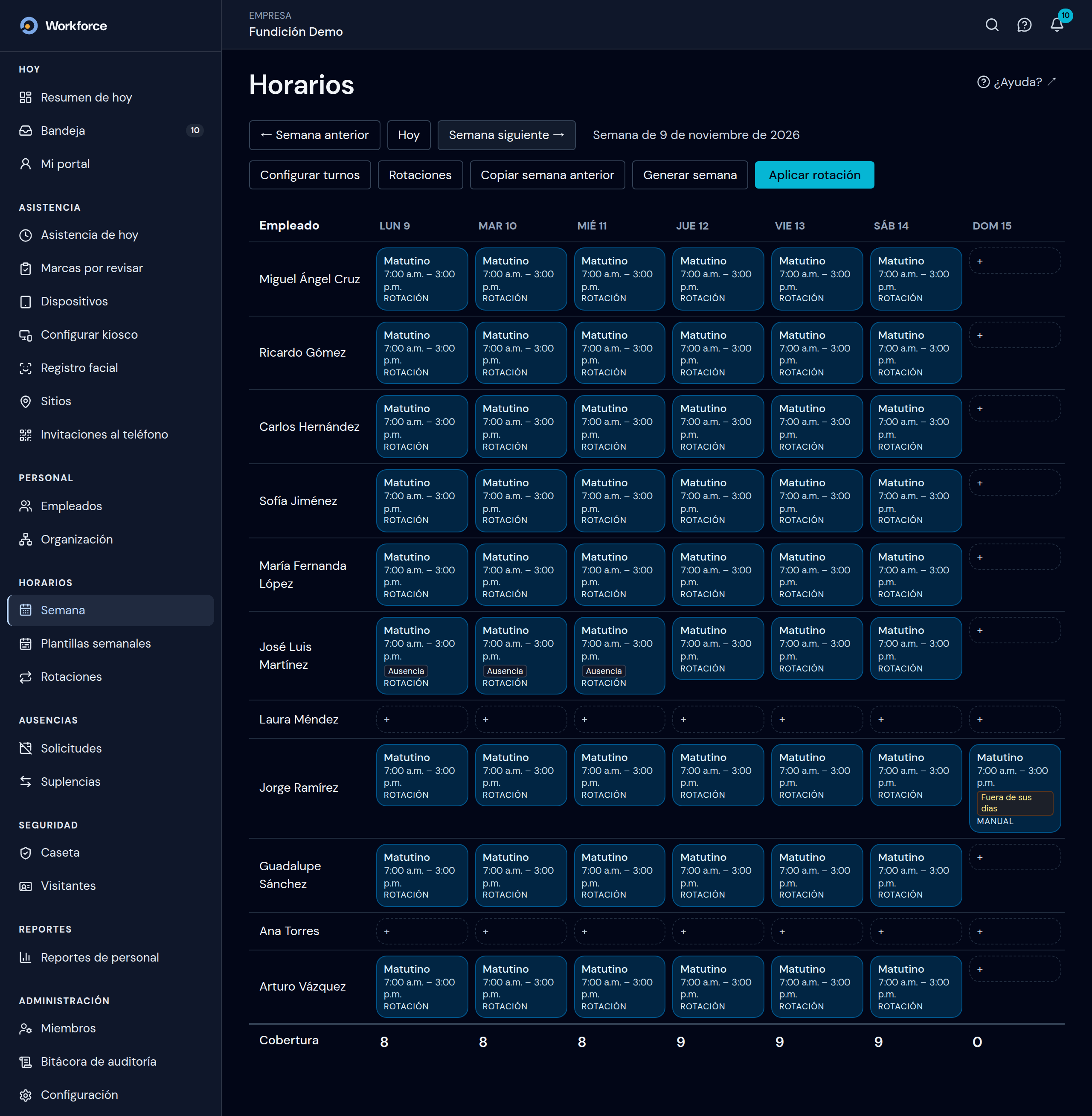
La etiqueta sale igual si el turno se puso con una rotación, o si después cambiaron los Días del turno y ese día dejó de ser suyo. Si el día está bien, déjalo: solo recuerda que Copiar semana anterior no lo va a copiar. Si el turno se trabaja siempre ese día, agrégalo a sus Días del turno en Configurar áreas, puestos y turnos.
Los días de descanso
Sección titulada «Los días de descanso»La ley pide por lo menos un día de descanso con goce de sueldo por cada seis de trabajo (artículo 69). Arma las plantillas para que cada semana deje un día libre, como Matutino, lunes a sábado.
En una semana en que la persona tiene turnos, un día sin turno cuenta como Descanso. Si ese día trabaja, cuenta como Descanso trabajado, que se paga con prima (artículo 73). Cómo los paga WorkForce: Cómo funciona la nómina según la LFT.
Ver también
Sección titulada «Ver también»- Configurar áreas, puestos y turnos: los turnos que usan los horarios y sus días.
- Gestionar la asistencia: el tablero del día compara las marcas con estos horarios.
- Consultar mi historial de asistencia: lo que ve cada empleado de sus días.
- WorkForce: todas las guías.
Referencias oficiales
- Ley Federal del TrabajoArt. 69 (un día de descanso por cada seis de trabajo) y 73 (el día de descanso trabajado).