
Asignar tareas a un equipo
This content is not available in your language yet.
Tasks separa dos conceptos importantes que se ven juntos en el formulario:
- Equipo — el grupo de personas que comparten la tarea (visibilidad, métricas, dashboards).
- Responsable — la persona individual a cargo de cerrarla.
Una tarea puede tener equipo sin responsable (queda “para tomar”), o responsable sin equipo (rara — solo personal), o ambos (lo común).
Asignar en el momento de crear la tarea
Sección titulada «Asignar en el momento de crear la tarea»-
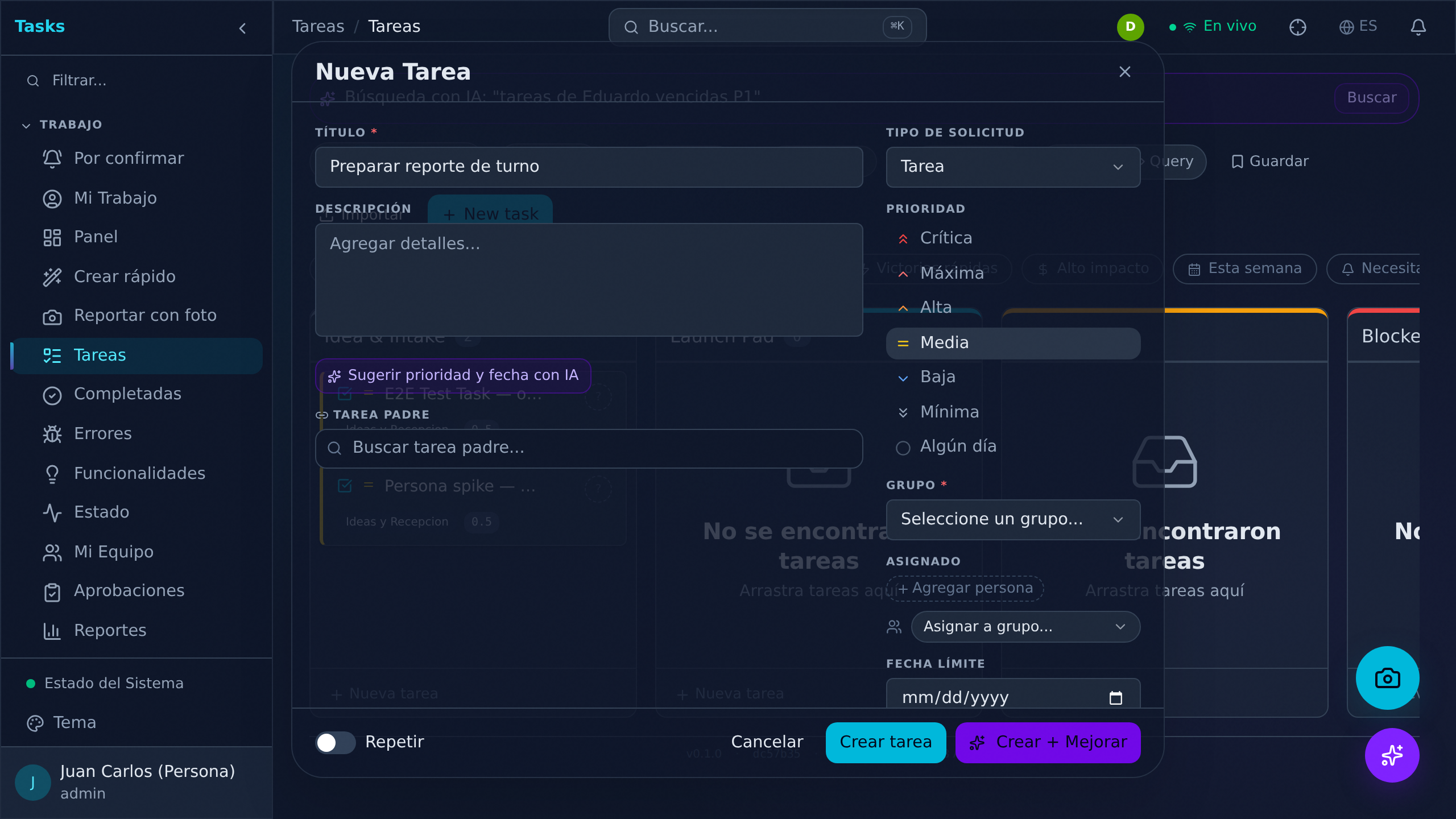
En el formulario de Nueva tarea, llena el campo Equipo desde el desplegable. Solo verás los equipos a los que perteneces o que administras.
-
Llena el campo Responsable. Por defecto Tasks sugiere las personas del equipo seleccionado.
-
Guarda. El responsable recibe una notificación por correo y en la 🔔.
Reasignar una tarea existente
Sección titulada «Reasignar una tarea existente»- En la lista del equipo, haz clic en el avatar del responsable actual.
- Selecciona el nuevo responsable del menú.
- Tasks guarda el cambio inmediatamente y notifica a ambas personas.
- Abre la tarea (clic en el título).
- En el panel derecho, pulsa el campo Responsable.
- Elige al nuevo responsable. Opcional: agrega un comentario explicando el por qué (recomendado para auditoría).
- Guarda.
Cambiar el equipo de una tarea
Sección titulada «Cambiar el equipo de una tarea»-
Abre la tarea.
-
En el panel derecho, pulsa el campo Equipo.
-
Selecciona el nuevo equipo. Tasks valida que:
- Tú tengas permiso de gestionar tareas en el equipo destino.
- El responsable actual sea miembro del equipo destino (si no, se quita el responsable y la tarea queda “para tomar”).
-
Guarda. Las personas del equipo nuevo reciben notificación; el equipo anterior recibe una nota de que la tarea se movió.
Asignación múltiple — colaboradores
Sección titulada «Asignación múltiple — colaboradores»A veces una tarea necesita varias personas trabajando en paralelo (no solo un responsable). Para esto:
-
Abre la tarea.
-
En el panel derecho, busca la sección Colaboradores (debajo de Responsable).
-
Agrega a cada persona con
@nombre. Cada colaborador puede:- Ver la tarea aunque no sea de su equipo.
- Comentar y subir archivos.
- Recibir notificaciones de cambios.
-
El responsable sigue siendo el único quien puede marcar como completada la tarea — los colaboradores ayudan pero no cierran.
Asignación por rol
Sección titulada «Asignación por rol»Algunos equipos tienen plantillas de roles (Lead, QA, Cliente). Si tu organización las usa:
-
En el formulario de Nueva tarea o en el detalle, abre la sección Roles (debajo de Colaboradores).
-
Para cada rol disponible (definido por el admin del equipo), selecciona a la persona que lo cumple en esta tarea.
-
Guarda. Tasks notificará al rol completo en cada cambio relevante.
Asignaciones automáticas
Sección titulada «Asignaciones automáticas»El admin del equipo puede configurar reglas para asignar tareas automáticamente:
- Por etiqueta — toda tarea con
bug-prodva a la Lead de QA. - Por proyecto — todas las tareas del proyecto
Linea 1se reparten round-robin entre operadores. - Por cliente — las tareas del cliente
Boschvan al gerente de cuenta.
Las reglas se administran en Configuración → Equipo → Reglas de asignación. Si una regla aplica, el campo Responsable se prellena automáticamente al crear la tarea.
¿Qué sigue?
Sección titulada «¿Qué sigue?»- Cambiar el estado de la tarea — el siguiente paso después de asignar.
- Comentarios y menciones — para comunicarte con tu equipo dentro de la tarea.
- Configurar reglas de asignación — guía dedicada próximamente (requiere rol Admin).