
Registrar una colada
Registrar colada en ZapThis content is not available in your language yet.
Una colada es una operación completa de fusión: cargar el horno con material, alcanzar la temperatura y composición objetivo, y entregar el aluminio listo para uso. Zap rastrea toda la colada desde el ingreso de material hasta el reporte final.
Antes de empezar
Sección titulada «Antes de empezar»Necesitas:
- Rol de operador en Zap (
Zap.Operador.*). Si no lo tienes, escribe asoporte@bauxtp.com. - Carga modelo definida en el sistema. Si tu colada usa una receta nueva, créala primero en
Producción → Recetas y Órdenes → Cargas Modelo. - Orden de carga generada (en muchos turnos esta llega automáticamente del módulo de planificación).
Crear la colada
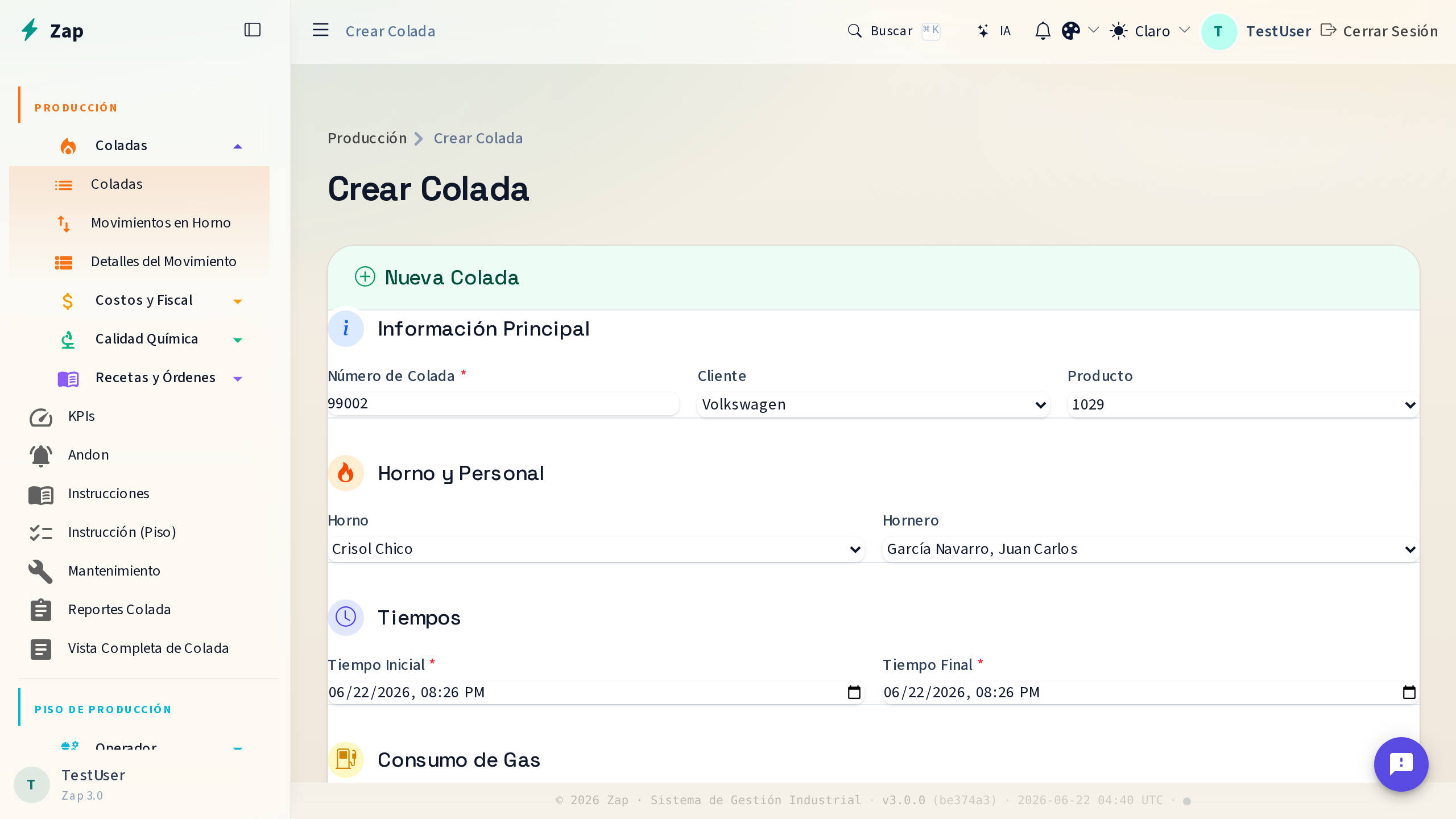
Sección titulada «Crear la colada»-
Abre el módulo de Coladas: menú lateral →
Producción→Coladas→Coladas. -
Haz clic en + Nueva colada (esquina superior derecha).
-
Llena los campos del encabezado:
Campo Valor Horno Selecciona el horno donde estás trabajando (Reverbero, Rotatorio, Basculante, Crisol Chico, Crisol Plomo) Aleación objetivo La aleación que se espera obtener (ej. AlSi7Mg0.3) Carga modelo Si aplicas una receta predefinida; opcional Turno Mañana / Tarde / Noche Operador Se prellena con tu cuenta Cliente Si la colada está pre-asignada a un cliente -
Haz clic en Guardar. Zap genera el número de colada consecutivo (p. ej.
31504) y la deja abierta, lista para registrar movimientos.
Registrar movimientos en horno
Sección titulada «Registrar movimientos en horno»A medida que cargues material al horno, registra cada movimiento. Esto alimenta el cálculo de mermas y costos.
-
Desde la colada activa, abre la pestaña Movimientos en Horno.
-
Pulsa + Nuevo movimiento.
-
Llena:
- Tipo — Carga inicial / Adición / Escoriado / Retiro.
- Material — selecciona del catálogo o escanea la etiqueta.
- Peso (kg) — captura el peso bruto.
- Temperatura (°C) — opcional pero recomendado.
-
Guardar registra el movimiento y suma al peso total cargado.
Capturar la química
Sección titulada «Capturar la química»Cuando llegue el resultado del espectrómetro:
Producción→Calidad Química→Importar Espectrómetro.- Carga el archivo
.csvo.txtque generó el equipo. - Zap reconoce el folio de colada automáticamente y enlaza los resultados.
- Aprueba o ajusta antes de cerrar.
Producción→Calidad Química→Captura Espectrómetro.- Selecciona el folio de la colada.
- Llena los elementos (Si, Fe, Cu, Mg, Mn, Zn, Ti, Sr, …) según la hoja del equipo.
- Guardar — el sistema compara contra la especificación y marca OK / Ajustar / Rechazar.
Ver detalle: Capturar análisis químico.
Cerrar la colada
Sección titulada «Cerrar la colada»-
Cuando la química esté dentro de especificación y el material listo:
- Vuelve a la pantalla principal de la colada.
- Verifica que todos los movimientos estén registrados y la química aprobada.
-
Haz clic en Cerrar colada.
-
Confirma el peso final entregado y el destino (almacén / cliente directo / piso).
-
Zap genera el Reporte de Colada PDF automáticamente. Lo encuentras en:
- El correo del operador (envío automático).
Producción→Reportes Colada→ busca por folio.
Siguientes pasos
Sección titulada «Siguientes pasos»- Consultar el reporte de la colada
- Movimientos de inventario asociados
- Para reprocesos, revisa la guía de Ajuste Químico (próximamente).