
Renovar la e.firma y el CSD de la empresa
This content is not available in your language yet.
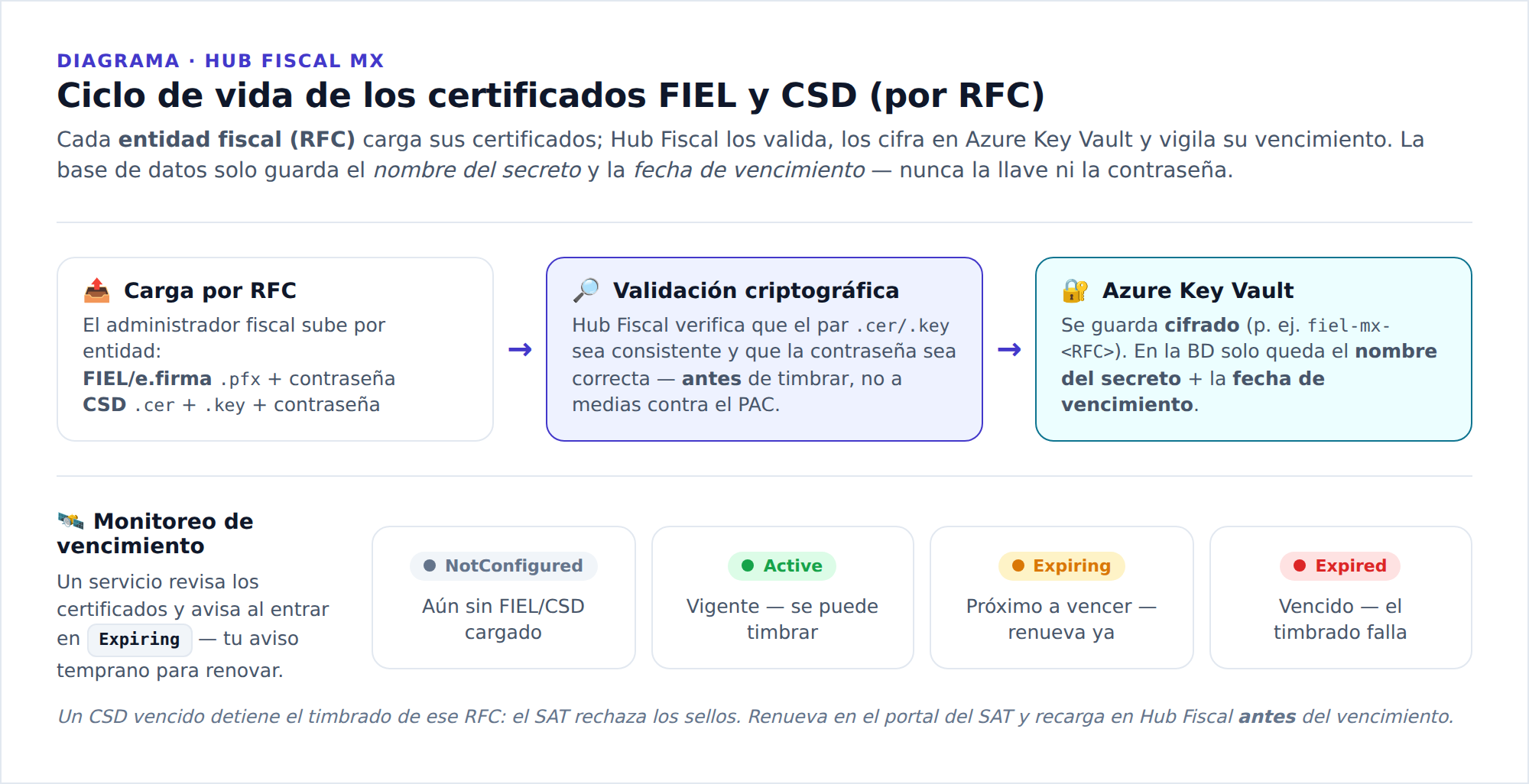
Cada empresa (RFC) del grupo tiene dos certificados del SAT. Hub Fiscal los guarda para que las apps puedan timbrar y conectarse con el SAT en su nombre. Si uno vence, se detiene lo que depende de él, así que conviene renovarlos con tiempo.
e.firma y CSD: para qué sirve cada uno
Sección titulada «e.firma y CSD: para qué sirve cada uno»El Certificado de Sello Digital sella cada CFDI que timbran Zap y WorkForce. Son dos archivos, el .cer (certificado) y la .key (llave privada), más su contraseña. Dura 4 años. Si vence, ningún CFDI de esa empresa se puede timbrar.
La e.firma (antes FIEL) identifica a la empresa ante el SAT. Hub Fiscal la usa para descargar sus CFDI del SAT, lo que ves en SAT México de DigiConta. También son un .cer y una .key con su contraseña, y también dura 4 años. Si vence, DigiConta deja de recibir CFDI nuevos del SAT.
Cuándo renovar
Sección titulada «Cuándo renovar»- Anota la fecha de vencimiento de los dos certificados de cada empresa: viene en el certificado y la puedes consultar en el portal del SAT.
- Hub Fiscal marca la e.firma como «por vencer» 90 días antes. Ese aviso no te llega por correo: no lo esperes. Programa la renovación al menos un mes antes.
- Renueva la e.firma mientras sigue vigente: así se hace en línea. Si ya venció, normalmente hay que sacar cita en una oficina del SAT con el representante legal.
Renovar la e.firma
Sección titulada «Renovar la e.firma»En el portal del SAT, renueva con el programa Certifica y el servicio CertiSAT Web, firmando con la e.firma vigente. Al terminar tendrás un .cer nuevo, una .key nueva y la contraseña que elegiste.
Pedir un CSD nuevo
Sección titulada «Pedir un CSD nuevo»Con la e.firma vigente, genera la solicitud con Certifica, envíala en CertiSAT Web y descarga ahí mismo el certificado (.cer). La .key la genera Certifica en tu equipo. Si la e.firma ya venció, renuévala primero: sin ella no puedes pedir un CSD.
Entrega los archivos a TI
Sección titulada «Entrega los archivos a TI»-
Junta el
.cery la.key, y anota de qué empresa (RFC) son y si es la e.firma o el CSD. -
Entrégalos a TI por el canal seguro que te indique, y la contraseña por separado.
-
TI los carga en Hub Fiscal, que revisa que el certificado sea del RFC correcto, que la
.keyy la contraseña le correspondan y que esté vigente. Después los guarda cifrados en Azure Key Vault: ni las apps ni los usuarios los vuelven a ver. -
Confirma que funcionan. Para la e.firma: en DigiConta, en Integraciones Fiscales → SAT México, toca Autenticar; debe responder Conexión exitosa con el SAT. Para el CSD: timbra la siguiente factura en Zap y revisa que obtenga su folio fiscal.
Una empresa, sus propios certificados
Sección titulada «Una empresa, sus propios certificados»Cada RFC tiene su propia e.firma y su propio CSD; nunca se comparten entre empresas. Cuando el grupo da de alta una razón social nueva, TI carga sus certificados antes de que Zap o WorkForce timbren con ella.
Ver también
Sección titulada «Ver también»- Timbrar un CFDI: lo que sella el CSD.
- Descargar los CFDI del SAT: lo que usa la e.firma.
- Problemas comunes y preguntas frecuentes.