
Embarques y remisiones
This content is not available in your language yet.
En Zap, un embarque parte de la orden de compra del cliente. Cada orden tiene sus remisiones; cada remisión, sus partidas, y cada partida, sus etiquetas (una por estiba). Cuando el material viaja por carretera, el embarque se ampara con una carta porte.

Ver los embarques
Sección titulada «Ver los embarques»Menú Inventarios → Embarques → Órdenes de Embarque abre el Tablero de Embarques: las órdenes de compra con su OC #, Fecha, Tipo, Emisor, Receptor y Versión. Busca con el cuadro «Buscar OC, emisor, receptor…».
Toca una orden para ver sus Remisiones Asociadas. Ver Partidas muestra la Materia, Cant. TP, Cant. Tercero y Lote de cada partida, con el Peso total al pie; toca una partida para ver sus etiquetas. Detalles abre la orden completa.
Crear una remisión
Sección titulada «Crear una remisión»La remisión es el documento que ampara la salida física del material.
-
Abre la orden de compra (Detalles en el tablero) y toca Nueva Remisión (o Crear primera remisión si todavía no tiene).
-
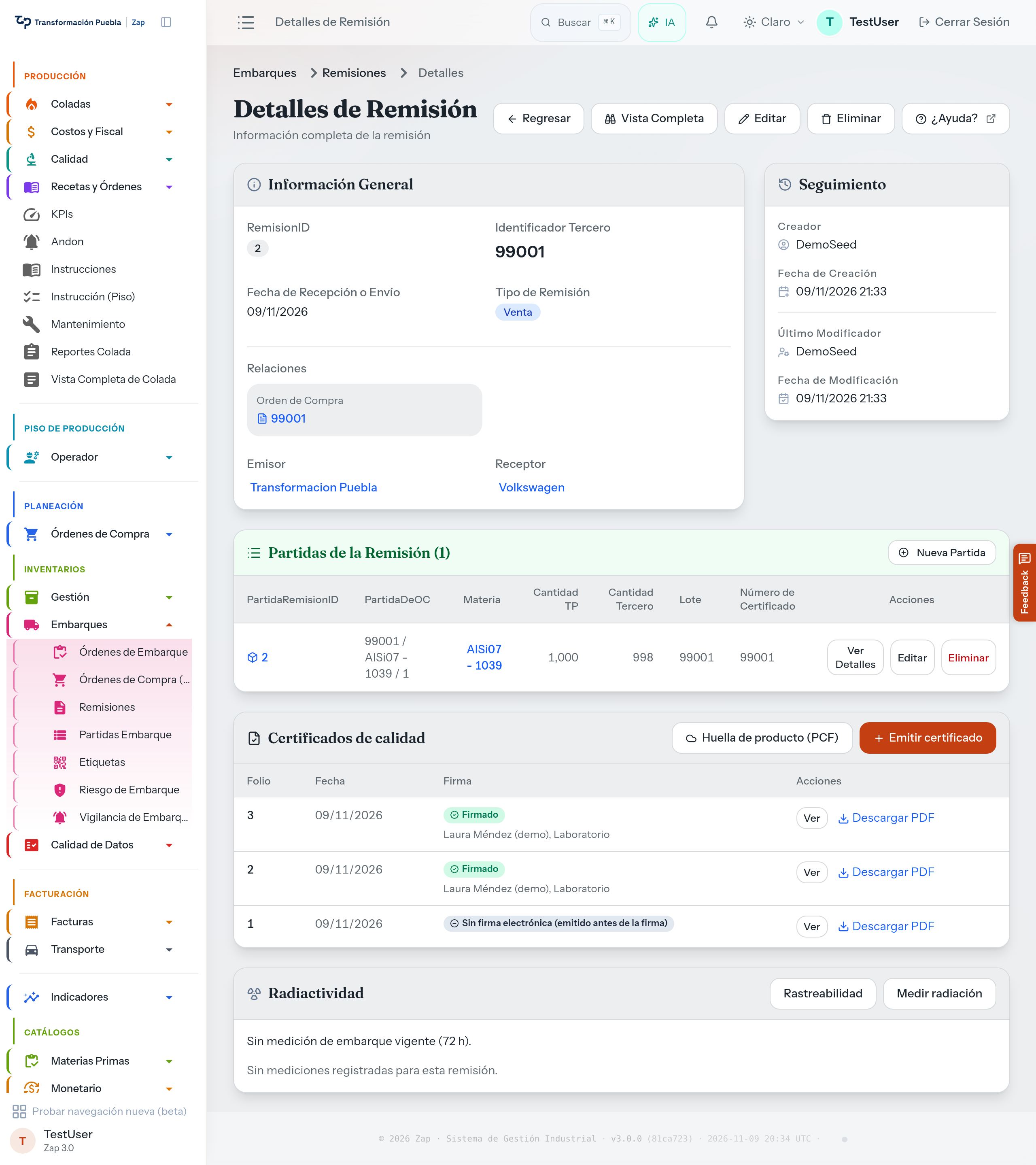
En Crear Remisión captura el Identificador Tercero (por ejemplo, el folio de la remisión), la Fecha de Recepción o Envío y la Orden de Compra.
-
Solo si la remisión ampara material importado, llena la sección Pedimento de importación: Número de Pedimento, Fecha de Pedimento, Clave de Pedimento, Aduana de Entrada y Régimen Aduanero.
-
Toca Crear Remisión. Zap muestra la confirmación y, a los pocos segundos, abre los Detalles de Remisión.
Agregar las partidas
Sección titulada «Agregar las partidas»-
En Detalles de Remisión toca Nueva Partida.
-
Elige la Remisión y la Partida en la Orden de Compra, y captura Cantidad TP, Cantidad Tercero, Lote y Número de Certificado.
-
Si el cliente pide el origen del material, llena País de Origen, País de Fundición (Smelt), Clase de Material, Clase de Origen de Chatarra y la casilla Atestación No-UFLPA.
-
Guarda. La partida aparece en Partidas de la Remisión.
Etiquetas
Sección titulada «Etiquetas»Menú Inventarios → Embarques → Etiquetas abre Etiquetas de Embarques. Busca por Número de Estiba o Número de Folio, y usa el botón de impresora de cada fila para reimprimir esa etiqueta.
Para una etiqueta nueva captura el Momento de Pesado, la Estiba, la Partida de Remisión, el Peso Tara, el Peso Bruto Tercero, el Peso Bruto TP, el Costo Unitario ($/kg) y las Observaciones. Si la partida es de una devolución de venta, también la Etiqueta de la venta que regresa (ver Movimientos de inventario). Con Imprimir al guardar marcada, elige la Impresora y las Copias.
La etiqueta impresa lleva un código QR que abre la página de esa etiqueta en Zap.
Certificado de calidad FCI-12
Sección titulada «Certificado de calidad FCI-12»El certificado de calidad de una remisión de venta lo emite Calidad, en Calidad → Certificados de calidad. En Detalles de Remisión, la sección del certificado lista los que ya se emitieron para esa remisión, con Descargar PDF, y Emitir certificado abre la página de emisión con la remisión ya elegida.
Para emitirlo hace falta permiso de Calidad y estar en la lista de firmantes, del laboratorio o de gerencia. Facturación lo descarga una vez emitido. La factura y el timbrado se hacen después. Los pasos, lo que revisa Zap y cómo se firma: Emitir el certificado de calidad (FCI-12).
Cartas porte (CFDI de traslado)
Sección titulada «Cartas porte (CFDI de traslado)»Cuando el material viaja por carretera, el SAT exige Carta Porte.
Menú Facturación → Transporte → Cartas Porte → Nueva Carta Porte. Elige el Tipo de Comprobante (Traslado o Ingreso), Transporte Internacional, Distancia Total (km), el Vehículo y el Operador Principal, y toca Crear Carta Porte. Después, en la pantalla de edición, agrega las ubicaciones (al menos un origen y un destino), las mercancías y los operadores. Mientras está en Borrador, Validar para Timbrado te dice qué falta.
El timbrado del CFDI con complemento Carta Porte pasa por Hub Fiscal Mx. La pantalla de Cartas Porte no tiene botón para timbrar: muestra el estado (Borrador, En Proceso, Timbrado, Cancelado o Error) y el UUID cuando ya está timbrada. Si el embarque lleva material de una colada retenida por porosidad, Zap rechaza el timbrado.
Facturación
Sección titulada «Facturación»Cuando la remisión ya tiene factura, sus Detalles la muestran en Relaciones. Las facturas están en Facturación → Facturas → Facturas; una factura Sin timbrar se timbra desde sus detalles con Timbrar Factura, vía Hub Fiscal Mx. Los CFDI quedan en Facturación → Facturas → CFDIs (SAT).
Buenas prácticas
Sección titulada «Buenas prácticas»- No embarques material retenido: si Calidad tiene una colada en retención, espera su liberación.
- Una remisión por salida física: facilita la conciliación con el cliente.
- Conserva la evidencia: remisión, certificado y carta porte forman el expediente del embarque para auditoría y aclaraciones.
Ver también
Sección titulada «Ver también»- Control de calidad de porosidad e inclusiones: la retención de coladas por porosidad.
- Hub Fiscal Mx — Timbrar un CFDI: timbrado de facturas y cartas porte.
- Movimientos de inventario: entradas y salidas del inventario.
- Cierre fiscal: los embarques del mes entran al cierre.
- Consultar el riesgo de un embarque: el puntaje de cada embarque y las remisiones sin carta porte.
- Vigilar los embarques de alto riesgo: el aviso al piso antes del despacho.