
Invitar miembros y asignar roles
This content is not available in your language yet.
En WorkForce nadie entra sin invitación. En Administración → Miembros decides quién entra a tu empresa y qué puede hacer cada persona. Solo el Administrador de la empresa ve esta página.
Un miembro es una cuenta que inicia sesión. Una ficha de empleado es el expediente de una persona en Personal. Son cosas distintas, y se unen con la vinculación.
Los roles
Sección titulada «Los roles»Una persona puede tener más de un rol. Cada uno suma lo que permite.
| Rol | Qué puede hacer |
|---|---|
| Administrador de la empresa | Miembros, configuración, dispositivos y toda la operación diaria. No incluye nómina. |
| Recursos Humanos | Personal, asistencia, horarios y ausencias de toda la empresa, incluidos sueldos. |
| Nómina | Periodos de nómina y sueldos; consulta de asistencia y ausencias. |
| Supervisor | Asistencia, correcciones y ausencias de las áreas que tenga asignadas. |
| Guardia | Caseta, visitantes y tablero de asistencia del día. |
| Empleado | Solo su propio portal: asistencia, recibos y solicitudes. |
| Consulta | Ve el tablero de asistencia y los horarios, sin hacer cambios. |
Invitar a una persona
Sección titulada «Invitar a una persona»-
Toca Invitar a una persona.
-
Escribe su Correo electrónico y, si quieres, su Nombre (opcional).
-
En Cómo iniciará sesión, elige:
- Con su cuenta de Microsoft, para correos de la empresa en Microsoft 365.
- Con un código enviado a su correo, para cualquier otro correo.
-
Marca sus Roles. Si es Supervisor, elige también las Áreas que supervisa.
-
Si tu empresa permite marcar desde el teléfono, marca Puede marcar desde su teléfono cuando aplique.
-
Toca Enviar invitación. WorkForce confirma Invitación creada para y el correo.
| Aviso | Qué hacer |
|---|---|
| Ese correo ya pertenece a un miembro de la empresa. | Búscalo en la lista y edítalo. |
| La empresa no está vinculada a Microsoft: invita con código por correo. | Elige Con un código enviado a su correo. |
| Escribe un correo válido. o Elige al menos un rol. | Completa lo que falta. |
Cambiar roles, áreas o estado
Sección titulada «Cambiar roles, áreas o estado»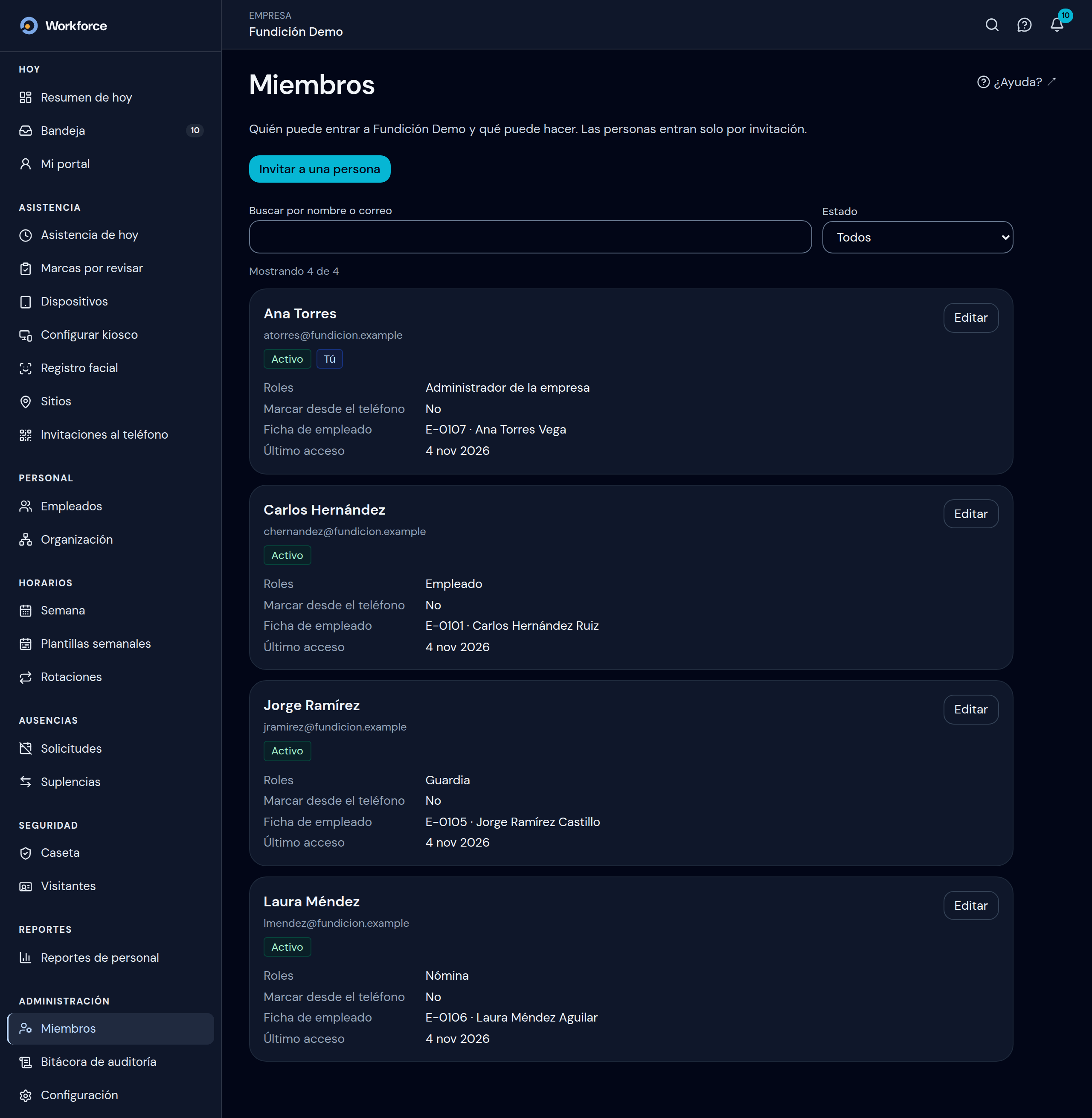
-
Busca a la persona con Buscar por nombre o correo, o filtra por Estado: Activo, Invitación pendiente o Desactivado.
-
En su tarjeta, toca Editar.
-
Cambia sus Roles, sus Áreas que supervisa o su Estado:
- Activo: puede iniciar sesión.
- Desactivado: no puede iniciar sesión. Úsalo cuando alguien deja la empresa.
- Si la invitación sigue pendiente, en su lugar aparece Cancelar la invitación.
-
Toca Guardar cambios.
Si cambiaste sus roles o la desactivaste, WorkForce cierra las sesiones abiertas de esa persona: Cambios guardados. Las sesiones abiertas de esa persona se cerraron: los nuevos permisos aplican en su próximo inicio de sesión.
Si le das a alguien un rol además de Empleado, WorkForce revoca las llaves de acceso de su teléfono: desde ese momento entra con su correo o su cuenta de Microsoft.
Algunas casillas no se pueden cambiar. WorkForce explica por qué debajo de la lista de roles:
- No puedes darte roles a ti mismo; otro administrador debe hacerlo.
- Solo un administrador de la empresa puede dar el rol de administrador.
- Es el único administrador activo de la empresa: no se le puede quitar el rol ni desactivar hasta que haya otro. Nombra primero a otro administrador.
Si al guardar ves Alguien más cambió a este miembro mientras editabas., toca Recargar la lista y vuelve a hacer el cambio.
Vincular la cuenta con su ficha de empleado
Sección titulada «Vincular la cuenta con su ficha de empleado»La vinculación le dice a WorkForce qué ficha de empleado es la de esa cuenta. Sin ella, la persona no ve su asistencia ni sus recibos en Mi portal. Un Supervisor o un Guardia tampoco puede aprobar ni rechazar marcas pendientes de revisión. Por eso sus tarjetas dicen Sin ficha vinculada.
-
Toca Editar en la tarjeta de la persona.
-
En Ficha de empleado, escribe en Buscar por nombre o clave y elige a la persona en Empleado.
-
Toca Vincular. WorkForce confirma Vinculación guardada para y su nombre.
Para corregir una vinculación, usa Cambiar vinculación o Quitar vinculación.
| Aviso | Qué hacer |
|---|---|
| Esa ficha de empleado ya está vinculada a otro miembro. Quita primero esa vinculación. | Busca la otra cuenta y toca Quitar vinculación. |
| Esta vinculación está en uso: la persona tiene un teléfono registrado o una invitación vigente para marcar. Revoca primero el teléfono o la invitación. | Revócalos en Asistencia → Invitaciones al teléfono, y luego cambia la vinculación. |
| No puedes vincular, cambiar ni quitar tu propia ficha de empleado. Pídeselo a otro administrador. | Otro administrador lo hace por ti. |
Cada cambio de esta página queda en la bitácora de auditoría: quién lo hizo, cuándo y qué fue, como Usuario invitado o Usuario vinculado a un empleado. La bitácora no muestra qué había antes ni qué quedó.
Ver también
Sección titulada «Ver también»- Registrar a un empleado: dar de alta la ficha antes de vincularla.
- Primeros pasos en WorkForce: cómo entra cada persona.
- La bitácora de auditoría: quién cambió qué.
- WorkForce: todas las guías.