
Periodos fiscales
This content is not available in your language yet.
Períodos Fiscales (/fiscal-periods) es donde se crean, se cierran y se reabren los periodos contables de una empresa: mensuales, trimestrales o anuales. Cerrar un periodo es lo que impide registrar o cambiar movimientos con fecha dentro de él. Qué revisar antes de cerrar: Cierre mensual.
1. Consulta los periodos
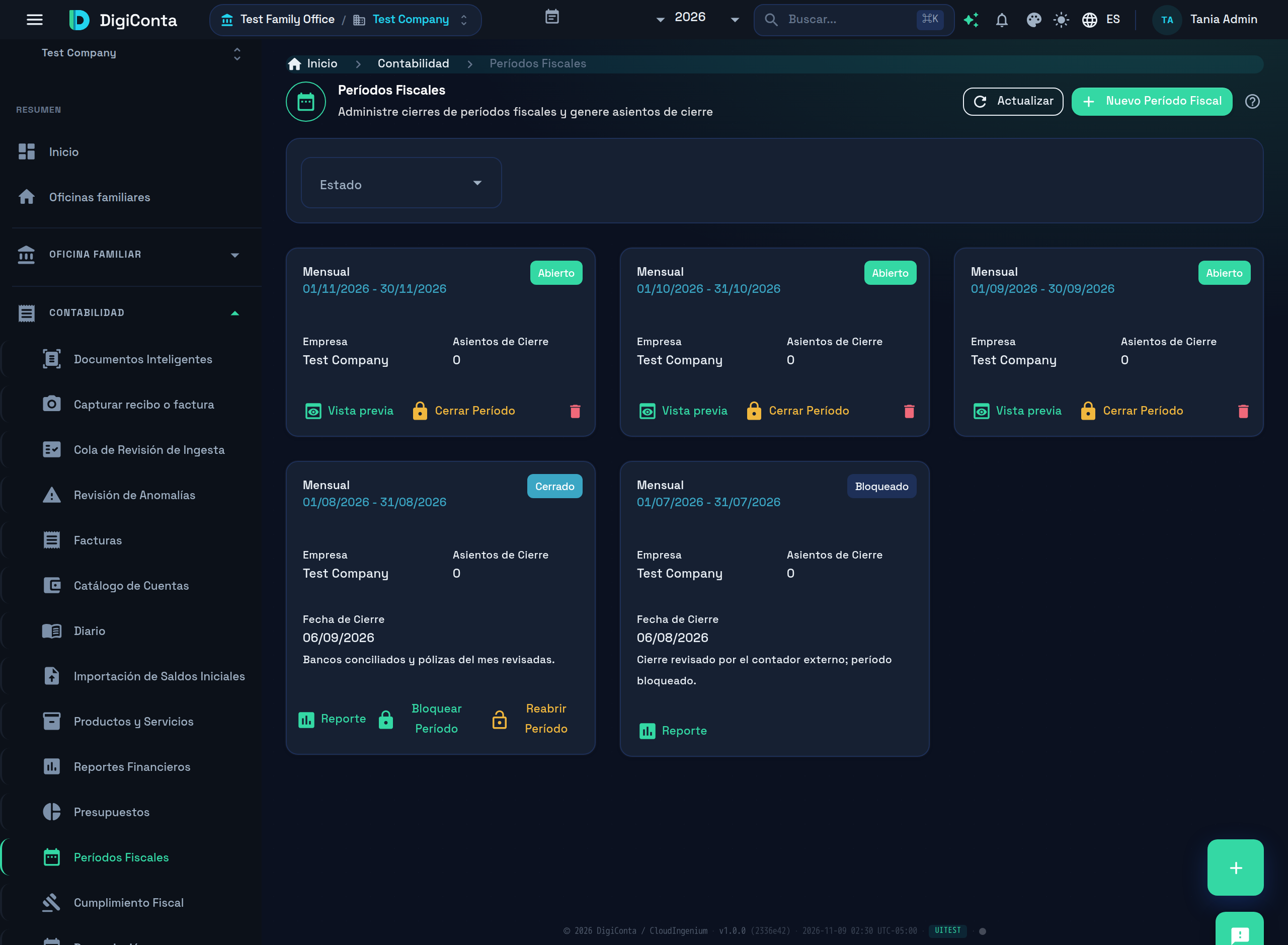
Sección titulada «1. Consulta los periodos»Abre Contabilidad → Períodos Fiscales. Cada periodo es una tarjeta con su tipo (Mensual, Trimestral o Anual), sus fechas, la Empresa, los Asientos de Cierre y, si ya se cerró, la Fecha de Cierre. Su estado es Abierto, Pendiente de Cierre, Cerrado o Bloqueado; para ver solo uno, usa el filtro Estado.
2. Crea un periodo
Sección titulada «2. Crea un periodo»-
Toca Nuevo Período Fiscal.
-
Elige el Tipo de Período y la Fecha Inicio (propone el primer día del mes de trabajo). DigiConta propone la Fecha Fin: un día antes de que se cumpla un mes, tres meses o un año, según el tipo. Se recalcula cada vez que cambias el Tipo de Período o la Fecha Inicio, así que ajústala a mano al final, si hace falta.
-
Toca Crear. Verás «Período fiscal creado exitosamente». El periodo queda Abierto: puedes registrar movimientos con fecha dentro de él.
DigiConta no permite crear un periodo del mismo tipo que se traslape con uno existente: te avisa «El período se traslapa con un período existente (…)».
3. Revisa la vista previa
Sección titulada «3. Revisa la vista previa»En un periodo Abierto, toca Vista previa. Sin cerrar nada, ves los Ingresos Totales, los Gastos Totales y la Utilidad Neta del periodo.
En un periodo Anual, la ventana Vista Previa de Asientos de Cierre lista además los asientos que se registrarían (tipo, cuenta, monto y descripción): cancelan las cuentas de resultados contra la utilidad del ejercicio. En uno mensual o trimestral no hay asientos: la ventana avisa que cerrar un mes o trimestre solo lo congela, y que los asientos de cierre se registran una sola vez, en el cierre anual.
4. Cierra el periodo
Sección titulada «4. Cierra el periodo»-
En la tarjeta del periodo Abierto, toca Cerrar Período. Solo un administrador ve este botón.
-
Revisa los totales y, si quieres, escribe unas Notas de Cierre.
-
Toca Confirmar Cierre. Verás «Período fiscal cerrado exitosamente».
5. Bloquea el periodo
Sección titulada «5. Bloquea el periodo»Cuando el contador revisó un periodo Cerrado y lo da por bueno, un administrador toca Bloquear Período y confirma «¿Bloquear este período como firmado?». Un periodo Bloqueado solo lo puede reabrir un administrador del sistema, y con un motivo.
6. Reabre un periodo
Sección titulada «6. Reabre un periodo»-
En un periodo Cerrado, toca Reabrir Período. Un periodo Bloqueado solo lo reabre un administrador del sistema.
-
Escribe el Motivo (obligatorio). Queda en la bitácora de auditoría, con tu nombre y la fecha.
-
Toca Reabrir. El periodo vuelve a Abierto y acepta movimientos otra vez.
Si el cierre había registrado asientos de cierre, al reabrir DigiConta los revierte: en el Diario quedan el cierre y su reversa. Cuando vuelvas a cerrar, registrará asientos nuevos con los saldos corregidos.
7. Consulta el reporte de un periodo cerrado
Sección titulada «7. Consulta el reporte de un periodo cerrado»En un periodo Cerrado o Bloqueado, toca Reporte. El Reporte de Cierre muestra los mismos totales y los asientos que registró el cierre, sin tener que reabrir nada.
Eliminar un periodo
Sección titulada «Eliminar un periodo»Solo un periodo Abierto se puede eliminar, y solo un administrador ve la opción: toca el icono de papelera (Eliminar) en su tarjeta y confirma «¿Está seguro de que desea eliminar este período fiscal?». Verás «Período fiscal eliminado exitosamente».
¿Qué sigue?
Sección titulada «¿Qué sigue?»- Cierre mensual: la lista de lo que debe estar completo antes de cerrar el mes.
Ver también
Sección titulada «Ver también»- Tu primer cierre mensual en DigiConta: el recorrido guiado.
- Generar Contabilidad Electrónica (Anexo 24 SAT): la balanza y las pólizas que entregas al SAT.
- Problemas comunes y preguntas frecuentes: soluciones rápidas.