
Capturar análisis químico
This content is not available in your language yet.
Esta guía cubre cómo meter a Zap la lectura del espectrómetro de chispa de una colada y cómo usarla para ajustar la química en el horno. Zap compara cada elemento contra la especificación del producto de la colada y te dice si cae dentro del rango interno, dentro de los límites del cliente o fuera de especificación.
Elige cómo capturar
Sección titulada «Elige cómo capturar»Todas las pantallas viven en el menú lateral, salvo Análisis Rápido, que está en el menú del operador:
| Pantalla | Dónde | Cuándo usarla |
|---|---|---|
| Importar Espectrómetro | Calidad → Calidad química → Importar Espectrómetro | El espectrómetro exporta un archivo. Es la vía con menos errores de tecleo. |
| Captura Espectrómetro | Calidad → Calidad química → Captura Espectrómetro | No hay archivo, pero puedes tomar una foto de la pantalla del equipo: la IA lee los valores y tú los revisas. |
| Análisis Químico | Calidad → Calidad química → Análisis Químico | Tecleas los valores de una hoja, con la especificación a la vista. |
| Análisis Rápido | Piso de Producción → Operador → Análisis Rápido | El hornero teclea desde el piso, con botones grandes, sobre una colada de las órdenes de carga en proceso de hoy. |
Las cuatro pantallas lo dicen arriba: «Esta captura es para el control del horno. No libera la colada ni sale en el certificado: la muestra de liberación la designa el laboratorio en ARL Lab.»
Importar el archivo del espectrómetro
Sección titulada «Importar el archivo del espectrómetro»-
Exporta la lectura en el espectrómetro siguiendo el procedimiento del equipo y copia el archivo a una USB o a la carpeta compartida del laboratorio. Zap lee las exportaciones CSV del ARL 34600 y los archivos
INTERFACdel ARL 3460 (IMPACT). Zap reconoce el archivo de IMPACT por su nombre: déjalo comoINTERFAC.DAT, sin renombrarlo. -
Abre
Calidad→Calidad química→Importar Espectrómetro. La pantalla se llama Importar Análisis de Espectrómetro. -
Selecciona la colada de la lista. Zap no la detecta del archivo: elígela tú. La lista trae las 100 coladas que empezaron más recientemente.
-
Elige el Tipo de Análisis: Exploratoria, Pre-Ajuste, Post-Ajuste, Parcial, Liberación o Verificación.
-
Pulsa Seleccionar archivo (o cualquier parte de la zona de carga) o arrastra el archivo y suéltalo encima. Acepta
.csv,.txto.datde hasta 5 MB. -
Revisa la tabla de Vista Previa: elemento por elemento, los valores que Zap leyó del archivo. Si Zap no puede leerlo, en su lugar dice en rojo qué falló (Si algo sale mal) y no deja importar.
-
Pulsa Importar Análisis. Se habilita cuando ya elegiste la colada y la vista previa trae elementos. Zap confirma, por ejemplo, «Análisis #3 registrado exitosamente con 12 elementos.»
Capturar con foto (IA)
Sección titulada «Capturar con foto (IA)»La pantalla se llama Captura por Foto (en el menú, Captura Espectrómetro).
-
Abre
Calidad→Calidad química→Captura Espectrómetro. -
Capturar: elige la Colada de la lista (cada opción dice el número y el cliente, por ejemplo
#99001 — Cliente; trae las 100 coladas que empezaron más recientemente), elige el tipo de análisis, toma o sube la foto de la pantalla del equipo (JPG o PNG, de hasta 20 MB) y pulsa Analizar con IA. Si eliges Liberación, Zap recuerda debajo: «Liberación aquí es para el control del horno. La lectura que representa la colada en el certificado la designa el laboratorio en ARL Lab.» -
Revisar: Zap muestra cada elemento (Elem.) con el valor leído (Valor (%)), la confianza de la lectura (Conf.) y la columna Corr. para corregir lo que la IA leyó mal. Revisa sobre todo los de confianza baja.
-
Pulsa Confirmar para guardar el análisis. Zap lo registra a nombre de quien inició sesión (queda como Confirmado por) y muestra «Análisis Registrado» con el número de la colada, por ejemplo «… registrado para colada 99001».
Teclear los valores a mano
Sección titulada «Teclear los valores a mano»-
Abre
Calidad→Calidad química→Análisis Químico(pantalla Registro de Análisis Químico). Desde la Vista Completa de Colada (Consultar la vista completa de una colada), en la sección Análisis Químico, Nuevo análisis abre esta pantalla con esa colada ya elegida y su especificación cargada; solo aparece con permiso de escritura de Calidad. -
Elige la Colada y el Tipo de Análisis. La lista de Colada trae las 100 coladas que empezaron más recientemente; una más antigua solo aparece si llegas desde Nuevo análisis de esa colada. Si quieres, anota el Espectrómetro usado, la Temperatura de lectura (°C) y Observaciones. Si eliges Liberación, Zap recuerda debajo: «Liberación aquí es para el control del horno. La lectura que representa la colada en el certificado la designa el laboratorio en ARL Lab.»
-
En Composición Química (%) teclea el Valor (%) de cada elemento. Junto a cada uno ves el Min y el Max de la especificación y su Estado:
- Dentro de especificación (✓ verde) — el valor cae dentro del rango interno de la especificación (así se llama también en ARL, donde salir de él es solo un aviso).
- Fuera del rango interno (aviso) (⚠ ámbar) — sale del rango interno, pero sigue dentro del Min y el Max del cliente.
- Fuera de especificación (✗ rojo) — queda debajo del Min o arriba del Max.
Zap compara exacto, con la misma regla que ARL Lab: un valor igual al Min o al Max está dentro, y no redondea. Con un Max de Fe de 0.200, una lectura de 0.204 está fuera.
Deja vacía la casilla de un elemento que no leíste: dice «sin lectura» y su Estado queda en «—». Un 0 sí es una lectura, por ejemplo un Ti debajo del límite de detección: Zap lo evalúa, lo valida y lo guarda. Con Ti de 0.000 a 0.200, un 0 sale ✓.
Si tecleas un negativo, más de 100 o algo que no es número, Zap avisa en rojo, por ejemplo «El porcentaje de Ti debe ser un número entre 0 y 100. Esa casilla no se toma en cuenta.», y no la usa hasta que la corrijas.
-
Pulsa Validar para ver el resultado del conjunto:
- Dentro del rango interno — todos los elementos caen dentro del rango interno.
- Dentro de los límites del cliente, fuera del rango interno (aviso) — ninguno sale de los límites del cliente, pero alguno sale del rango interno: en la tabla, su Estado dice «Fuera del rango interno (aviso)».
- Fuera de especificación — algún elemento sale de los límites del cliente; Zap lista cuáles, con su valor y su rango.
Si algún elemento de la especificación quedó sin lectura, debajo del resultado aparece en gris, por ejemplo, «Sin lectura: Ti. Validar no los evalúa.»: el resultado no los toma en cuenta. Si cambias un valor, el resultado desaparece; pulsa Validar otra vez.
Es control del horno: te dice si hace falta ajustar antes de vaciar. No libera la colada ni decide su certificado.
Validar también queda deshabilitado mientras ningún elemento tenga valor.
Si el producto de la colada no tiene especificación activa, Validar queda deshabilitado y Zap avisa en ámbar: «El producto de esta colada no tiene especificación activa: sin ella no hay Min, Max ni Validar. Calidad la da de alta en Calidad → Especificaciones.» Puedes guardar el análisis de todos modos.
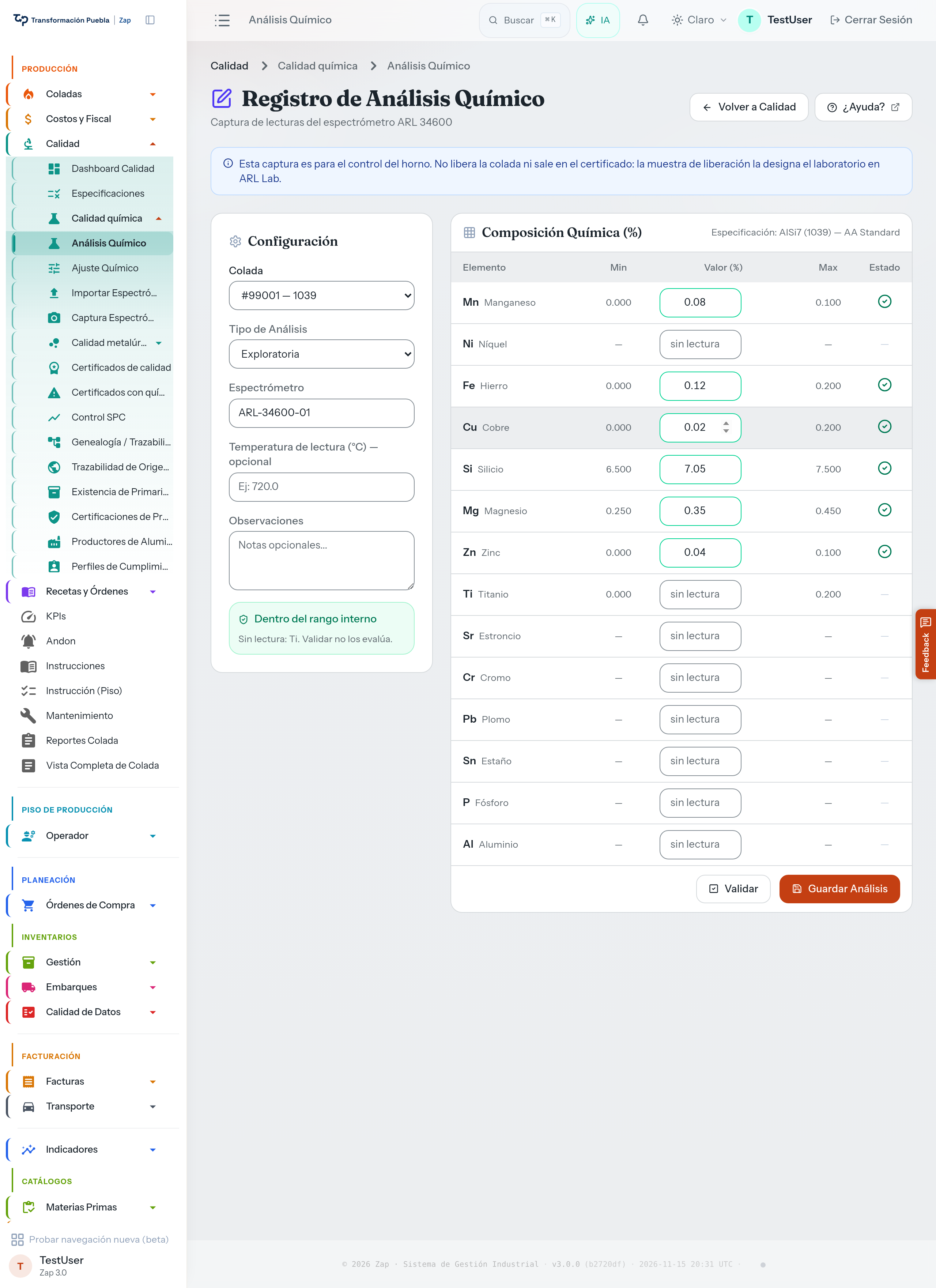
Al elegir la colada aparecen el Min y el Max de cada elemento; Validar resume si el conjunto cae dentro del rango interno. -
Pulsa Guardar Análisis. Zap guarda los elementos con lectura (los 0 incluidos), confirma, por ejemplo, «Análisis 3 guardado para la colada 99001.» y deja las casillas vacías para el siguiente. Si alguna casilla tenía un valor fuera de 0–100, el mensaje termina con «No se guardó: Ti (porcentaje fuera de 0–100).»
Desde el piso: Análisis Rápido
Sección titulada «Desde el piso: Análisis Rápido»Análisis Rápido hace lo mismo con botones grandes y con la misma regla que Registro de Análisis:
- En Colada Activa, elige la colada. Solo aparecen las de las órdenes de carga en proceso de hoy.
- Elige el tipo con los botones Exploratoria, Pre-Ajuste, Post-Ajuste o Liberación. Las casillas aparecen hasta que eliges el tipo.
- Teclea cada valor, o usa − y +, que bajan o suben de 0.001 en 0.001:
- Una casilla sin lectura se ve vacía, dice «sin lectura» y su estado es «Sin lectura».
- + en una casilla vacía empieza en 0.001; − en una casilla vacía no hace nada.
- Con lectura, − baja hasta 0 y + sube hasta 100. Un 0 sí es lectura: se evalúa y se guarda.
- Cada fila se marca ✓ dentro de especificación, ⚠ fuera del rango interno (aviso; dentro de los límites del cliente) o ✗ fuera de especificación. Si la especificación no trae límites para ese elemento, dice «Sin límites en la especificación».
- Un negativo, más de 100 o algo que no es número sale en rojo, por ejemplo «El porcentaje de Ti debe ser un número entre 0 y 100. Esa casilla no se toma en cuenta.»
- Pulsa Guardar Análisis. Zap guarda solo las casillas con lectura y confirma con el tipo y la colada, por ejemplo «Análisis de Pre-Ajuste guardado para la colada 99001.». Luego deja las casillas vacías y el tipo sin elegir, listos para el siguiente.
- Si no capturaste ninguna lectura, no guarda y dice «Captura al menos una lectura para guardar el análisis.»
- Si alguna casilla tenía un valor fuera de 0–100, se guarda lo demás y el aviso rojo dice cuál no, por ejemplo «No se guardó: Ti (porcentaje fuera de 0–100).»
Cómo se nombra la muestra
Sección titulada «Cómo se nombra la muestra»Cada galleta lleva escrito un código que el laboratorio teclea como Sample ID después del número de colada: COLADA PUNTO TIPO, por ejemplo 12345 BOV A3.
| Punto | Dónde se toma | Tipos |
|---|---|---|
| BOV | Bóveda del horno | A1…A99, en orden de muestreo. La muestra que liberó gana la L: A3L1 (segunda liberación: A5L2). Solo en BOV. |
| BAH | Bahía del horno | A1…A99, opcional, para revisar homogeneidad. |
| TRN, LIN, PUL | Tren, lingote o pulmón, durante el vaciado | M1…M99, en orden de vaciado. M1 = inicio del vaciado; Mn (la más alta) = final. |
Muestras de vaciado: M1 a Mn
Sección titulada «Muestras de vaciado: M1 a Mn»Las muestras de vaciado ya no llevan I (inicial) ni F (final): se numeran M1, M2, … Mn en el orden en que se toman. La primera, M1, es el inicio del vaciado. La de número más alto es la final. Zap imprime estas etiquetas por horno (cómo imprimirlas):
| Horno | Etiquetas de vaciado | Inicio | Final |
|---|---|---|---|
| Horno 6 | M1, M2, M3, M4 | M1 | M4 |
| Horno 5 | M1, M2 | M1 | M2 |
Por ejemplo, en el horno 6: 12345 TRN M1 al empezar a vaciar, 12345 TRN M2 y 12345 TRN M3 durante el vaciado, y 12345 TRN M4 al final.
- ¿Tomaste una muestra más? Imprímela en Otro código con el número que sigue (
M5…M99), por ejemploTRN M5. Esa pasa a ser la final. - ARL Lab sabe cuál es la final porque es la
Mmás alta. Mientras la colada sigue abierta, esa final es provisional: puede llegar unaMmayor. Queda definitiva cuando el mismo horno ya tiene una colada posterior. - Las coladas viejas con
IyFse siguen leyendo en ARL Lab. Las etiquetas nuevas nunca llevanIniF, y Zap no las imprime.
Reglas para todos los puntos
Sección titulada «Reglas para todos los puntos»- Una segunda galleta del mismo momento, sin ajuste entre ambas, agrega
-2…-9:BOV A3-2,TRN M1-2. Nunca sobre una muestra que liberó (A3L1). - En la casilla de la colada va solo el número (
12345), sin punto ni tipo. - Mayúsculas, un solo espacio entre partes y sin ceros a la izquierda (
M1, nuncaM01). Una relectura (R) nunca se escribe en la galleta.
Imprimir las etiquetas
Sección titulada «Imprimir las etiquetas»Las etiquetas de las galletas se imprimen en Zap, en Calidad → Calidad química → Etiquetas de galletas. La página está hecha para usarse desde el celular. Cada etiqueta lleva la colada, el código (BOV A3), la aleación, la fecha y un código QR que abre la página de esa colada en ARL Lab. Para imprimir necesitas permiso de escritura de Calidad. Paso a paso: Imprimir las etiquetas de las galletas.
-
En 1. Colada, escribe el Número de colada y pulsa Buscar, o elige una de Coladas recientes. Para elegir otra colada, pulsa Cambiar.
-
En Horno, pulsa Horno 5 o Horno 6. Si la colada ya tiene horno, Zap lo deja elegido.
-
En Impresora, elige una y pulsa Usar. Debajo, Zap dice en cuál vas a imprimir: «Imprime en: …».
-
En Muestras de horno, Zap muestra la Siguiente muestra (
A1,A2…). Zap no guarda el conteo: si ya se imprimieron galletas de horno de esta colada, sube el número con + hasta la que sigue. Si tomaste también la de bahía en el mismo momento, marca También BAH; si es una segunda galleta, marca Segunda galleta (-2). Pulsa el botón de la muestra, por ejemplo Imprimir 12345 BOV A3. -
Para la muestra que liberó, abre Liberó — imprimir A·L·, escribe la Muestra (A) y la Liberación (L) y pulsa Imprimir liberación (BOV). Es el único lugar donde se imprime la
L. -
En Muestras de vaciado, elige el Punto (
TRN,LINoPUL) y pulsa el botón de cada muestra, por ejemplo Imprimir M1. -
Cualquier otro código, como
BAH A3sola,TRN M5oBOV A3-3, va en Otro código: escríbelo y pulsa Imprimir.
Arriba, Zap dice lo que imprimió, después de Impresas. Si una etiqueta falla, Zap se detiene ahí: dice cuál «no se imprimió» y por qué, por ejemplo «la impresora no respondió.» Las que aparecen en Impresas ya salieron; revisa que la impresora esté encendida y con rollo, e imprime solo la que falló y las que seguían.
| Si Zap dice | Qué hacer |
|---|---|
| «Imprimir etiquetas requiere permiso de escritura de Calidad.» | Pide a Sistemas el permiso de escritura de Calidad. Mientras, la página solo deja consultar. |
| «Esa impresora no está disponible. Elige otra.» | Elige otra en Impresora y pulsa Usar. |
| «La impresión solo está disponible en el servidor de planta (Windows).» | Esta copia de Zap no imprime etiquetas. Avisa a Sistemas. |
Al final de la página, Antes de quemar recuerda cómo maquinar la cara de química y lleva a Preparar la galleta, a la ayuda visual y al SOP en ARL.
Calcular el ajuste químico
Sección titulada «Calcular el ajuste químico»Si el análisis salió fuera de especificación (✗ rojo, debajo del Min o arriba del Max). La guía completa de la calculadora: Ajustar la química de una colada.
-
Abre
Calidad→Calidad química→Ajuste Químico(pantalla Calculadora de Ajuste Químico). -
Elige la Colada y captura los Kg en Horno. Debajo aparece el Análisis base: el análisis más reciente de esa colada capturado en Zap (importado, por foto o tecleado), con su número, su tipo y su hora.
Si Zap no puede calcular, lo dice en ámbar y Calcular Ajuste queda deshabilitado:
- «Esta colada no tiene análisis capturados en Zap. Captura uno primero en Análisis Químico.»
- «El producto de esta colada no tiene especificación activa: sin ella no hay ajuste. Calidad la da de alta en Calidad → Especificaciones.» (cómo)
-
Revisa Composición Actual vs Especificación: el Min, el Deseado, el valor Actual y el Max de cada elemento, con el mismo ✓, ⚠ o ✗ que en Registro de Análisis. Un elemento sin lectura muestra «—»; un 0 capturado sí es lectura y se evalúa.
-
Pulsa Calcular Ajuste.
-
Lee la Sugerencia de Ajuste:
- Si hay algo que agregar, una tabla con Material, Elemento Principal, Kg Sugeridos y Observaciones (por ejemplo «Agregar 12.500 kg de … para ajustar Si»). Cada sugerencia lleva un elemento que quedó debajo del Min hasta su Deseado (o al punto medio entre Min y Max si no tiene Deseado).
- Si un elemento está alto, un aviso ámbar lo nombra con su valor y su Max, por ejemplo «Fe está alto: 0.250 (Max 0.200).», y cierra con «La calculadora solo sugiere agregar aleación: no calcula diluciones. La decisión es del supervisor de calidad.»
- Si un elemento está bajo y no hay con qué subirlo, otro aviso ámbar dice, por ejemplo, «Si está bajo: 6.000 (Min 6.500).» y «No hay aleación madre registrada con más contenido de ese elemento que el deseado. Revisa el catálogo de aleaciones madre.»
- Solo cuando ningún elemento sale del Min ni del Max, ✓ «La composición actual está dentro de especificación. No se requiere ajuste.»
Abajo, en gris, dos líneas informativas que no piden acción de la calculadora:
- «Fuera del rango interno (aviso): Fe. La calculadora no ajusta eso.» El elemento sigue dentro de los límites del cliente; la calculadora no lo mueve.
- «Sin lectura en el análisis base: Ti. La calculadora no los evalúa.» Esos elementos no se revisaron: confírmalos en el análisis.
-
Agrega el material en el horno siguiendo tu procedimiento de seguridad y pulsa Marcar como Aplicado. La tarjeta cambia a «Ajuste aplicado».
-
Toma una nueva galleta (el siguiente
A<n>) y captura su análisis con el tipo Post-Ajuste.
Si algo sale mal
Sección titulada «Si algo sale mal»Cuando algo falla, Zap muestra uno de estos mensajes en rojo.
| Mensaje | Dónde | Qué hacer |
|---|---|---|
| «El archivo pesa más de 5 MB. Elige el archivo original del espectrómetro.» | Importar Espectrómetro | El archivo no es la exportación del equipo, o la juntaste con otras. Vuelve a exportar la lectura. |
| «Formato de archivo no soportado. Formatos soportados: …» | Importar Espectrómetro | El archivo no es .csv, .txt ni .dat (por ejemplo, un Excel). Elige el archivo que exporta el espectrómetro. |
| Un aviso del lector del archivo en lugar de la Vista Previa, por ejemplo «No se encontraron elementos válidos en el archivo.» o «No se encontraron elementos en la sección :NBELE del archivo INTERFAC.DAT.» | Importar Espectrómetro | Zap no reconoce el contenido y no deja importar. Revisa que sea el original, sin abrirlo ni guardarlo en Excel. El de IMPACT debe llamarse INTERFAC.DAT: con otro nombre, Zap lo lee como CSV. |
| «Ningún elemento del archivo coincide con los elementos químicos registrados en el sistema.» | Importar Espectrómetro | El archivo es de otro equipo o de otro programa. Avisa a Sistemas. |
| «No se pudo leer el archivo. Revisa que sea el archivo original del espectrómetro; si sigue igual, avisa a Sistemas.» | Importar Espectrómetro | Vuelve a copiarlo de la USB o de la carpeta compartida y selecciónalo otra vez. |
| «No se pudo importar el análisis. Intenta de nuevo; si sigue igual, avisa a Sistemas.» | Importar Espectrómetro | Pulsa Importar Análisis otra vez. |
| «La foto pesa más de 20 MB. Toma otra con menos resolución.» | Captura Espectrómetro | Toma la foto de nuevo con menos resolución, o recórtala a la pantalla del equipo. |
| «Extensión no permitida (…). Permitidas: .jpg, .jpeg, .png.» | Captura Espectrómetro | La foto debe ser JPG o PNG. Una captura en PDF no sirve aquí. |
| «No se pudo analizar la foto. Intenta de nuevo; si sigue igual, avisa a Sistemas.» | Captura Espectrómetro | Pulsa Analizar con IA otra vez. Si se repite, teclea los valores a mano. |
| «No se pudo saber quién confirma. Vuelve a iniciar sesión y confirma de nuevo; el análisis no se registró.» | Captura Espectrómetro | Zap no encontró tu sesión. Vuelve a entrar y confirma de nuevo: Zap registra quién confirmó y no confirma sin saberlo. |
| «No se pudo confirmar el análisis. Intenta de nuevo; si sigue igual, avisa a Sistemas.» | Captura Espectrómetro | Pulsa Confirmar otra vez. |
| «El documento ya fue confirmado.» | Captura Espectrómetro | Ya quedó registrado, por ti o por alguien más: no lo vuelvas a capturar. |
| «No se pudieron cargar los datos. Recarga la página; si sigue igual, avisa a Sistemas.» | Análisis Rápido, Importar Espectrómetro o Captura Espectrómetro | Recarga la página. En Análisis Rápido, la colada vuelve a «Seleccionar colada…»: elígela otra vez. |
| «No se pudo guardar el análisis. Intenta de nuevo; si sigue igual, avisa a Sistemas.» | Análisis Rápido o Registro de Análisis | Pulsa Guardar Análisis otra vez; los valores siguen en pantalla. |
| «Solo lectura: guardar un análisis requiere permiso de escritura de Calidad.» | Registro de Análisis | Tu rol es Solo Lectura: puedes Validar, pero Guardar Análisis no aparece. Pide el rol Usuario a quien administra Zap. |
| «Captura al menos una lectura para guardar el análisis.» | Análisis Rápido | Teclea al menos un valor (un 0 cuenta) y pulsa Guardar Análisis otra vez. |
| «El porcentaje de … debe ser un número entre 0 y 100. Esa casilla no se toma en cuenta.» | Análisis Rápido o Registro de Análisis | Corrige la casilla que nombra: un negativo, más de 100 o algo que no es número no cuenta como lectura. Si la quieres vacía, bórrala. |
Siguientes pasos
Sección titulada «Siguientes pasos»- Registrar una colada — movimientos en horno y reporte FPR-01.
- Microscopía — análisis de limpieza de la misma colada.
- Consultar reportes — reportes de colada, KPIs y merma.
- Ajustar la química de una colada — la Calculadora de Ajuste Químico paso a paso.
- Imprimir las etiquetas de las galletas — una etiqueta por galleta, con su Sample ID.