
Reportes financieros
This content is not available in your language yet.
Reportes Financieros (/reports) está en el menú, en Contabilidad → Reportes Financieros. Genera siete reportes de la empresa activa y los exporta a Excel o a PDF.
No todos salen de la misma fuente. El Estado de Resultados, el Libro Mayor y la Balanza de Comprobación salen de las pólizas contabilizadas. El Balance General, el flujo de efectivo y la antigüedad de saldos salen de lo que tienes registrado en DigiConta: cuentas bancarias, facturas, activos, pasivos e inventario.

Elige el periodo
Sección titulada «Elige el periodo»Arriba, en Período, eliges qué fechas cubre el reporte:
- Mes (mes a la fecha): del día 1 del mes a hoy.
- Trimestre (trimestre a la fecha): del primer día del trimestre a hoy.
- Año (año a la fecha): del 1 de enero a hoy. Es el que está elegido al abrir la página.
- Personalizado: eliges el Rango de Fechas. Úsalo para un mes o un año ya terminados.
Si pasas el cursor sobre Mes, Trimestre o Año, la ayuda lo dice igual: «Mes a la fecha», «Trimestre a la fecha» y «Año a la fecha».
A la derecha ves las fechas exactas que va a usar. El Balance General, la Balanza de Comprobación y la antigüedad de saldos se calculan a la última fecha del rango; los demás, con todo el rango.
Genera un reporte
Sección titulada «Genera un reporte»Cada reporte es una tarjeta. Toca Generar en la que necesites: el reporte aparece debajo de las tarjetas, con la fecha y la hora en que se generó y el periodo que cubre. Si cambias el periodo, vuelve a tocar Generar.
Los siete reportes
Sección titulada «Los siete reportes»Balance General
Sección titulada «Balance General»Los Activos Totales, los Pasivos Totales y el Total Capital Contable a la fecha de corte. No sale de las pólizas, sino de lo registrado en DigiConta: los saldos de tus cuentas bancarias, lo que te deben y lo que debes según tus facturas, el inventario de Productos y Servicios, y los Activos y Pasivos que diste de alta en Inversiones. El capital contable es la diferencia entre activos y pasivos; por eso siempre verás «El balance general está equilibrado (Activo = Pasivo + Capital Contable)».
La gráfica Composición del Balance reparte los tres. El detalle viene en el archivo exportado: Activo Circulante, Activo Fijo, Pasivo a Corto Plazo, Pasivo a Largo Plazo, Capital Contable y Total Pasivo y Capital.
Estado de Resultados
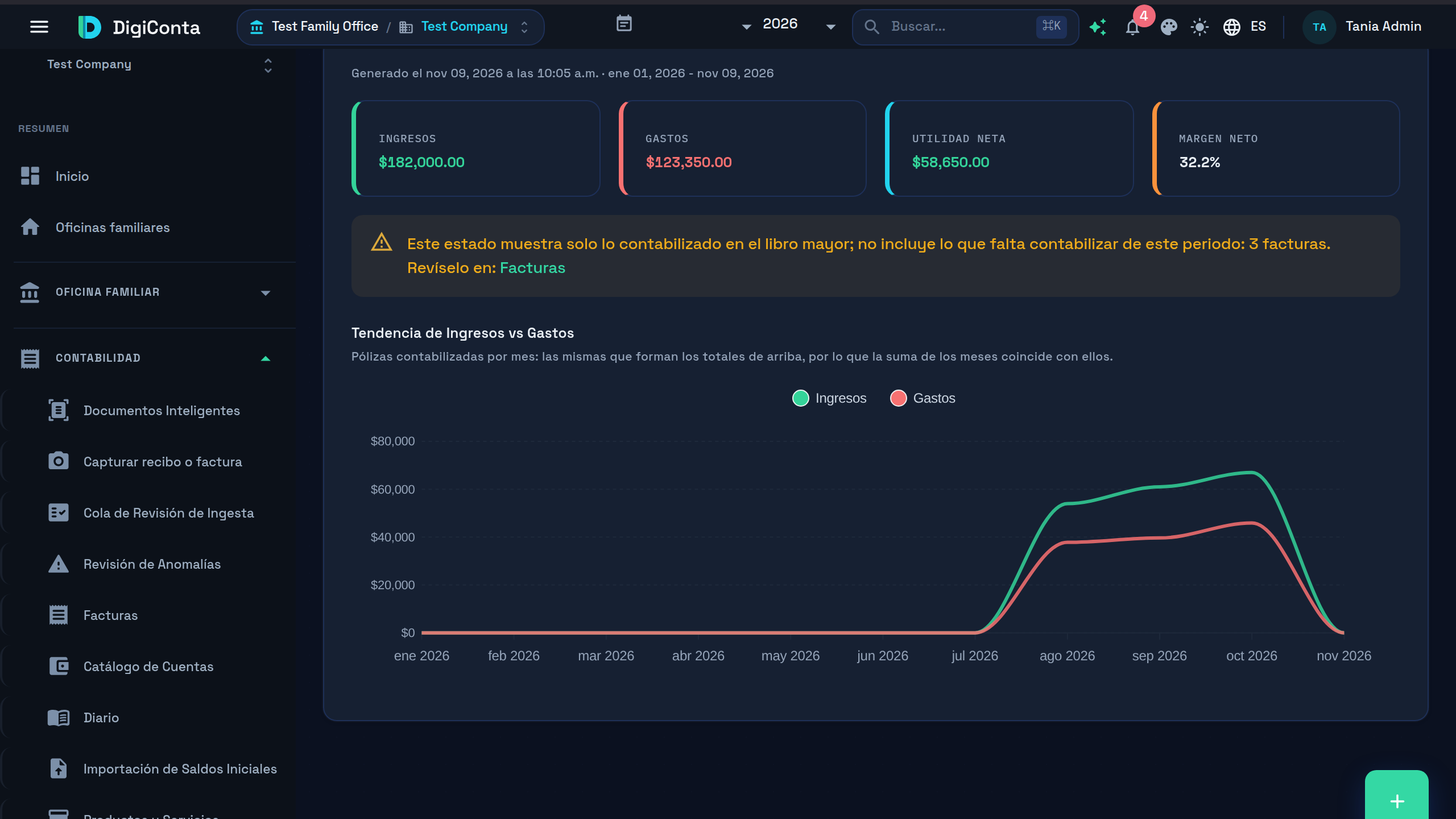
Sección titulada «Estado de Resultados»Los Ingresos, los Gastos, la Utilidad Neta y el Margen Neto del periodo, y la gráfica Tendencia de Ingresos vs Gastos, mes por mes.
La gráfica sale de las mismas pólizas que las tarjetas. Debajo de su título lo dice: «Pólizas contabilizadas por mes: las mismas que forman los totales de arriba, por lo que la suma de los meses coincide con ellos.» Así se lee:
- Cada punto es lo contabilizado en ese mes: las pólizas de ingresos y de gastos de la empresa activa, sin borradores ni pólizas de cierre.
- Salen todos los meses del periodo. Un mes sin pólizas aparece en cero, no desaparece.
- Si sumas los meses de Ingresos, te da la tarjeta Ingresos; los de Gastos, la tarjeta Gastos. Cada línea lleva el color de su tarjeta: Ingresos en verde y Gastos en rojo.
- El eje vertical está en la moneda de la empresa, sin centavos. Pasa el cursor sobre un punto para ver el monto exacto.
Las facturas y las solicitudes de reembolso sin contabilizar no entran en la gráfica, igual que no entran en las tarjetas. Si el periodo no tiene pólizas contabilizadas, en lugar de la gráfica verás «Registre pólizas en este período para ver la tendencia de ingresos vs. gastos.» y el botón para ir al Diario.
Todos los montos de los reportes (tarjetas, tablas y gráficas) salen en la moneda de la empresa, con su símbolo: una empresa que lleva sus libros en balboas o en euros ya no ve sus montos con el $ de tu idioma.
Margen Bruto y Margen Neto
Sección titulada «Margen Bruto y Margen Neto»DigiConta usa dos márgenes y cada pantalla dice cuál muestra:
| Margen | Qué mide | Cómo lo calcula DigiConta | Dónde lo ves |
|---|---|---|---|
| Margen Neto | Cuánto te queda de cada peso de ingreso después de todos los gastos. | Utilidad Neta ÷ Ingresos del periodo, con las pólizas contabilizadas. | La cuarta tarjeta del Estado de Resultados y su PDF. |
| Margen Bruto | Cuánto te queda de cada peso vendido después del costo de lo que vendiste, antes de los gastos de operación. | En el Estado de Resultados: (Ingresos − Costo de Ventas) ÷ Ingresos, con las pólizas contabilizadas. En el Tablero y en Análisis: (facturas de venta con impuestos − costo de los productos vendidos) ÷ facturas de venta. | El PDF del Estado de Resultados, el recuadro Resumen del Presupuesto del Tablero y la tarjeta de Análisis. |
El costo de lo vendido que usan el Tablero y Análisis sale de Productos y Servicios: la cantidad de cada renglón de factura cuyo código coincide con el SKU de un producto, por su Costo Unitario. Un renglón sin producto no suma costo, así que si no das de alta tus productos con su costo, el Margen Bruto del Tablero sale en 100 %. Con ingresos en cero, los dos márgenes muestran 0 %.
Si en el periodo hay facturas o solicitudes de reembolso sin contabilizar, un aviso te dice cuántas son, por ejemplo «…no incluye lo que falta contabilizar de este periodo: 3 facturas. Revíselo en: Facturas». Solo nombra lo que falta y enlaza solo ahí: Facturas, Solicitudes de Reembolso o los dos. Esos documentos no están incluidos en el estado hasta que se contabilicen.
Estado de Flujo de Efectivo
Sección titulada «Estado de Flujo de Efectivo»El Efectivo Inicial, el Cambio Neto y el Efectivo Final del periodo, según los movimientos de tus cuentas bancarias y los pagos registrados, y el flujo por actividad: Actividades Operativas, Actividades de Inversión y Actividades de Financiamiento, cada una con sus partidas.
Antigüedad de CxC y Antigüedad de CxP
Sección titulada «Antigüedad de CxC y Antigüedad de CxP»Lo que te deben tus clientes (CxC) y lo que les debes a tus proveedores (CxP) a la fecha de corte, según tus facturas pendientes. El Total Pendiente se reparte en Vigente (lo que aún no vence), 1-30 Días, 31-60 Días, 61-90 Días y Más de 90 Días, y abajo está el desglose por cliente o por proveedor. Los montos salen en la moneda de la empresa.
Facturas en otra moneda
Sección titulada «Facturas en otra moneda»DigiConta no convierte entre monedas en la antigüedad de saldos: suma cada factura por su monto, en la moneda en que se emitió. Cuando hay facturas pendientes en una moneda distinta a la de la empresa, bajo el Total Pendiente aparece un aviso amarillo:
| Caso | Lo que dice el aviso | Qué significa |
|---|---|---|
| Hay saldos en varias monedas (por ejemplo, MXN y USD) | «Hay saldos en más de una moneda y se suman sin convertir, así que este total no es un monto real en MXN. Saldo pendiente por moneda: …» | El Total Pendiente mezcla pesos con dólares. No lo uses como cifra: usa el saldo de cada moneda que lista el aviso (por ejemplo, «MXN $10,000.00, USD $250.00»). |
| Todos los saldos están en una sola moneda extranjera | «Todos los saldos pendientes están en USD, no en MXN, y se muestran sin convertir. Saldo pendiente: …» | No hay mezcla: el total es correcto, pero está en dólares aunque lleve el formato de la moneda de la empresa. Léelo en la moneda que dice el aviso. |
Si todas las facturas están en la moneda de la empresa, no aparece ningún aviso.
Libro Mayor
Sección titulada «Libro Mayor»Una fila por cuenta con movimientos en el periodo: el saldo de Inicio, los Cargos, los Abonos y el saldo de Cierre. Toca la fila para ver sus movimientos, con Fecha, Descripción, Referencia, Cargo, Abono y Saldo.
En español, DigiConta dice Cargo y Abono (el debe y el haber) en todas las pantallas, los reportes y los archivos exportados. En inglés, la misma columna dice Debit y Credit.
Balanza de Comprobación
Sección titulada «Balanza de Comprobación»El saldo deudor o acreedor de cada cuenta a la fecha de corte, con su Código de Cuenta y su Nombre de la Cuenta. Arriba, el Total Cargos y el Total Abonos, y si cuadran: «La balanza de comprobación está cuadrada (Total Cargos = Total Abonos)».
Ve las pólizas detrás de un saldo
Sección titulada «Ve las pólizas detrás de un saldo»- En el Libro Mayor, el botón Ver las pólizas que componen este saldo de cada cuenta abre el Diario con las pólizas de esa cuenta en el periodo.
- En la Balanza de Comprobación, toca la fila de la cuenta. Como el saldo de la balanza es acumulado, el Diario muestra todas sus pólizas hasta la fecha de corte.
En el Diario ves los Cargos, los Abonos y el Movimiento neto de la cuenta, y las columnas de cada póliza dicen Cargo (esta cuenta) y Abono (esta cuenta); Ver todas las pólizas quita el filtro. Más sobre el Diario: Asientos manuales.
Exporta a Excel o PDF
Sección titulada «Exporta a Excel o PDF»Con un reporte generado, arriba a la derecha aparecen Exportar PDF y Exportar Excel. Los siete reportes se exportan en los dos formatos, y el archivo lleva el nombre del reporte y la fecha y hora de la descarga.
Los XML de la contabilidad electrónica para el SAT no salen de aquí: se generan en Integraciones Fiscales → SAT México, pestaña Contabilidad → Generar Anexo 24 (cómo).
El archivo sale en tu idioma
Sección titulada «El archivo sale en tu idioma»El archivo sale completo en el idioma en que usas DigiConta: títulos, nombres de hoja, encabezados de columna, secciones, totales, fechas y pie de página. Si no elegiste idioma, es español de México. Si cambias el idioma con el botón del globo en la barra superior, las siguientes exportaciones salen en el nuevo idioma. Las columnas dicen lo mismo que la pantalla:
| Exportación | Encabezados del Excel |
|---|---|
| Balanza de Comprobación | Código de Cuenta · Nombre de la Cuenta · Tipo de Cuenta · Cargo · Abono, y una fila TOTAL |
| Libro Mayor | Código de Cuenta · Nombre de la Cuenta · Fecha · Descripción · Referencia · Cargo · Abono · Saldo |
| Antigüedad de CxC y de CxP | Cliente o Proveedor · Vigente · 1-30 Días · 31-60 Días · 61-90 Días · Más de 90 Días · Total |
El PDF lleva, bajo el título, la fecha de corte («Al 30 de septiembre de 2026») o el periodo («Período: del 1 de enero de 2026 al 30 de septiembre de 2026»), y al pie, «Generado por DigiConta el …» con el número de página. Sus secciones son las de la contabilidad mexicana:
- Balance General: Activo Circulante, Activo Fijo, Pasivo a Corto Plazo, Pasivo a Largo Plazo, Capital Contable y Total Pasivo y Capital.
- Estado de Resultados: Costo de Ventas, Gastos de Operación, Utilidad de Operación y Otros Ingresos y Gastos, con el Margen Bruto, el Margen de Operación y el Margen Neto.
- Estado de Flujo de Efectivo: Efectivo Neto de Actividades Operativas, Efectivo Neto de Actividades de Inversión, Efectivo Neto de Actividades de Financiamiento y Cambio Neto en Efectivo.
Las exportaciones de Facturas y de Productos y Servicios siguen la misma regla. Facturas: N° Factura · Fecha · Fecha de Vencimiento · Cliente · Tipo · Moneda · Subtotal · Impuesto · Total · Pagado · Estado. Productos: SKU · Nombre · Tipo · Unidad de Medida · Costo Unitario · Precio Unitario · Moneda · Existencias · Nivel de Reorden · Valor · Estado. «SKU» y los códigos de moneda (MXN, USD) no cambian con el idioma.
Resultados anuales
Sección titulada «Resultados anuales»El botón Resultados anuales (/reports/annual), arriba a la derecha, muestra cinco ejercicios del libro lado a lado: Ingresos, Utilidad neta, Intereses a cargo, Intereses a favor e Intereses netos. Para cada año te dice si los intereses netos quedan arriba o abajo del tope de 20 millones de pesos. El ejercicio en curso lleva la marca «a la fecha».
Análisis y Salud Financiera
Sección titulada «Análisis y Salud Financiera»Para una lectura rápida sin generar cada estado, abre Análisis (/analytics) en el menú. Sus tarjetas (Ingresos Totales, Gastos Totales, Utilidad Bruta, Margen Bruto, Utilidad Neta…) salen de las facturas, como el Tablero, y sus montos están en la moneda de la empresa activa. La vista consolidada de varias empresas sigue en dólares.
La pestaña Salud Financiera da un puntaje por dimensión, con su peso y su estado, y una lista de Recomendaciones, cada una con Tomar Acción →.
Antigüedad de Facturas (/invoice-aging) muestra la CxC Pendiente y la CxP Pendiente por tramo (Vigente, 1-30, 31-60, 61-90 y más de 90 días) en la moneda de la empresa. Si hay facturas en otra moneda, muestra el mismo aviso que la antigüedad de saldos de los reportes (Facturas en otra moneda): con varias monedas, el total no es un monto real y lo que vale es el saldo por moneda; con una sola moneda extranjera, el total está en esa moneda.
Antes de entregar los reportes
Sección titulada «Antes de entregar los reportes»- Revisa el aviso de lo no contabilizado. Un estado de resultados con facturas sin contabilizar está incompleto.
- Compara el balance con la balanza. La Balanza de Comprobación sale de las pólizas y el Balance General, de lo registrado en DigiConta. Si un saldo no coincide (el de bancos, por ejemplo), falta contabilizar o registrar algo. Y si la balanza dice «Advertencia: la balanza de comprobación NO está cuadrada», revisa el Diario antes de entregar nada.
- Cierra el periodo y archiva. Un periodo cerrado no acepta cambios, así que sus reportes quedan iguales mientras nadie lo reabra. Exporta a PDF los reportes de cada mes cerrado y guárdalos.
Ver también
Sección titulada «Ver también»- Catálogo de cuentas: el tipo de cada cuenta decide en qué reporte aparece.
- Presupuestos y flujo de efectivo: presupuesto contra real y pronóstico.
- Cierre mensual: lo que revisas antes de cerrar.
- Conciliación bancaria: con los bancos conciliados, el efectivo del balance es confiable.