
Reparar facturas que creó mal la sincronización del SAT
This content is not available in your language yet.
La sincronización anterior con el SAT, y el buzón de correo, crearon algunas facturas que no correspondían a su CFDI. Ya no se crean así; esta pantalla arregla las que quedaron guardadas mal. Es una herramienta para administradores del tenant: no es parte del trabajo diario y, si todo está bien, la vista previa te dirá que no hay nada que reparar.
Cuándo usarla
Sección titulada «Cuándo usarla»Úsala si encuentras alguna de estas señales en Contabilidad → Facturas (las facturas que llegaron del SAT se enlazan a su CFDI, ver Cargar CFDI de proveedores):
| Caso (así lo llama la pantalla) | Qué pasó | Qué hace la reparación |
|---|---|---|
| Factura propia guardada como compra | Un CFDI que emitió tu propia empresa quedó como factura de compra. | La cambia a venta (o a nota de crédito, si el CFDI es de egreso) y pone como cliente al receptor del CFDI. |
| CFDI en moneda extranjera guardado como MXN | El CFDI trae otra moneda válida (por ejemplo USD) y la factura quedó en pesos. | Pone en la factura la moneda del CFDI. |
| Factura duplicada para el mismo CFDI | Hay más de una factura vigente con el mismo folio fiscal (UUID). | En la misma empresa, conserva la que tiene el tipo correcto, la enlazada al CFDI o, si ninguna lo está, la más antigua, y elimina las demás (borrado lógico). |
| Factura sobre un CFDI de Pago / Traslado | Un complemento de pago (P) o un traslado (T) no necesita factura y tiene una. | Desenlaza la factura del CFDI y la elimina (borrado lógico). |
Los dos primeros casos solo reescriben facturas creadas por la sincronización; una factura que capturaste tú o que timbraste con Emitir CFDI no se reescribe. Los casos de duplicadas y de Pago / Traslado sí pueden eliminar cualquier factura vigente que repita un CFDI, incluida una capturada a mano o por QR: revisa la vista previa antes de aplicar.
Cómo repararlas
Sección titulada «Cómo repararlas»-
Abre Configuración → Administración → Reparar facturas del SAT (está entre Registro de Auditoría e Integraciones), o entra directo a
/tenant-admin/sat-repair. Si no ves la opción o no puedes entrar, tu usuario no es administrador del tenant (si aparece «Solo los administradores pueden reparar facturas del SAT.», es por lo mismo). -
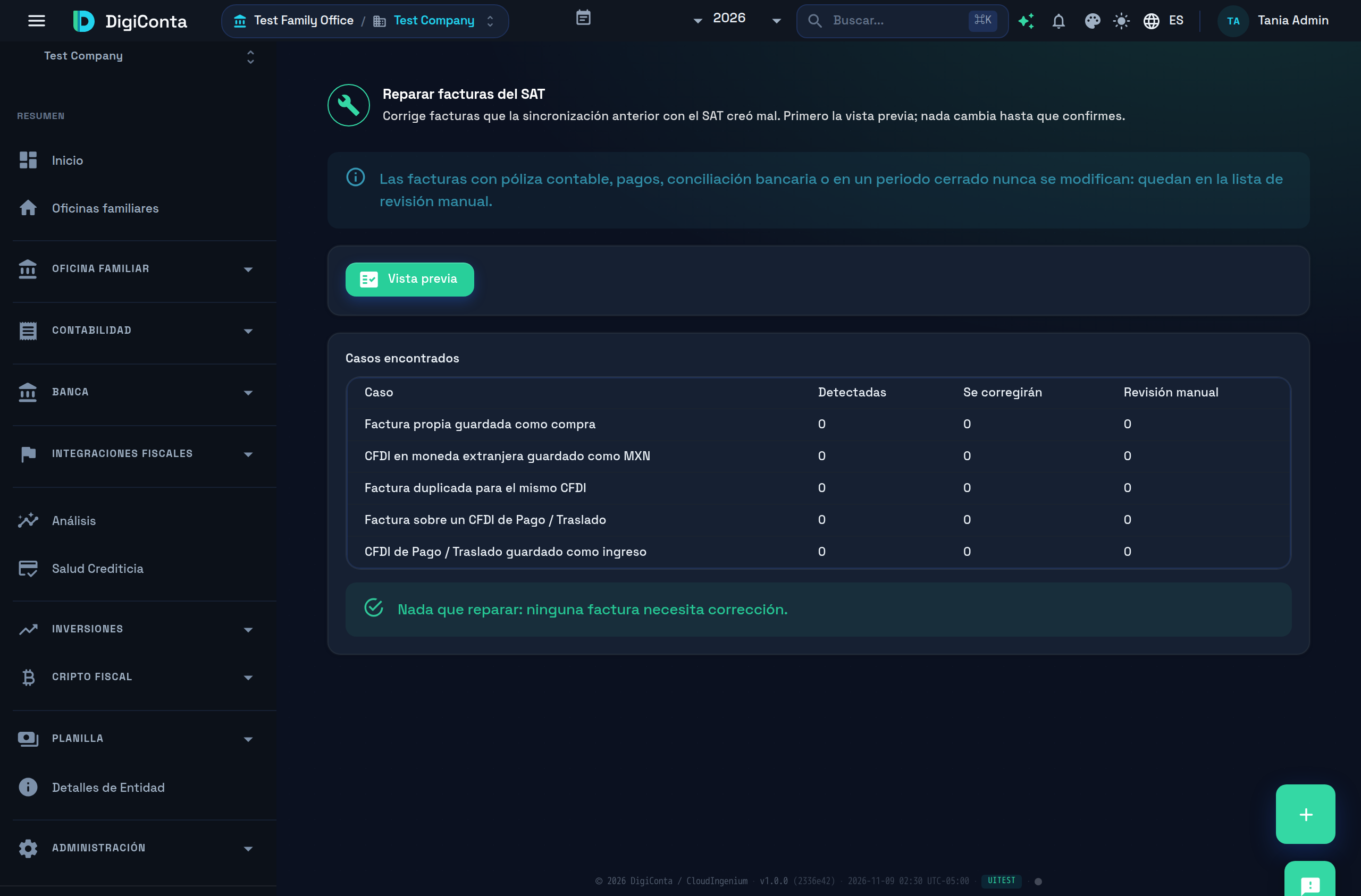
Toca Vista previa. No cambia nada: solo cuenta. Aparece la tabla Casos encontrados, con una fila por caso y tres columnas: Detectadas, Se corregirán y Revisión manual.
-
Si no hay nada que corregir, la pantalla dice «Nada que reparar: ninguna factura necesita corrección.» y no tienes que hacer más.
-
Revisa la lista Pendientes de revisión manual (si hay), explicada abajo. Esas facturas no se modificarán.
-
Si estás de acuerdo con lo que Se corregirán, toca Aplicar correcciones (el botón muestra cuántas son). DigiConta pide confirmar: «Se corregirán o eliminarán N factura(s) y cada cambio queda en la bitácora de auditoría. M quedarán para revisión manual. ¿Continuar?». Confirma con Aplicar correcciones o cancela con Cancelar.
-
Al terminar, la pantalla responde «Resultado: Corregidas: N. Pendientes de revisión manual: M.»
Qué significa «revisión manual»
Sección titulada «Qué significa «revisión manual»»Una factura que aparece en Pendientes de revisión manual no se modifica: DigiConta prefiere no tocarla porque cambiarla sin cuidado desajustaría la contabilidad. La lista muestra el UUID del CFDI, la Factura, el Caso y el Motivo:
| Motivo | Por qué no se toca |
|---|---|
| Tiene póliza contabilizada | Ya hay una póliza registrada de la factura. |
| Su CFDI ya está contabilizado | La póliza se generó desde el CFDI. |
| Tiene pagos | Tiene monto pagado, estado de pago distinto de sin pagar, está marcada como pagada o tiene pagos registrados. |
| Conciliada con un movimiento bancario | Está emparejada en la conciliación bancaria. |
| Un CFDI de Pago se aplicó a ella | Un complemento de pago ya aplicó un pago a este CFDI. |
| Su fecha está en un periodo cerrado | El periodo fiscal está cerrado. |
Lo que la reparación nunca hace
Sección titulada «Lo que la reparación nunca hace»- Nunca toca una factura con póliza contabilizada (de la factura o de su CFDI), con pagos, conciliada o en un periodo cerrado.
- Nunca sale de tu tenant: la pantalla repara todas las empresas del tenant, y nunca otro tenant.
- Todo o nada: aplicar corre como una sola operación; si algo falla, no queda a medias.
- Todo queda registrado: cada cambio genera una fila en el Registro de Auditoría (
SatRepair.<Caso>).
Si algo no sale como esperabas
Sección titulada «Si algo no sale como esperabas»- «No se pudo ejecutar la reparación de facturas del SAT. Inténtalo de nuevo o contacta a soporte.» Vuelve a tocar Vista previa y, si persiste, avisa a TI.
- Quieres saber qué cambió: abre Registro de Auditoría y busca las entradas
SatRepair.
Ver también
Sección titulada «Ver también»- Cargar CFDI de proveedores: cómo llegan los CFDI y las facturas que crean.
- Descargar los CFDI del SAT: la sincronización con el SAT.
- Generar las pólizas de tus CFDI: contabilizar y reversar.