
Medir la porosidad VW 50093 (foto de la rebanada y campos)
This content is not available in your language yet.
La porosidad de una colada se mide con el método de campos VW 50093. Zap pide 3 rebanadas transversales (izquierda, centro y derecha) de 1 lingote de mitad de vaciado. De cada una se toma una foto con la regla y se miden 2 campos de 25.6 × 17.4 mm sobre la zona con más porosidad. El analizador de microscopía mide cada campo y Zap toma el peor campo.
Los lingotes son trapeciales. La base mayor es la cara abierta en la lingotera, con el rechupe (la cara superior de la colada). La base menor es el fondo. La zona que se mide está bajo la base mayor.
Si hace falta más evidencia, se agregan lingotes adicionales. El lingote de fin de vaciado solo aparece cuando Zap lo exige o cuando el análisis ya tiene una rebanada de fin de vaciado.
En Zap, toda la porosidad vive en una sola entrada del menú, Calidad → Calidad metalúrgica → Porosidad, con una barra de pestañas: Análisis · Capturar · Control · Histórico (y Densidad, para quien puede escribir datos de Calidad). Esta guía usa dos: Capturar (el celular) y Análisis (el escritorio).
El trabajo tiene dos partes:
- En el laboratorio, con el celular: crear la rebanada, imprimir su etiqueta y tomar la foto. Zap revisa la foto en ese momento y dice OK o Retomar con la instrucción concreta, mientras la pieza sigue bajo la cámara.
- En el escritorio: calibrar, colocar los campos, medir y finalizar.
Los motivos de «Retomar» y los avisos, uno por uno, están en Control de calidad VW.
Antes de la foto: la preparación de la rebanada
Sección titulada «Antes de la foto: la preparación de la rebanada»La preparación es lo que más pesa en el resultado, más que la cámara. En la revisión de 44 fotos reales de 8 coladas (octubre de 2026), 43 salieron con preparación «insuficiente» por marcas de preparación y ninguna dio un % defendible.
- La cara debe quedar pulida y limpia: sin rayas, sin zonas emborronadas y sin polvo.
- Con marcas de preparación, el % cambia mucho al mover el umbral de gris, porque se cuentan rayas como si fueran poros.
- Retomar la foto de una superficie con marcas da otra vez «insuficiente», y mover el umbral tampoco lo arregla.
- Al medir, el analizador intenta filtrar las marcas. Si lo logra, la rebanada queda Con marcas de preparación (filtradas) y no hace falta volver a prepararla: Si la rebanada queda con marcas de preparación (filtradas).
- Si no lo logra, el remedio es volver a preparar la rebanada (pulir y limpiar) y fotografiarla otra vez.
- Marca con una flecha la base mayor en la probeta. Es obligatorio.
- El punto de plumón que se dibuja en el centro del lingote no es un poro: el analizador lo reconoce como marca y lo deja fuera de la medición.
El informe con las 44 fotos es Porosidad: por qué Zap pide retomar la foto del corte y cómo tomarla bien (solo Laboratorio y Gerencia pueden abrirlo).
Parte 1 — Tomar la foto con el celular
Sección titulada «Parte 1 — Tomar la foto con el celular»-
En el celular abre Zap, menú Calidad → Calidad metalúrgica → Porosidad, pestaña Capturar.
-
Colada: escribe el número y pulsa Buscar, o elige una de las coladas recientes. Si la colada no tiene análisis abierto, pulsa Iniciar análisis de porosidad.
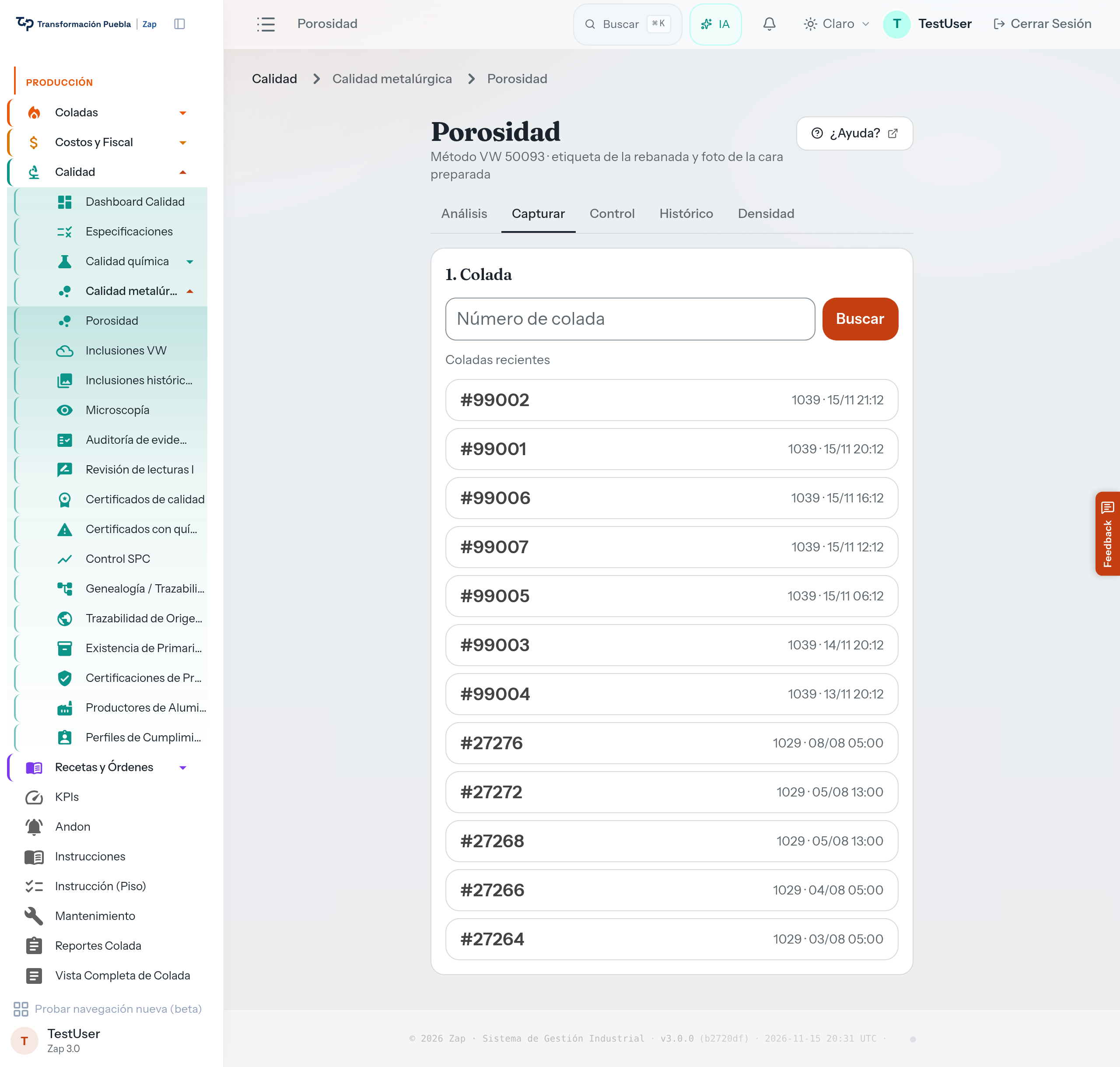
Porosidad · Capturar abre en «1. Colada»: escribe el número y pulsa Buscar, o toca una colada reciente. Al elegirla, Zap muestra su análisis abierto o el botón para iniciarlo. -
Rebanadas: abre + Nueva rebanada (imprime su etiqueta). Elige el Lingote (Mitad o Adicional (si se requiere)) y la Rebanada (Izquierda, Centro, Derecha o Siguiente). Con Adicional, Zap pregunta «¿a qué lingote adicional?»: uno que ya existe o Lingote adicional nuevo. Después captura la Vuelta y elige la Impresora y las Copias. Ya no se pide la cara (A o B): la foto siempre es de la cara opuesta a la etiqueta. Pulsa Crear rebanada e imprimir etiqueta. Pega la etiqueta junto a la pieza: debe verse en la foto.
- Zap preselecciona la primera rebanada que le falta al lingote. Una rebanada que ya creaste dice «ya existe».
- Izquierda y Derecha: a unos 5 cm de cada borde. Centro: a la mitad del lingote.
- Siguiente toma el primer número libre del lingote.
-
Coloca la pieza sobre el fieltro con la regla y revisa la lista Antes de tomar la foto:
- «Cámara normal: sin zoom, sin flash, sin HDR ni modo noche».
- «Encuadre fijo: base mayor abajo y base menor (lado delgado) arriba».
- Regla o tarjeta de escala «arriba, del lado delgado (base menor), con el canto a la altura de la cara (±5 mm)».
- «Celular paralelo a la cara (en soporte si hay)».
- Luz «a 45° desde un lado fijo, siempre el mismo; sin reflejos blancos».
- «Etiqueta / tarjeta visible en la foto».
Marca Flecha a la base mayor («marcada en la probeta (obligatorio)»). Zap ya no pregunta de qué lado de la foto quedó la base mayor: toda foto nueva sigue el encuadre fijo, con la base mayor abajo y la regla arriba. Si la foto quedó girada y la regla no sale arriba, Zap lo nota. En el escritorio, en Métodos de zona A/B/C/D, columna Lado de la base mayor, aparece un aviso como «La regla aparece a la izquierda: la base mayor quedaría a la derecha.» con el botón ¿Corregir a Derecha?. Zap nunca cambia el lado por su cuenta: solo cambia si pulsas el botón. Después usa Comparar métodos para recalcular el método C. Debajo del encuadre, Zap recuerda: «Base mayor = la cara abierta en la lingotera, con el rechupe; base menor = el fondo.»
-
Antes de disparar, aplica las instrucciones de captura:
- Margen: aleja un poco el teléfono y centra la pieza. Deja al menos 1 cm de fieltro visible entre la orilla de la rebanada y cada borde de la foto. La pieza suele quedar cortada por la izquierda.
- Luz a 45°: la luz cae a 45° desde un lado fijo, siempre el mismo. Úsalo igual en todas las fotos y todas las coladas. No debe haber reflejos blancos sobre la rebanada.
- Reflejo: si ves una zona blanca, no muevas la luz. Gira solo la pieza, o baja la lámpara, hasta que ninguna zona de la rebanada se vea blanca quemada.
- Regla: ponla arriba, del lado delgado (base menor), con el canto a la altura de la cara (±5 mm). Como el grosor de las rebanadas varía, ajústala a la altura de cada una.
-
Pulsa Tomar foto. La foto se sube tal cual sale de la cámara. Si se cae la señal, queda en el celular y se reintenta sola.
-
Espera el veredicto («Pre-revisando la foto…»). En la lista Rebanadas, cada una lleva su insignia: Foto: OK, Foto: Retomar o Foto: Con marcas.
- OK — foto aceptada u OK — rebanada defendible: la foto sirve. Pasa a la siguiente rebanada.
- Retomar: …: Zap dice qué corregir. Corrígelo y pulsa Tomar otra foto (retomar). Caben hasta 3 tomas por rebanada; todas quedan como evidencia y se revisa la última.
- Aviso: …: es informativo, no pide retomar.
- Aviso «Preparación insuficiente, pero la rebanada parece medible con marcas de preparación: mídelo; no hace falta re-preparar.»: no vuelvas a preparar la rebanada. Pasa a la siguiente y mídela en el escritorio.
- Con marcas de preparación (filtradas), en ámbar: aparece cuando la rebanada ya se midió en el escritorio. No pide retomar la foto ni re-preparar. Ve Si la rebanada queda con marcas de preparación (filtradas).
- «No se pudo pre-revisar»: el analizador no respondió. Pulsa Revisar ahora.
Una rebanada que ya tiene mediciones no admite otra foto. Zap lo dice: «Esta rebanada ya tiene mediciones: para otra foto cree una «Nueva rebanada» del mismo lingote (opción «Siguiente»).»
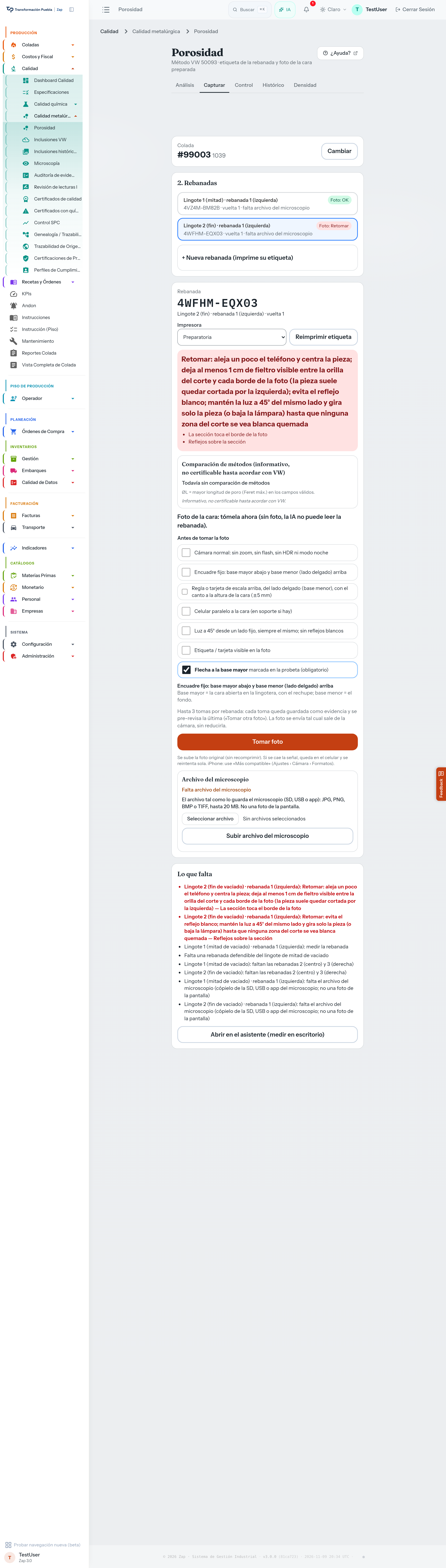
Una rebanada que Zap pide retomar: el recuadro rojo dice «Retomar:» con la instrucción y lista los motivos (aquí, la sección toca el borde de la foto y hay reflejos). Corrige lo que dice, revisa de nuevo la lista Antes de tomar la foto y vuelve a tomar la foto. 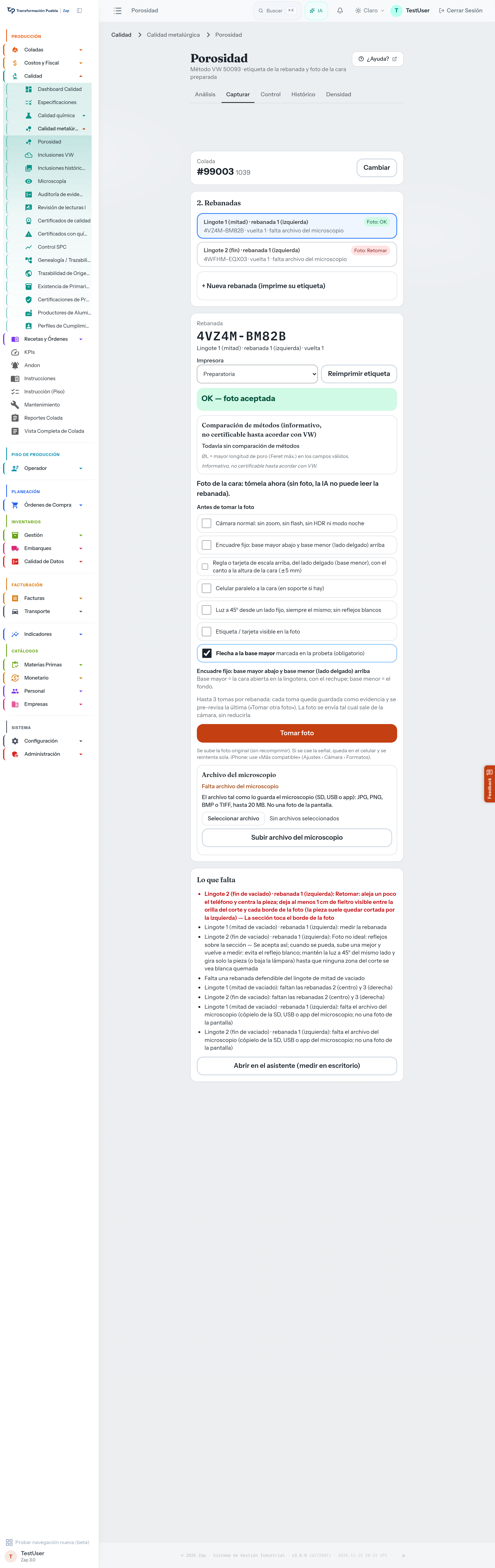
Una rebanada aceptada: el recuadro verde dice «OK — foto aceptada». La foto sirve; pasa a la siguiente rebanada. En la lista Rebanadas, cada una muestra su insignia Foto: OK o Foto: Retomar. -
Repite con las otras rebanadas del lingote hasta tener las 3 (izquierda, centro y derecha). La sección Lo que falta lista lo pendiente para finalizar por lingote, por ejemplo, en el Lingote 1 (mitad de vaciado): «faltan las rebanadas 2 (centro) y 3 (derecha)».
Además de esta pre-revisión, Zap hace una lectura IA de cada foto subida, solo como estimación. Cómo revisarla: Revisar las lecturas IA de las fotos.
Lo que Zap hace con la foto
Sección titulada «Lo que Zap hace con la foto»- Solo mide la pieza. El fieltro, la etiqueta y la regla alrededor de la rebanada quedan fuera de la medición. Por eso los campos junto a la orilla ya se pueden medir: en las 44 fotos revisadas se miden los 88 campos sugeridos (antes, 73).
- Sugiere los 2 campos. El primero va sobre la zona con más porosidad. El segundo queda pegado al primero, sin hueco y sin traslape.
- Compara los métodos A/B/C/D. Bajo el veredicto aparece la Comparación de métodos. Es informativa y no certificable; el resultado que cuenta es el del método de campos.
Parte 2 — Medir en el escritorio
Sección titulada «Parte 2 — Medir en el escritorio»-
Abre Calidad → Calidad metalúrgica → Porosidad, pestaña Análisis, busca la colada y abre su análisis (sección Colada y análisis). Desde el celular también llegas con Abrir en el asistente (medir en escritorio). Arriba ves los pasos 1 Rebanadas → 2 Medición → 3 Resultado: un análisis en proceso abre en Rebanadas y uno finalizado, en Resultado.
-
En Rebanadas, elige la rebanada. Revisa su veredicto: Defendible, No defendible, Con marcas de preparación (filtradas) o Sin medición, con sus motivos y avisos. Si la rebanada todavía no tiene foto, pulsa Tomar foto (Captura). Para otra rebanada, Agregar rebanada abre la misma captura del celular (Parte 1). Luego pulsa Medir esta rebanada: pasas al paso Medición.
-
Calibra la escala: haz clic en dos divisiones de la regla lo más separadas posible (por ejemplo 0 y 20 mm) y captura la distancia. La escala mínima es 30 px/mm.
-
Coloca los campos: pulsa Usar campos sugeridos, o haz clic en el centro de la zona con más porosidad, dentro de 0–20 mm bajo la base mayor marcada. Los botones de dirección ponen el segundo campo pegado al primero. Los dos campos deben quedar completos sobre la pieza.
-
Pulsa Medir. El analizador mide los 2 campos y Zap muestra el % de cada campo, el conteo de poros y la preparación:
- Preparación OK o Preparación dudosa: continúa.
- Rebanada medible con marcas de preparación (filtradas)…, en ámbar: no vuelvas a preparar la rebanada. Sigue los pasos de Si la rebanada queda con marcas de preparación (filtradas).
- Preparación insuficiente: re-preparar la superficie (fresado + pulido), en rojo: lo correcto es volver a preparar la probeta y medir de nuevo. Si no hay material para otra preparación, escribe la justificación en Aceptar con justificación. Sin ella el análisis no se finaliza. Aun justificada, el certificado no sale con ese % sin una excepción de Calidad.
-
Si el analizador no está disponible, Zap lo dice en rojo y no registra nada. Pulsa Reintentar. Registrar medición manual… queda marcada como MANUAL en todos lados; úsala solo si el analizador no se puede usar.
-
Una rebanada no defendible necesita retomar o repulir, salvo si quedó Con marcas de preparación (filtradas). Para finalizar con esa rebanada tal cual, escribe la justificación (mínimo 15 caracteres) y pulsa Aceptar por excepción. Queda registrada. Si ese análisis es el que va al certificado y la porosidad bloquea para ese cliente, Zap pide una excepción antes de emitirlo: Si el análisis tiene una rebanada no defendible. Si la rebanada quedó Con marcas de preparación (filtradas): Si la rebanada quedó con marcas de preparación (filtradas).
-
En el paso Resultado, pulsa Finalizar análisis. Zap toma el peor campo de cada rebanada, con 2 decimales:
- ≤ 3 %: OK.
- 3–5 %: ALERTA.
- más de 5 %: RECHAZO. Se abre un plan de reacción: la colada queda retenida y hay que medir 2 lingotes más.
Al finalizar, el análisis queda cerrado. Para medir otra vez se crea un análisis nuevo.
Ver la foto de una rebanada medida
Sección titulada «Ver la foto de una rebanada medida»La foto de cada rebanada medida se ve con sus marcas en tres lugares: el paso Resultado del análisis, la evidencia de la colada y, en el celular, Porosidad → Capturar. El visor no cambia la medición. Quien tiene permiso de escritura en Calidad también puede marcar ahí lo que el analizador no vio o se equivocó: Marcar lo que el analizador no vio o se equivocó.
- Capas. Los botones arriba de la foto prenden y apagan cada capa:
- Sección: el recuadro de la pieza que se midió.
- Campos C1/C2: C1 en rojo y C2 en azul, los mismos colores del reporte PDF. Cada campo lleva su %, y el peor dice «peor campo» y va con trazo grueso.
- Poros detectados: la imagen del analizador sobre la foto, con los poros en rojo. Si Zap no sabe en qué parte de la foto va, el botón dice Poros detectados (posición desconocida) y la capa arranca apagada. Abrir la imagen de poros del analizador la abre completa.
- Marcas de plumón (artefactos): las marcas de plumón no son poros y no cuentan.
- Marcas de preparación y Anotaciones: lo que se marcó sobre la foto, con su texto.
- Observaciones del operador: los poros que el analizador no detectó y sus errores, marcados por Calidad. No cuentan en el %.
- Barra de escala: 10, 5, 2 o 1 mm, la mayor que quepa.
- Acercar. En el celular, pellizca con dos dedos; en el escritorio, Ctrl + rueda. También están los botones −, + y Ajustar. Con la foto acercada, arrástrala para moverla. Sin acercar, un dedo desplaza la página como siempre.
- Ficha. Debajo de la foto: % C1, % C2, Peor campo, Clase, ØL, Escala (por ejemplo «34.5 px/mm · barra 10 mm», o «Sin calibrar») y Versión del algoritmo. Son los mismos valores del reporte PDF.
Si las marcas no corresponden a la foto, por ejemplo porque la medición se hizo sobre otra foto, Zap muestra solo la foto con el aviso «Las marcas no coinciden con esta foto; se muestra solo la foto.».
Marcar lo que el analizador no vio o se equivocó
Sección titulada «Marcar lo que el analizador no vio o se equivocó»Si al revisar la foto ves un poro que el analizador no detectó, o algo que contó mal, déjalo marcado sobre la foto. La marca queda registrada con tu nombre y la fecha, pero no corrige la medición. Zap lo recuerda junto a cada marca:
«Observación auditada: no cambia el %, el veredicto ni el reporte al cliente.»
Es una decisión de Dirección: el %, el veredicto y el Reporte PDF que va al cliente quedan igual. Las marcas sirven para que Calidad vea dónde falló el analizador. Una marca de Detección errónea sí puede dejar su zona fuera de una medición nueva, pero solo si otra persona de Calidad lo aprueba: Recorrer sin las zonas marcadas (Calidad).
-
Quién puede marcar: quien tiene permiso de escritura en Calidad. Sin ese permiso, el visor es solo para ver y no muestra las herramientas. Si el permiso se pierde con la página abierta, al guardar Zap dice «Necesita el permiso de escritura de Calidad para marcar.».
-
Dónde: en el visor de una rebanada ya medida, en dos lugares:
- En el escritorio, en la evidencia de la colada (pestaña Análisis → Ver evidencia en la fila de la colada).
- En el celular, en Porosidad → Capturar, al abrir la rebanada medida.
En el paso Resultado del análisis el visor sigue siendo solo para ver.
-
Sobre qué corrida: cada marca queda atada a la corrida vigente, la última medición de la rebanada.
-
Abre la foto de la rebanada medida. Arriba de la foto, junto a las capas, están las herramientas Agregar poro y Marcar error.
-
Elige la herramienta y marca sobre la foto:
- Agregar poro: arrastra un rectángulo sobre el poro que el analizador no detectó. La marca se llama Poro no detectado.
- Marcar error: toca el lugar del error. El formulario dice Error del analizador; en Motivo elige Detección errónea o Error de medición.
Con una herramienta activa, un dedo (o el ratón) dibuja sobre la foto y ya no la mueve. Para acercar o alejar siguen funcionando el pellizco con dos dedos y los botones −, + y Ajustar.
-
Si quieres, escribe en Comentario (opcional) qué viste.
-
Pulsa Guardar marca. Cancelar descarta lo que dibujaste.
- Si pulsas Guardar marca sin haber marcado, Zap dice «Marque primero sobre la foto: arrastre un rectángulo (poro) o toque el lugar (error).».
- En el celular, Zap confirma con el tipo de marca, por ejemplo «Marca guardada: Poro no detectado. No cambia el % ni el veredicto.».
Lo que se ve después
Sección titulada «Lo que se ve después»- En el visor, la capa Observaciones del operador dibuja las marcas de la corrida vigente: el poro no detectado con trazo continuo y los errores con trazo punteado.
- Bajo la foto, el recuadro Con observaciones del operador lista cada marca: el tipo, el comentario, quién la hizo y cuándo.
- En la evidencia de la colada, la rebanada lleva la etiqueta Con observaciones del operador.
- En la pestaña Control, debajo de las tarjetas de Rebanadas, Zap dice cuántas rebanadas del periodo tienen observaciones del operador y cuántas marcas hay sobre sus corridas vigentes: Revisar el control de porosidad.
- En el Reporte PDF interno (comparativo de métodos), cada rebanada con marcas trae la tabla Marcas del operador con Tipo, Motivo, Quién, Cuándo y Corrida. El Reporte PDF que va al cliente no las trae.
Quitar una marca
Sección titulada «Quitar una marca»Junto a cada marca tuya está Quitar. Solo puedes quitar tus propias marcas; las de otra persona no muestran el botón. En el celular, Zap confirma «Marca quitada.». Una marca que ya usó una recorrida no se quita: queda como evidencia.
Si la rebanada se vuelve a medir
Sección titulada «Si la rebanada se vuelve a medir»Cada marca se queda con la corrida en la que se hizo. Al medir otra vez, la corrida nueva empieza sin marcas y el visor solo muestra las de la vigente. Las marcas anteriores no se pierden: siguen en el reporte PDF interno, con el número de su corrida.
Si Zap no guarda la marca
Sección titulada «Si Zap no guarda la marca»En el escritorio, lo que dibujaste se queda en la foto con el motivo debajo: corrígelo y vuelve a pulsar Guardar marca. En el celular, la página se recarga con el mensaje; marca otra vez.
| Mensaje | Qué pasó y qué hacer |
|---|---|
| «La corrida que se veía ya no es la vigente. Recargue la página y vuelva a marcar.» | Alguien volvió a medir la rebanada mientras la veías. Recarga la página y marca sobre la corrida nueva. |
| «La foto de la rebanada cambió después de la corrida vigente: mida de nuevo antes de marcar.» | La rebanada tiene otra foto que todavía no se mide. Mídela primero. |
| «La corrida no registra qué foto se midió; vuelva a medir para marcar.» | Es una medición antigua. Vuelve a medir la rebanada para poder marcarla. |
| «La corrida no tiene las dimensiones de la foto; no se puede marcar.» | Esa corrida no admite marcas. |
| «La marca sale de la imagen.» | Dibuja la marca completa dentro de la foto. |
| «Se está guardando otra marca; intente de nuevo en un momento.» | Espera a que termine la marca anterior y pulsa Guardar marca otra vez. |
| «No se pudo guardar la marca. No se registró; recargue la página y vuelva a marcar.» | Recarga la página y marca otra vez. |
Recorrer sin las zonas marcadas (Calidad)
Sección titulada «Recorrer sin las zonas marcadas (Calidad)»Las marcas de Detección errónea pueden salir de la medición si otra persona de Calidad lo aprueba. Recorrer sin las zonas marcadas mide la rebanada otra vez, con la misma foto y los mismos campos, sin esas zonas. El resultado es una corrida nueva; la anterior se conserva.
- Dónde: en la evidencia de la colada (pestaña Análisis → Ver evidencia en la fila de la colada), debajo del visor de la rebanada.
- Quién: quien tiene permiso de escritura en Calidad, menos quien puso las marcas (cuatro ojos). Esa persona ve el botón deshabilitado, con la leyenda «La aprueba otra persona de Calidad».
- Cuándo: solo con el análisis abierto y si la corrida vigente tiene al menos una marca de Detección errónea que se pueda usar. En un análisis finalizado el botón no aparece.
- Qué se excluye: solo las marcas de Detección errónea de la corrida vigente.
- Un rectángulo se excluye tal como se dibujó.
- Un toque sobre un poro falso excluye el recuadro de ese poro.
- Un toque sin un poro detectado debajo, o en un campo cuya lista de poros quedó recortada, no se puede usar. El diálogo lo lista entre las marcas que no aplican, con el motivo. Para esa zona, dibuja un rectángulo.
- Qué no se excluye: las marcas Poro no detectado y Error de medición se quedan como observaciones y como datos de entrenamiento del analizador. Para un error de medición, mide de nuevo o usa Registrar medición manual… con su motivo.
-
Debajo del visor de la rebanada, pulsa Recorrer sin las zonas marcadas.
-
Revisa el diálogo:
- Zonas que se excluyen: cada marca con su área en mm². Si una recorrida anterior ya aprobó zonas, también dice cuántas se heredan de ella.
- Marcas que no aplican: las que no se pueden usar, cada una con su motivo.
-
Escribe el Motivo, de al menos 15 caracteres. Mientras sea más corto, Recorrer sigue deshabilitado.
-
Pulsa Recorrer. Mientras el analizador mide, el botón dice «Recorriendo…». No salgas de la página: si sales, la recorrida se cancela.
Lo que queda después:
- Debajo del visor, Zap dice el número de la corrida nueva, el % del peor campo antes y después, y cuántas zonas dejó fuera. La corrida anterior se conserva.
- La corrida nueva queda como la vigente. El % certificable sigue siendo el del analizador: la recorrida es una medición del analizador, no una estimación ni una corrección a mano.
- Las zonas excluidas salen del área medida de su campo. Si un campo queda excluido en más del 25 %, Zap no registra la recorrida.
- En la lista de corridas, la nueva dice de qué corrida es recorrida, sin cuántas zonas, quién la aprobó y el motivo.
- Las marcas que usó la recorrida ya no se pueden quitar. Si lo intentas, Zap dice «La corrida 2 se recorrió sin la zona de esta marca; la marca queda como evidencia y no se quita.».
- Si después se marca otra zona en la corrida nueva y se vuelve a recorrer, la recorrida nueva conserva las zonas que ya se aprobaron: son las heredadas.
- El Reporte PDF interno (comparativo de métodos) trae, en la rebanada, la línea Recorrida sin zonas marcadas: de qué corrida, sin cuántas zonas (y cuántas heredadas), el motivo y quién aprobó. El Reporte PDF que va al cliente y el certificado no cambian: no traen esa línea.
Si Zap no recorre, lo dice en rojo debajo del visor, empezando con «No se pudo recorrer:».
| Mensaje | Qué pasó y qué hacer |
|---|---|
| «La recorrida la aprueba otra persona de Calidad, no quien puso las marcas.» | Pusiste alguna de las marcas. Que la apruebe otra persona de Calidad. |
| «Solo se recorre la corrida vigente; esa corrida ya no lo es. Recargue la página.» | Alguien volvió a medir la rebanada mientras la veías. Recarga la página. |
| «Sin las zonas marcadas, un campo queda más de 25 % excluido y el analizador no lo mide; no se registró la recorrida.» | Las zonas tapan demasiado de un campo. Revisa las marcas de Detección errónea, o recoloca los campos y mide de nuevo. |
| Termina en «mida de nuevo.» | Algo cambió desde la corrida original. Mide la rebanada otra vez (aviso de abajo). |
Si la rebanada queda con marcas de preparación (filtradas)
Sección titulada «Si la rebanada queda con marcas de preparación (filtradas)»El analizador mide cada rebanada dos veces: tal como está (% sin filtrar) y dejando fuera las marcas de preparación (% filtrado). Si la preparación es el único problema de la rebanada y la medición filtrada es estable, la rebanada queda Con marcas de preparación (filtradas), en ámbar, y Zap dice:
«Rebanada medible con marcas de preparación (filtradas): no hace falta retomar la foto ni re-preparar. El % filtrado es una estimación de confianza reducida y no certifica sola.»
Si la rebanada tiene otro problema (la escala, los campos…), Zap no muestra este mensaje y pide retomar como siempre.
Antes de medir, en el celular (Porosidad → Capturar) y en Porosidad → Análisis la pre-revisión puede adelantarlo con el aviso «Preparación insuficiente, pero la rebanada parece medible con marcas de preparación: mídelo; no hace falta re-preparar.». La medición lo confirma o no.
Lo que muestra Zap
Sección titulada «Lo que muestra Zap»En la rebanada y en la evidencia de la colada aparece el bloque Marcas de preparación (filtradas):
- % sin filtrar y % filtrado (marcas de preparación), uno junto al otro. El % filtrado nunca reemplaza al otro.
- marcas: X % del campo (máx.): cuánto del campo cubren las marcas, en el campo con más marcas.
- Marcas: medible, o Marcas: no medible con el motivo. Los motivos y qué hacer: Con marcas de preparación (filtradas): no se repule.
- La nota «con marcas de preparación (filtradas) — no certificable sola».
En la foto de la medición:
- Rojo: lo que cuenta el % sin filtrar.
- Ámbar: las marcas de preparación. Fuera de los poros van rellenas; sobre un poro solo se dibuja su contorno.
Zap lo resume así: «Rojo: contado en el % sin filtrar · Ámbar: marcas de preparación (relleno fuera de poros, contorno sobre poros)».
Finalizar con una rebanada así
Sección titulada «Finalizar con una rebanada así»-
No vuelvas a preparar la rebanada ni retomes la foto.
-
En el aviso ámbar de la preparación, escribe la justificación y pulsa Aceptar con justificación.
-
En la tarjeta de la rebanada, escribe la justificación de la excepción (mínimo 15 caracteres) y pulsa Aceptar por excepción. Puedes citar el % filtrado como apoyo, nunca como el valor que se certifica.
-
Revisa la lista de pendientes arriba de Finalizar análisis (en el celular, Lo que falta). Mientras falte la excepción, la rebanada dice «…: medible con marcas de preparación (filtradas), no hace falta re-preparar; no certificable sola: escribir la justificación de la excepción — …».
-
Pulsa Finalizar análisis.
En la lista de la pestaña Análisis, un análisis cuyas rebanadas no defendibles son todas de este tipo lleva el chip ámbar Con marcas de preparación (filtradas). El filtro Confianza tiene esa opción.
El reporte PDF
Sección titulada «El reporte PDF»En el paso Resultado de un análisis finalizado (o en la evidencia de la colada), Reporte PDF genera el Reporte de porosidad VW 50093. Por cada rebanada trae el % de los campos C1 y C2, la escala, la Confianza y los Motivos. Una rebanada no defendible sale en rojo. Las fotos llevan dibujados los campos medidos: C1 en rojo y C2 en azul. Este es el reporte que puede ir al cliente. No trae el % filtrado: una rebanada con marcas de preparación (filtradas) sale como no defendible, igual que antes.
El reporte PDF interno (comparativo de métodos)
Sección titulada «El reporte PDF interno (comparativo de métodos)»El reporte interno sirve para revisar en Calidad cómo resultaría cada rebanada con los métodos de zona A/B/C/D, sus anotaciones y cuántas veces se retomó su foto. Es comparativo y no certificable: no cambia la medición VW 50093, el veredicto, la retención ni el certificado.
-
Abre el análisis y ve al paso Resultado. También puedes, en la pestaña Análisis, pulsar Ver evidencia en la fila de la colada.
-
Pulsa Reporte PDF interno (comparativo de métodos), junto a Reporte PDF. El archivo termina en -INTERNO.pdf, para no confundirlo con el del cliente.
Trae el mismo reporte y, al final, la sección ANEXO INTERNO — COMPARATIVO DE MÉTODOS. Cada página del anexo dice «Uso interno — comparativo, no certificable». Por cada rebanada:
- Los métodos A, B, C y D de su última comparación: el % del peor campo, los campos válidos, los poros, el ØL (la mayor longitud de poro), el detalle de cada campo y las notas del método.
- Las marcas de preparación, si la medición las trae: el % sin filtrar y el % filtrado, uno junto al otro, cuánto cubren las marcas, si son medibles y, si aplica, la nota «con marcas de preparación (filtradas) — no certificable sola».
- Las anotaciones, todas. Las de la IA local dicen «IA local (propuesta, no confirmada)».
- Las marcas del operador de todas las corridas, con su tipo, motivo, quién, cuándo y corrida (la vigente dice «(vigente)»). Son observación auditada: no cambian el %, el veredicto ni el reporte al cliente.
- El historial de capturas: la foto vigente y las fotos que se retomaron. Zap no guarda los motivos de una foto reemplazada, así que el anexo cuenta las retomas, pero no dice por qué se hicieron.
Para ver la confianza de las rebanadas, las excepciones y las retomas de todas las coladas de un periodo, usa la pestaña Control: Control de porosidad.
Ver también
Sección titulada «Ver también»- Control de calidad VW: los motivos de «Retomar» y los avisos, la retención y el certificado.
- Revisar el control de porosidad: la confianza de las rebanadas, las excepciones y las retomas de un periodo.
- Embarques y remisiones: el certificado FCI-12 y las coladas retenidas.
- Microscopía: la clasificación de limpieza metalográfica.