
Generar Contabilidad Electrónica (Anexo 24 SAT)
This content is not available in your language yet.
Generar Contabilidad Electrónica (/sat/contabilidad/generar) produce los tres documentos XML del Anexo 24 que el SAT exige a las personas morales mexicanas obligadas a llevar contabilidad electrónica: el Catálogo de Cuentas, la Balanza de Comprobación y las Pólizas. Antes de emitir cada XML, DigiConta aplica las reglas de los esquemas (XSD) oficiales del SAT: formato del RFC, periodo, mapeo de cuentas, longitudes, cuadre y datos de la solicitud.
1. Selecciona compañía, tipo y periodo
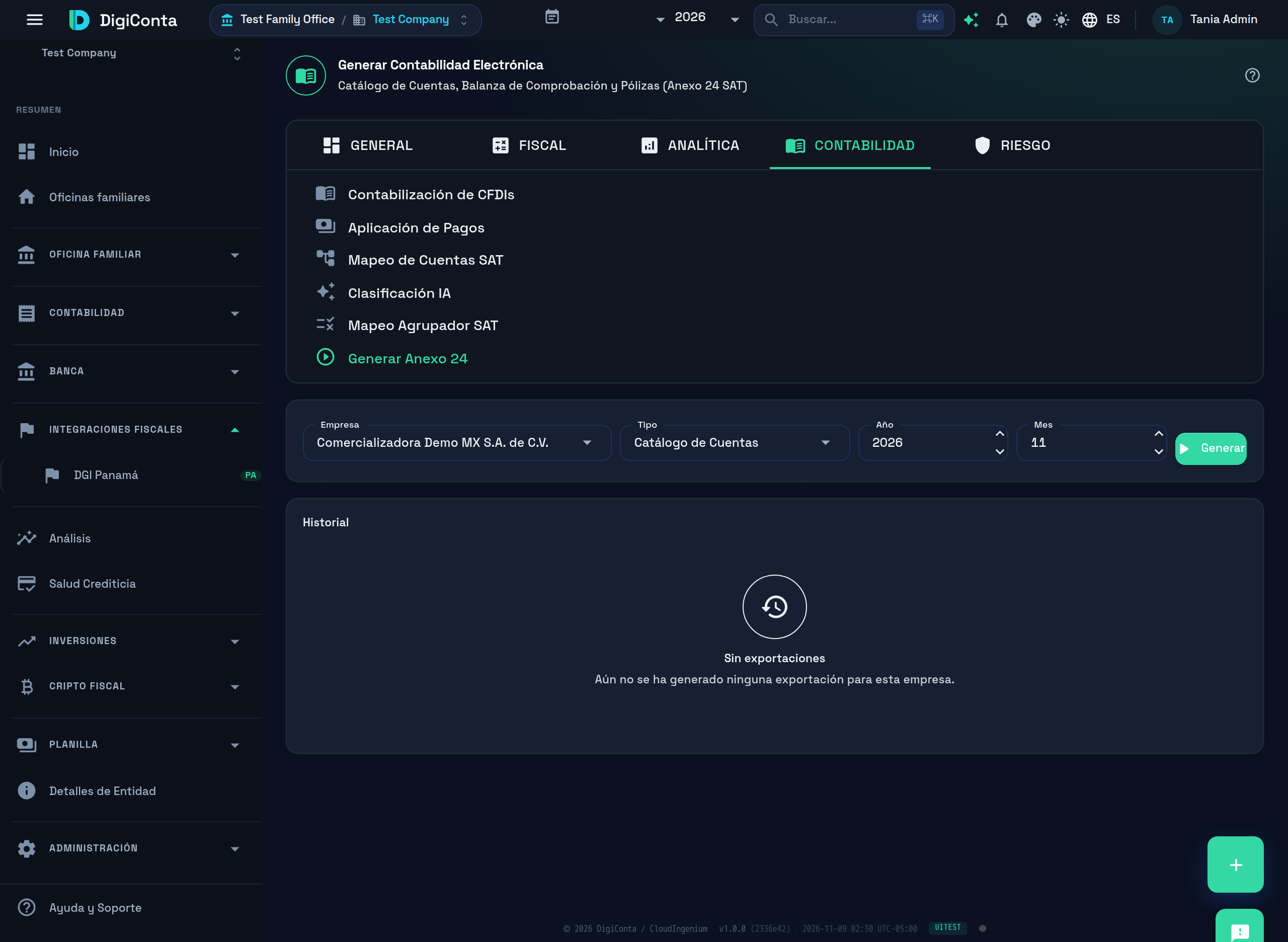
Sección titulada «1. Selecciona compañía, tipo y periodo»En Integraciones Fiscales → SAT México, abre la pestaña Contabilidad → Generar Anexo 24 (/sat/contabilidad/generar). La página se titula Generar Contabilidad Electrónica, con el subtítulo «Catálogo de Cuentas, Balanza de Comprobación y Pólizas (Anexo 24 SAT)». Como las demás páginas del SAT en DigiConta (Contabilización de CFDIs, Mapeo de cuentas, Clasificación IA de CFDIs, Aplicación de pagos, Proveedores y Analítica SAT), sale en el idioma que elegiste en la barra superior; los nombres del SAT, como Anexo 24 o AF — Acto de Fiscalización, no cambian. Los enlaces de la pestaña Contabilidad también siguen el idioma (en inglés, Generar Anexo 24 se lee «Generate Anexo 24»).
-
Elige la Empresa.
-
Elige el Tipo de exportación: Catálogo de Cuentas, Balanza de Comprobación o Pólizas.
-
Captura Año (2015 o posterior) y Mes del periodo.
-
Si el tipo es Pólizas, completa el bloque adicional de solicitud (ver abajo).
-
Pulsa Generar. Si todo cuadra, DigiConta muestra «Generado correctamente (…)» con el nombre del archivo y el botón Descargar XML.
2. Qué genera cada tipo
Sección titulada «2. Qué genera cada tipo»El listado completo de cuentas activas de la compañía con su código agrupador SAT — se presenta la primera vez y luego solo cuando cambia la estructura del catálogo.
Saldo inicial, movimientos del mes y saldo final por cuenta, calculados a partir de los movimientos contables del periodo — es la exportación mensual recurrente.
Las pólizas contables (asientos) del mes, ligadas a su CFDI de origen cuando aplica. A diferencia de las otras dos, no se presenta de forma periódica.
3. Pólizas: solo en respuesta a un requerimiento del SAT
Sección titulada «3. Pólizas: solo en respuesta a un requerimiento del SAT»Cuando el tipo elegido es Pólizas, DigiConta muestra el bloque “¿Qué requerimiento del SAT estás respondiendo?” con el campo Tipo de solicitud y, según el tipo, el número que lo acompaña:
| Tipo de solicitud | Significado | Dato que acompaña |
|---|---|---|
| AF — Acto de Fiscalización (auditoría) | Una auditoría | Número de orden (13 caracteres, p. ej. ABC1234567/25) |
| FC — Fiscalización Compulsa | Cruce con un tercero | Número de orden (13 caracteres) |
| DE — Devolución | Una solicitud de devolución de saldo a favor | Número de trámite (14 caracteres, p. ej. AB123456789012) |
| CO — Compensación | Un aviso de compensación | Número de trámite (14 caracteres) |
DigiConta muestra solo el campo que corresponde al tipo elegido (orden para AF/FC, trámite para DE/CO) y nunca envía el otro.
4. Cuando la generación falla (fail-closed)
Sección titulada «4. Cuando la generación falla (fail-closed)»Si algo no cumple lo que el esquema del SAT exige, DigiConta no genera ningún XML — muestra «No se pudo generar — N error(es) de validación (nada se generó; el generador falla cerrado):» con la lista completa de errores, y se detiene ahí. Motivos típicos:
- Cuentas sin código agrupador o sin naturaleza — resuélvelo en Mapeo del código agrupador SAT.
- Balanza descuadrada — el total de cargos no coincide con el total de abonos del periodo; DigiConta reporta el monto exacto de cada lado. El mensaje dice «Debe» y «Haber» porque así se llaman los atributos del XML del SAT, aunque la pantalla diga Cargo y Abono.
- RFC de la compañía faltante o con formato inválido.
- Cuenta o descripción que excede la longitud máxima que permite el esquema SAT.
- Sin movimientos contables en el periodo solicitado.
5. Descargar y consultar el historial
Sección titulada «5. Descargar y consultar el historial»La tabla Historial guarda una fila por empresa, tipo y periodo, con las columnas Tipo, Periodo, Estatus y Generado (fecha y hora). El tipo aparece con el mismo nombre que en el selector (Catálogo de Cuentas, Balanza de Comprobación, Pólizas). Si vuelves a generar el mismo tipo y periodo, la fila se actualiza en vez de duplicarse. En las filas generadas con éxito (estatus Generado), el botón Descargar baja el XML en cualquier momento, sin tener que regenerarlo; un intento fallido (Validación fallida) no tiene archivo que descargar.
¿Qué sigue?
Sección titulada «¿Qué sigue?»- Periodos fiscales — abrir/cerrar el periodo contable que respalda la Balanza y las Pólizas.
Ver también
Sección titulada «Ver también»- Mapeo del código agrupador SAT — pre-requisito obligatorio de cobertura.
- Contabilización de CFDI a pólizas — de ahí salen las pólizas que se exportan aquí.
- Cierre mensual — el wizard de cierre genera sus propios reportes preliminares; esta pantalla es para el Anexo 24 formal.
- Problemas comunes y FAQ — soluciones rápidas.
- Abrir DigiConta →
Official references
- Código Fiscal de la FederaciónArt. 28, fracciones III y IV: llevar la contabilidad en medios electrónicos y enviarla cada mes al SAT.