
Facturación electrónica DGI Panamá
This content is not available in your language yet.
Para empresas panameñas (Spongi y sus entidades relacionadas), DigiConta integra la facturación electrónica DGI (Dirección General de Ingresos) — emisión, consulta de estatus y control del ITBMS. Esta guía cubre la configuración de la conexión y el flujo de envío/recepción diario. Para una empresa mexicana, ver Preparar un CFDI de una factura de venta (México).
1. Configurar la conexión DGI
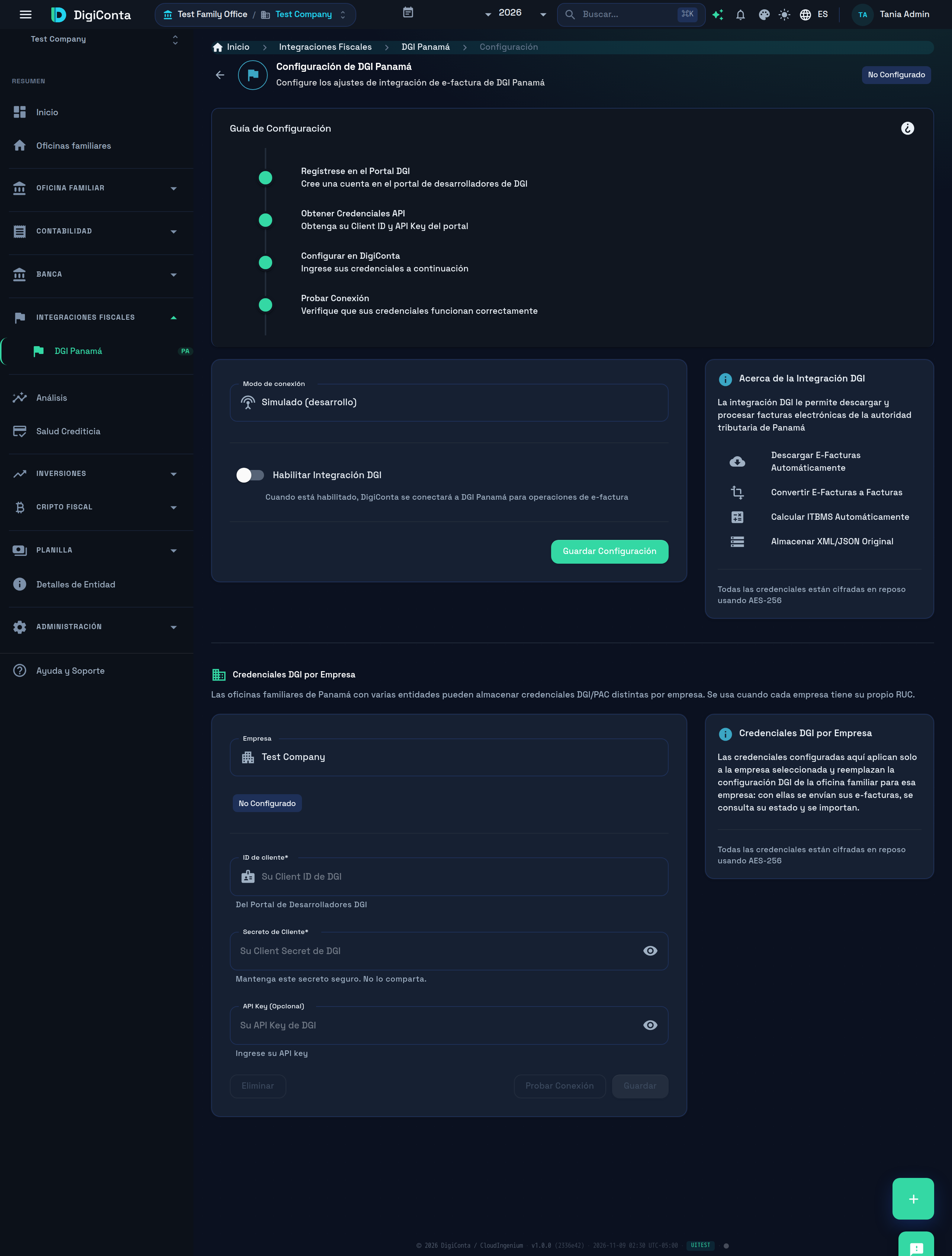
Sección titulada «1. Configurar la conexión DGI»Abre Integraciones Fiscales → DGI Panamá (/dgi; en el menú nuevo, Cumplimiento → DGI Panamá) y toca el ícono de engrane «Configurar la conexión con la DGI» — o el enlace Configuración de la pestaña Operaciones — para llegar a Configuración de DGI Panamá (/dgi/config). Esta pantalla requiere un rol de administrador de la oficina familiar.
Las pantallas DGI se organizan en tres pestañas: General (Panel, E-Facturas), Fiscal (Resumen ITBMS, Conciliación) y Operaciones (Importar Facturas, Escanear QR, Enviar E-Factura, Consultar Estado, Pista de Auditoría y Configuración).
Modo de conexión
Sección titulada «Modo de conexión»-
Elige el modo de conexión:
- Simulado (desarrollo) — sin envío real, para pruebas.
- Proveedor PAC (API REST) — el camino normal en producción.
- DGI directo (SOAP/WCF) — conexión directa contra
dgi-fepws.mef.gob.pacon tu certificado de firma electrónica del Registro Público de Panamá (captura su Huella digital del certificado). El interruptor Usar el ambiente de pruebas de la DGI (dgi-fepws-test.mef.gob.pa) viene activado: déjalo así hasta que tus pruebas pasen.
-
Si elegiste Proveedor PAC, selecciona el proveedor:
- Alegra (Alanube) — DigiConta auto-rellena la URL base (
https://api.alegra.com/api/v1/) y la deja bloqueada. - Gosocket / ioFacturo — captura la URL base de la API del PAC.
- Otro — cualquier PAC con API REST propia; también captura su URL base de la API del PAC.
- Alegra (Alanube) — DigiConta auto-rellena la URL base (
-
Activa Habilitar Integración DGI.
-
Guardar Configuración («Configuración DGI guardada exitosamente»).
Este formulario guarda solo ajustes sin secretos (modo, proveedor, URL, certificado, ambiente de pruebas y si la integración está habilitada), que comparten todas las empresas de la oficina familiar. Las credenciales (ID de cliente, secreto, token) ya no se capturan aquí: cada empresa tiene las suyas en la sección siguiente.
Credenciales por empresa
Sección titulada «Credenciales por empresa»Las credenciales DGI/PAC son de cada empresa: cada una envía, consulta e importa con las suyas y con su propio RUC. Al guardar las de una empresa no cambian las de las demás, aunque varias compartan el mismo contrato con el PAC (en ese caso captura el mismo usuario en cada una).
-
En la sección Credenciales DGI por Empresa (debajo de la configuración general), selecciona la Empresa. Viene preseleccionada tu entidad de trabajo (si es una empresa de esta oficina familiar) o la única empresa, si solo hay una. El aviso de la sección lo resume: «Las credenciales configuradas aquí aplican solo a la empresa seleccionada y reemplazan la configuración DGI de la oficina familiar para esa empresa: con ellas se envían sus e-facturas, se consulta su estado y se importan.»
-
Revisa el estatus de la empresa:
- Configurado ✓ (••••1234) y Activo — la empresa tiene credenciales propias (solo se muestran los últimos 4 caracteres del ID de cliente).
- Configurado ✓ (••••1234) y Usando credenciales de la oficina familiar — la empresa aún no tiene credenciales propias y usa las que se guardaron a nivel oficina familiar con una versión anterior de DigiConta. La primera vez que envías, consultas o importas a nombre de esa empresa, DigiConta se las copia y el chip cambia a Activo.
- No Configurado — ni la empresa ni la oficina familiar tienen credenciales.
-
Captura las credenciales. Con Proveedor PAC → Alegra (Alanube) en la configuración general, los campos son Correo de Alegra y Token API de Alegra (lo encuentras en Alegra, Configuración > API). Con los demás proveedores y modos: ID de cliente, Secreto de Cliente y, si tu PAC lo pide, API Key (Opcional).
-
Pulsa Probar Conexión. El botón se habilita cuando capturaste el ID de cliente y el secreto, o cuando la empresa ya tiene credenciales; en ese caso prueba las guardadas sin mostrarlas. El resultado aparece en una notificación («Prueba de conexión exitosa» o «Prueba de conexión fallida: …») y en Último Resultado de Prueba.
-
Pulsa Guardar («Configuración DGI guardada exitosamente»). Solo cambian las credenciales de esa empresa; las de las demás empresas y las de la oficina familiar no se tocan.
-
Eliminar (activo solo si la empresa tiene credenciales propias) pide confirmar Quitar Conexión DGI; confirma con Eliminar. Se desactivan solo las credenciales de esa empresa y la configuración de la oficina familiar no cambia. Después, la empresa muestra Usando credenciales de la oficina familiar si existen unas de una versión anterior (y en ese caso, la próxima vez que envíes, consultes o importes con esa empresa, DigiConta vuelve a copiarlas y el chip vuelve a Activo), o No Configurado.
2. Enviar una factura electrónica (FE)
Sección titulada «2. Enviar una factura electrónica (FE)»Pestaña Operaciones → Enviar E-Factura (/dgi/submit).
-
Elige la Empresa que emite la factura («Seleccione la empresa cuyas credenciales DGI se usan»). Viene preseleccionada tu entidad de trabajo, o la única empresa si solo hay una. DigiConta envía con las credenciales de esa empresa y con su RUC como emisor; sin empresa, el botón de envío no se habilita.
-
Elige el Tipo de Documento: FE - Factura Electrónica, NCE - Nota de Crédito Electrónica o NDE - Nota de Débito Electrónica.
-
Pega el XML de la e-factura en el cuadro de texto.
-
Pulsa Enviar E-Factura. DigiConta lo transmite a la DGI vía el PAC/modo configurado y muestra el resultado: «E-Factura enviada correctamente» con el CUFE (código único de factura electrónica), el Número de Autorización y el Estado. Si el envío falla, muestra el mensaje y los Errores, y avisa «Error en el envío: …»; los rechazos de DigiConta salen en el idioma de la interfaz, por ejemplo «No se pudo autenticar con la DGI.» si la empresa no tiene credenciales DGI válidas (faltan, la integración está deshabilitada o el PAC las rechaza). Si la empresa no tiene RUC capturado, DigiConta no envía nada y responde «La empresa no tiene RUC configurado.».
3. Consultar el estatus por CUFE
Sección titulada «3. Consultar el estatus por CUFE»Pestaña Operaciones → Consultar Estado (/dgi/status).
-
Elige la Empresa con la que se emitió la factura. Viene preseleccionada igual que en Enviar E-Factura.
-
Captura el Código CUFE de la factura.
-
Pulsa Consultar Estado. DigiConta pregunta a la DGI (vía el PAC/modo configurado, con las credenciales de esa empresa) y muestra el Estado vigente del documento, la Fecha de Autorización y el Número de Autorización.
4. Revisar las e-facturas descargadas
Sección titulada «4. Revisar las e-facturas descargadas»Pestaña General → E-Facturas (/dgi/efacturas) lista las facturas electrónicas descargadas de la DGI Panamá (importadas, sincronizadas o escaneadas). Las que envías desde Enviar E-Factura no aparecen aquí.
Elige en Estado Autorizada / Rechazada / Pendiente (también puedes filtrar por Procesado, RUC Emisor y, si tienes varias, Empresa) y pulsa Aplicar filtros para ver rápido qué necesita atención.
En Operaciones → Importar Facturas (/dgi/import), usa la pestaña Importar desde Excel (.xlsx con e-facturas históricas), Importar desde API (descarga del PAC, todo el histórico o un rango de fechas) o Sincronizar SharePoint (requiere conectar SharePoint antes desde Estados de Cuenta y elegir la carpeta con Configurar Carpeta), y pulsa Iniciar Importación (Excel o API) o, en SharePoint, Descubrir Archivos y luego Sincronizar Todo — útil para migrar el histórico de un PAC anterior o de facturas que llegaron fuera del flujo normal. Si tienes varias empresas, elige la Empresa antes de Importar desde API: la descarga usa sus credenciales y su RUC. Sin empresa, una oficina familiar con credenciales solo por empresa termina con un error, y Detalles del error dice «Selecciona una empresa: las credenciales DGI se configuran por empresa.». Los avisos de Sincronizar SharePoint, como la Última sincronización y los avisos fijos de cada archivo, también salen en español; el texto de un error técnico se muestra tal como llegó.
Operaciones relacionadas (sin guía dedicada aún)
Sección titulada «Operaciones relacionadas (sin guía dedicada aún)»- Resumen ITBMS (
/dgi/itbms, pestaña Fiscal) — resumen mensual del Impuesto de Transferencia de Bienes Muebles y Servicios de Panamá a partir de tus e-facturas DGI. - Conciliación (
/dgi/reconciliation, pestaña Fiscal) — compara las e-facturas de la DGI con las facturas en DigiConta. - Pista de Auditoría (
/dgi/audit, pestaña Operaciones) — las operaciones y cambios registrados sobre las e-facturas DGI.
¿Qué sigue?
Sección titulada «¿Qué sigue?»Ver también
Sección titulada «Ver también»- Resumen de DigiConta — todas las guías.
- Problemas comunes y FAQ — soluciones rápidas.
- Abrir DigiConta →
Official references
- Factura Electrónica PanamáEl portal de la DGI para consultar una factura por su CUFE y ver a los facturadores electrónicos.