
Catálogo inicial, saldos de apertura y asientos manuales
This content is not available in your language yet.
Para arrancar una empresa en DigiConta, o migrarla desde Aspel o Contpaq, necesitas tres cosas, en este orden: el catálogo de cuentas, los saldos de apertura y el Diario, donde registras los asientos que no vienen de un CFDI ni de un estado de cuenta.
1. Arma el catálogo de cuentas
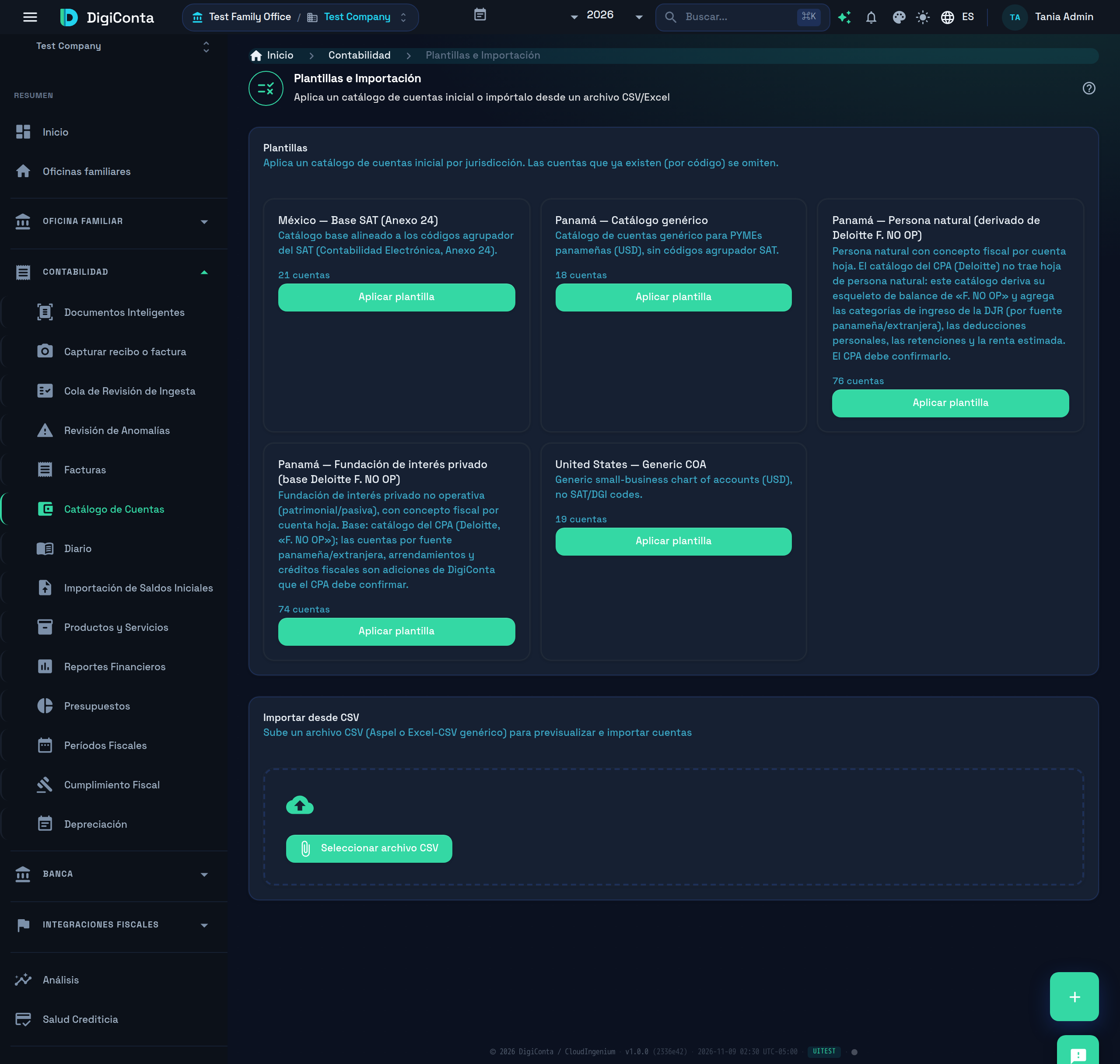
Sección titulada «1. Arma el catálogo de cuentas»Abre Contabilidad → Catálogo de Cuentas y toca Plantillas e Importación (/chart-of-accounts/setup). Si el catálogo todavía está vacío, la misma página te ofrece ese botón al centro.
Aplica una plantilla
Sección titulada «Aplica una plantilla»-
En Plantillas, elige la de tu jurisdicción. Cada tarjeta dice cuántas cuentas trae:
- México — Base SAT (Anexo 24): alineada al código agrupador del SAT, lista para la contabilidad electrónica.
- Panamá — Catálogo genérico: para PYMEs panameñas, en USD.
- Panamá — Persona natural (derivado de Deloitte F. NO OP) y Panamá — Fundación de interés privado (base Deloitte F. NO OP): derivadas del catálogo del CPA, con un concepto fiscal por cuenta.
- United States — Generic COA: para entidades en Estados Unidos.
-
Toca Aplicar plantilla.
Importa desde un CSV
Sección titulada «Importa desde un CSV»-
En Importar desde CSV, toca Seleccionar archivo CSV. DigiConta acepta:
- La exportación de Aspel COI, separada por
;. - Un CSV genérico de Excel con columnas como
codigo,nombre,tipo,naturaleza,padreoagrupador, o sus equivalentes en inglés.
Si el archivo no trae columna de tipo, DigiConta lo deduce del primer dígito del código (1 activo, 2 pasivo, etc.).
- La exportación de Aspel COI, separada por
-
Revisa la vista previa: Filas Totales, Válidas, Filas inválidas y Ya existen, más una tabla con el Estado de cada fila. Todavía no se guarda nada.
-
Si algo está mal, corrige el archivo y vuelve a seleccionarlo.
-
Toca Importar N filas. Solo entran las filas válidas que no existían; al terminar, DigiConta te dice cuántas importó y cuántas omitió.
2. Carga los saldos de apertura
Sección titulada «2. Carga los saldos de apertura»Con el catálogo listo, sube la balanza de comprobación de tu sistema anterior en Contabilidad → Importación de Saldos Iniciales. DigiConta la valida contra tu catálogo y, si cuadra, contabiliza una sola póliza de apertura. Paso a paso: Importar saldos iniciales.
Si después descubres un error en la apertura, corrígelo con un asiento manual de ajuste (sección 3).
3. El Diario
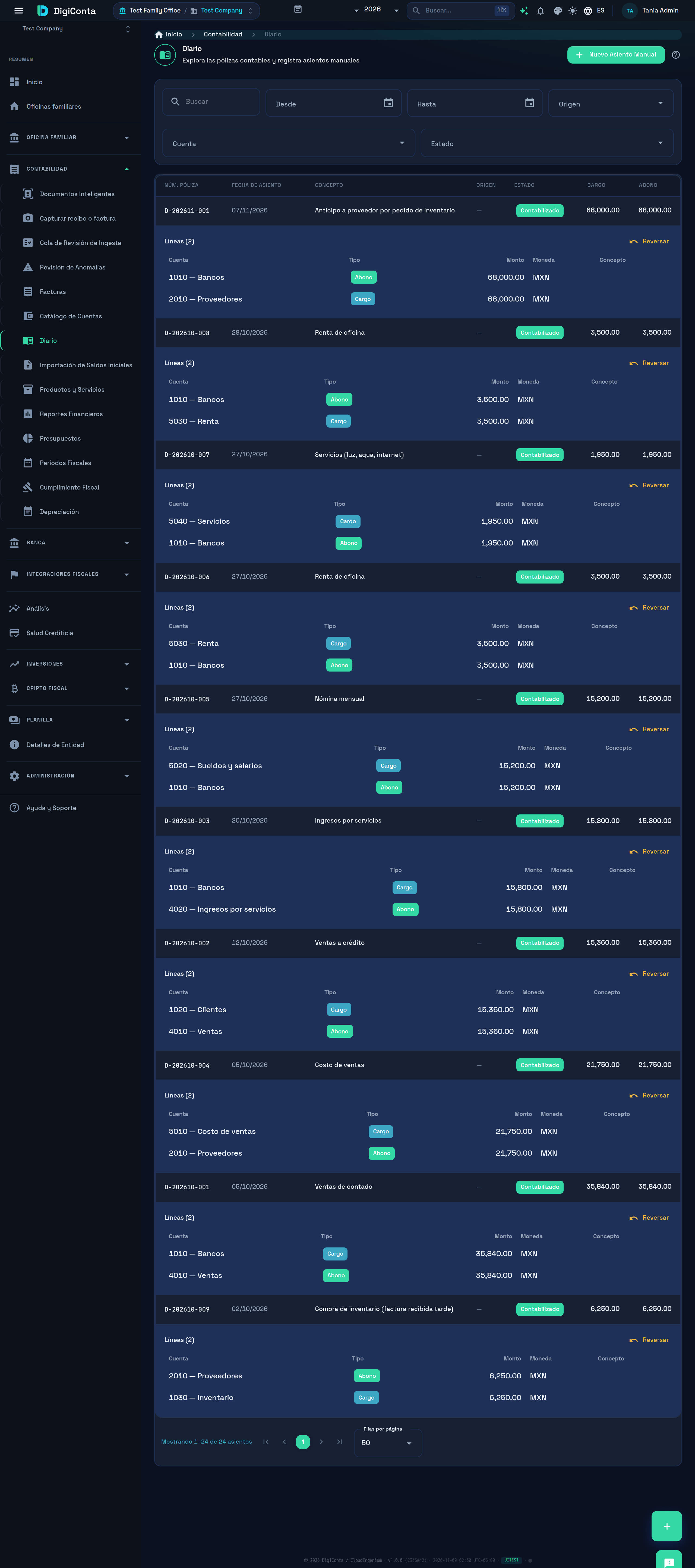
Sección titulada «3. El Diario»Abre Contabilidad → Diario (/accounting/journal). Ahí están todas las pólizas de la empresa: las de CFDI, nómina, depreciaciones, inversiones, cierres de periodo, la de apertura, las de propuestas aprobadas y las manuales.
Encuentra una póliza
Sección titulada «Encuentra una póliza»-
Filtra por Desde y Hasta, por Origen (Manual, CFDI, Inversión, Depreciación, Baja de Activo, Nómina, Cierre de Periodo, Saldo Inicial o Propuesta de Póliza), por Cuenta o por Estado.
-
Buscar encuentra por número de póliza, concepto o referencia.
-
Abre una póliza para ver sus Líneas: cuenta, tipo (Cargo o Abono), monto, moneda y concepto. Si la póliza nació en otra página (un CFDI, un periodo de nómina, una depreciación), Ver Origen te lleva ahí. Las manuales solo viven en el Diario.
Si llegas desde Reportes Financieros tocando una cuenta de la balanza o del libro mayor, el Diario muestra solo las pólizas de esa cuenta, con sus Cargos, Abonos y Movimiento neto; las columnas de cada póliza dicen Cargo (esta cuenta) y Abono (esta cuenta). Ver todas las pólizas quita el filtro.
Registra un asiento manual
Sección titulada «Registra un asiento manual»-
Toca Nuevo Asiento Manual, arriba a la derecha.
-
Captura la Fecha de Asiento, el Concepto (obligatorio) y, si quieres, una Referencia.
-
En Líneas, elige la Cuenta de cada renglón y escribe su Cargo o su Abono; si quieres, un Concepto propio del renglón. Cada renglón lleva uno de los dos montos: si escribes en uno, el otro vuelve a cero. Con Agregar Línea sumas renglones; necesitas al menos dos, y la X de un renglón se desactiva mientras queden dos.
-
Abajo ves el Total Cargos, el Total Abonos y la insignia Balanceado o Desbalanceado. Registrar Asiento solo se activa cuando la póliza cuadra.
-
Toca Registrar Asiento. Verás «Asiento contable registrado con éxito» y la póliza aparece en el Diario con origen Manual.
En la lista de cuentas solo aparecen las cuentas activas del catálogo.
Corrige una póliza: revérsala
Sección titulada «Corrige una póliza: revérsala»En el Diario las pólizas no se editan ni se borran: se revierten.
-
Abre la póliza y toca Reversar. Solo aparece en pólizas Contabilizado que no sean ellas mismas una reversa.
-
Elige la Fecha de la reversa; debe caer en un periodo fiscal abierto. Si quieres, cambia el Concepto.
-
Toca Reversar. DigiConta registra una póliza nueva que invierte cada línea; la original sigue en los libros, marcada como Reversado.
-
Si lo que hacía falta era otro asiento, regístralo como asiento manual.
¿Qué sigue?
Sección titulada «¿Qué sigue?»- Catálogo de cuentas: estructura, naturaleza y código agrupador de cada cuenta.
- Contabilización de CFDI a pólizas: para que tus CFDI generen su póliza sin capturarla a mano.
- Cierre mensual: el Diario es donde confirmas que el mes está completo antes de cerrarlo.
Ver también
Sección titulada «Ver también»- Importar saldos iniciales: la balanza de apertura, paso a paso.
- Roles y permisos en DigiConta: quién puede contabilizar y quién solo revisa.
- Problemas comunes y preguntas frecuentes: soluciones rápidas.