
Registrar a un empleado
This content is not available in your language yet.
Dar de alta a alguien toma un par de minutos. Solo cuatro datos son obligatorios: la clave, el nombre, el apellido paterno y la fecha de ingreso.
Antes de empezar
Sección titulada «Antes de empezar»- Tu rol: Recursos Humanos o Administrador de la empresa. El sueldo solo lo capturan Recursos Humanos o Nómina.
- El catálogo: el área, el puesto y el turno se eligen de listas. Si falta alguno, créalo antes en Personal → Organización, como dice Configurar áreas, puestos y turnos.
- Los datos de la persona: su clave de empleado, su nombre, su fecha de ingreso y, si los tienes, su RFC, su CURP, su NSS, su correo y su teléfono.
Dar de alta a una persona
Sección titulada «Dar de alta a una persona»-
Abre Personal → Empleados y toca + Nuevo empleado.
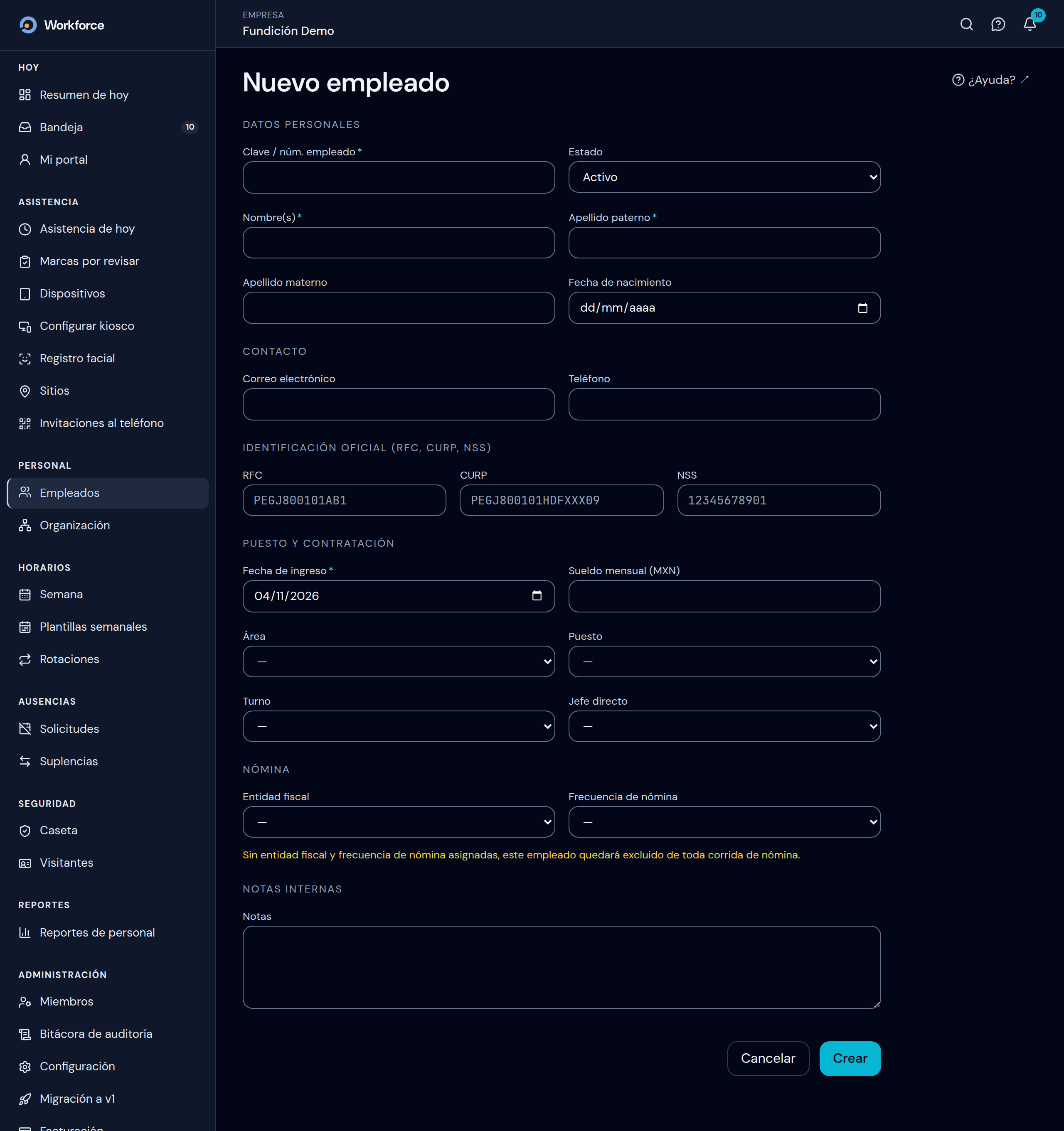
Los campos con asterisco son obligatorios. -
En Datos personales, escribe la Clave / núm. empleado, los Nombre(s) y el Apellido paterno, que son obligatorios. Si los tienes, agrega el Apellido materno y la Fecha de nacimiento. El Estado empieza en Activo.
-
En Contacto, escribe su Correo electrónico y su Teléfono.
-
En Identificación oficial (RFC, CURP, NSS), escribe los tres datos. WorkForce revisa su formato al guardar.
-
En Puesto y contratación, escribe la Fecha de ingreso, que es obligatoria. Después el Sueldo mensual (MXN), el Área, el Puesto, el Turno y el Jefe directo. La lista de Turno muestra los días de cada uno, por ejemplo «Matutino · L–S».
-
En Nómina, elige la Entidad fiscal y la Frecuencia de nómina: Semanal o Mensual. Mientras falte alguna de las dos, el formulario avisa Sin entidad fiscal y frecuencia de nómina asignadas, este empleado quedará excluido de toda corrida de nómina.
-
Si hace falta, escribe en Notas internas. Toca Crear.
Si no se puede guardar
Sección titulada «Si no se puede guardar»| Mensaje | Qué hacer |
|---|---|
| Ya existe un empleado con esa clave. | Usa otra clave. O busca a la persona en la lista: quizá ya la dieron de alta. |
| Ya existe un empleado con ese RFC. | Busca a la persona con el filtro Estado. Puede estar como Baja. |
| RFC inválido. Revisa el formato. | Compáralo con su constancia de situación fiscal: son 13 caracteres. |
| CURP inválido. Revisa el formato y el dígito verificador. | Compárala con su CURP impresa. Cuidado con la letra O y el cero. |
| NSS inválido. Debe tener 11 dígitos. | Revisa que no falte un cero al principio. |
| Solo RH o Nómina pueden registrar el salario. Deja el campo vacío o pide a RH que lo capture. | Deja vacío el Sueldo mensual (MXN) y pide a Recursos Humanos que lo capture. |
| El área, puesto, jefe o turno elegido ya no existe. Recarga e intenta de nuevo. | Recarga la página y vuelve a elegirlo. |
En una empresa fuera de México, la sección se llama Identificación oficial y pide el Tipo de documento y su número, según el país.
Confirmar una pre-alta
Sección titulada «Confirmar una pre-alta»Cuando RH, la app de reclutamiento, marca a un candidato como contratado, llega a WorkForce como pre-alta. El empleado no existe hasta que tú lo confirmas. Para confirmar o rechazar necesitas los permisos de empleados y de compensación: sin ellos, ves la lista pero no decides.
-
Abre Personal → Pre-altas. La lista muestra el Nombre, el Puesto, el Ingreso propuesto y la fecha en que llegó (Recibida).
-
Abre la pre-alta y revisa lo que mandó RH: Correo, Teléfono, Puesto, Área, Fecha de ingreso propuesta, Esquema, Días de prueba y Salario mensual ofrecido.
-
Toca Confirmar alta. Se abre Confirmar alta del empleado con los datos de RH ya puestos. Completa la clave, la identificación oficial y lo que falte, igual que en un alta normal, y toca Crear.
-
Toca Ver empleado para seguir con lo que va después del alta.
Si la contratación no procede, toca Rechazar, escribe el Motivo del rechazo y toca Rechazar pre-alta. Si RH cambia la pre-alta mientras la revisas, WorkForce recarga sus datos y te pide revisarlos de nuevo.
Dar de alta a varios a la vez
Sección titulada «Dar de alta a varios a la vez»En Empleados, toca Importar CSV. El archivo puede tener hasta 1,000 filas.
- Columnas obligatorias:
clave,firstName,lastNamePaternoyhireDate, con la fecha en formato AAAA-MM-DD. - Columnas opcionales:
lastNameMaterno,email,phone,rfc,curp,nss,dateOfBirthysalaryMonthlyPesos.
Toca Selecciona archivo CSV y luego Iniciar importación. Si alguna fila tiene un error, verás Errores de validación con la línea que debes revisar.
Después del alta
Sección titulada «Después del alta»- Su foto: en el detalle del empleado, toca Subir foto. La imagen puede pesar hasta 5 MB. Para muchas personas a la vez, en Empleados toca Importar fotos: cada archivo se llama con la clave de la persona, por ejemplo
0042.jpg, y WorkForce te muestra a quién va cada foto antes de Subir. La foto no sirve para el kiosco: el rostro se registra aparte. - Su rostro y su PIN para el kiosco: con su consentimiento, registra su rostro en Asistencia → Registro facial y, si hace falta, dale un PIN. Paso a paso: Preparar el kiosco.
- Su horario: arma su semana en Horarios, con la Semana, las Plantillas semanales o las Rotaciones. Paso a paso: Programar los horarios.
- Su acceso a Mi portal: un administrador lo invita en Administración → Miembros con Invitar a una persona. Ahí escribe su correo, elige Cómo iniciará sesión y sus Roles, y toca Enviar invitación. WorkForce no le manda un correo: avísale que entre con ese correo. Después vincula su cuenta con su ficha con Vincular. Paso a paso: Invitar miembros y asignar roles.
- Su teléfono, si no tiene correo de la empresa: en Asistencia → Invitaciones al teléfono, elige al Empleado y toca Crear invitación. El enlace vale 72 horas, sirve para un solo teléfono y se muestra una sola vez. Escanéalo con el teléfono de la persona, o envíalo con Enviar por WhatsApp o Compartir enlace.
Ver también
Sección titulada «Ver también»- Gestionar la asistencia: el tablero, las marcas y los dispositivos.
- Consultar Mi portal: lo que verá la persona.
- Calcular y bloquear la nómina: por qué importan la entidad fiscal y la frecuencia.
- WorkForce: todas las guías.