
Calcular y bloquear la nómina
This content is not available in your language yet.
Solo el rol Nómina crea periodos, calcula y bloquea. El administrador de la empresa no tiene ese rol: se lo asigna a otras personas en Administración → Miembros.
Crear un periodo
Sección titulada «Crear un periodo»-
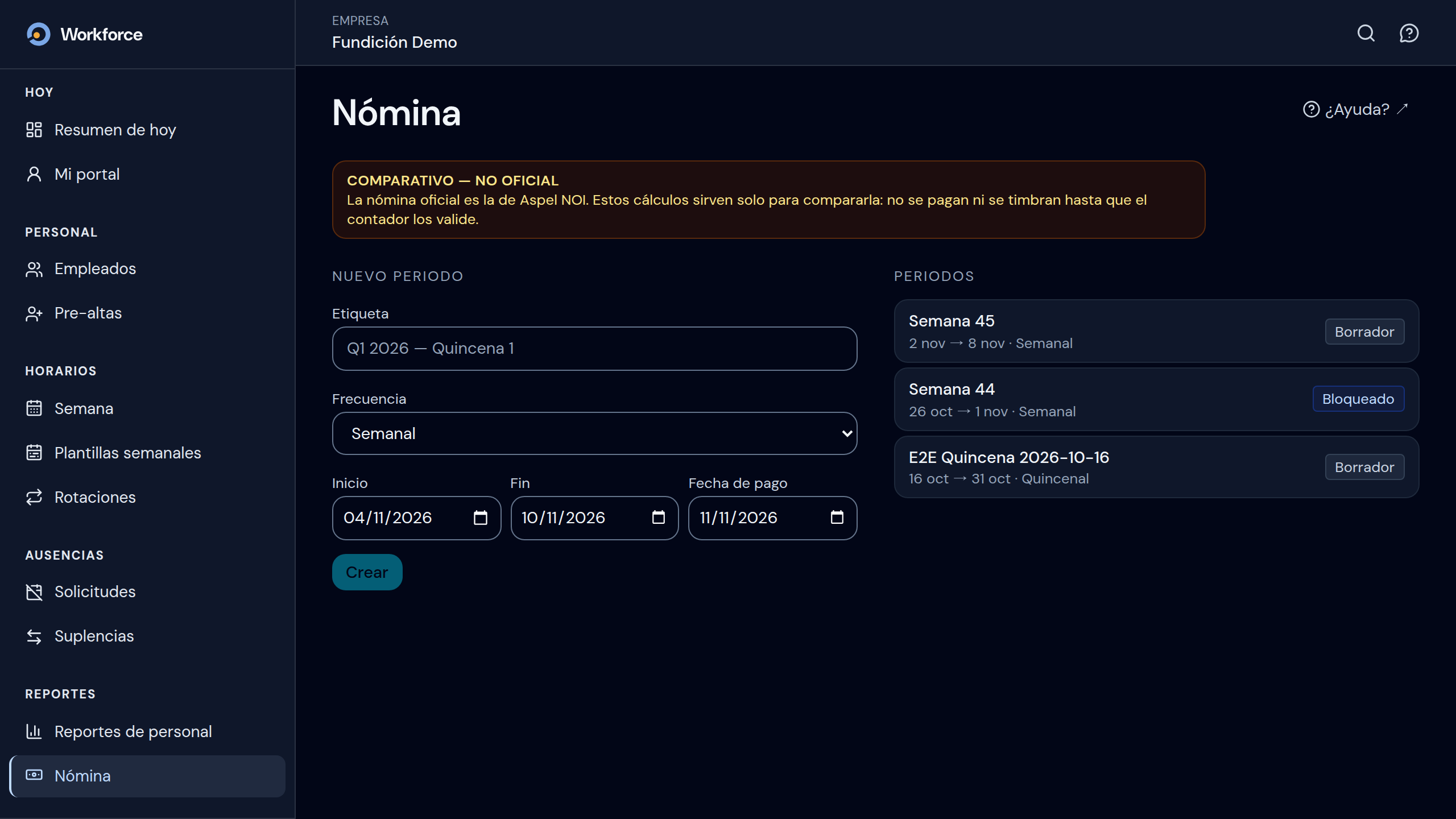
Abre Reportes → Nómina y toca Nuevo periodo.
-
Escribe la Etiqueta, por ejemplo «Semana 41».
-
Elige la Frecuencia: Semanal, Quincenal o Mensual.
-
Elige el Inicio, el Fin y la Fecha de pago, y toca Crear. El periodo queda en Borrador.
Calcular el preliminar
Sección titulada «Calcular el preliminar»-
Abre el periodo y toca Calcular preliminar. No guarda nada: puedes repetirlo las veces que quieras.
-
Revisa los totales: Empleados, Percepciones, IMSS, ISR y Neto a pagar.
-
Revisa la tabla, con la Clave, el Empleado, sus Percepciones, su IMSS, su ISR, su Subsidio y su Neto. Busca con Buscar por clave o empleado…, u ordena por Clave, Empleado, Percepciones o Neto.
-
Compara cada fila con la de Aspel NOI.
El cálculo toma la asistencia del periodo. Las faltas y las ausencias sin goce descuentan días. Un domingo trabajado suma la prima dominical, y un festivo o un día de descanso trabajado suma su prima. Las horas extra todavía no salen de las marcas: captúralas a mano, como dice Capturar horas extra. El porqué de cada regla está en Reglas de nómina (LFT).
Capturar horas extra
Sección titulada «Capturar horas extra»-
En la fila del empleado, toca Capturar en la columna Horas extra.
-
En un periodo de más de 7 días (quincena o mes), cada semana del calendario que toca el periodo tiene su renglón, por ejemplo Semana 6–12 jul. En un periodo semanal hay un solo renglón, Horas extra de la semana.
-
Escribe las Horas, de 0 a 40, y los Días de esa semana en que hubo horas extra, de 1 a los días de esa semana que caen dentro del periodo. Deja vacía una semana sin horas extra.
-
Toca Aplicar y vuelve a tocar Calcular preliminar. Hasta entonces la pantalla avisa «Cambiaste horas extra: vuelve a tocar «Calcular preliminar» para verlas en el cálculo antes de bloquear.», y Bloquear y guardar y Descargar Aspel TSV esperan.
Las primeras 9 horas extra de cada semana se pagan dobles y el resto triples. Con el cálculo al día, Descargar Aspel TSV baja el archivo preliminar con las horas extra capturadas, para compararlo en Aspel NOI antes de bloquear.
Si falta alguien
Sección titulada «Si falta alguien»Debajo del cálculo, Empleados excluidos de esta corrida lista a quien no entró y por qué:
| Motivo | Qué corregir en la ficha del empleado |
|---|---|
| Falta entidad fiscal | Elige su Entidad fiscal. |
| Entidad fiscal no válida | Elige otra vez su Entidad fiscal: la que tenía ya no existe. |
| Falta frecuencia de nómina | Elige su Frecuencia de nómina. |
| Faltan entidad fiscal y frecuencia | Elige las dos. |
| Sin sueldo mensual configurado | Pide a Recursos Humanos que capture su Sueldo mensual (MXN). |
Corrige la ficha y vuelve a tocar Calcular preliminar.
Si ves No hay tablas de ISR, subsidio e IMSS cargadas para el año de este periodo., WorkForce no tiene las tablas fiscales de ese año y no puede calcular. Avisa al equipo de TI.
Bloquear la corrida
Sección titulada «Bloquear la corrida»-
Con el preliminar calculado y el periodo en Borrador, toca Bloquear y guardar.
-
Confirma: «¿Bloquear esta corrida? El cálculo será inmutable.» El periodo pasa a Bloqueado.
-
Toca Descargar Aspel TSV para bajar el archivo de la corrida.
Una corrida bloqueada no cambia. WorkForce también tiene los estados Pagado y Revertido, pero hoy no se cambian desde esta pantalla.
Ver también
Sección titulada «Ver también»- Reglas de nómina (LFT): horas extra, prima dominical, IMSS, ISR y subsidio.
- Registrar a un empleado: la entidad fiscal, la frecuencia y el sueldo.
- Gestionar la asistencia: de dónde salen las faltas y las horas.
- WorkForce: todas las guías.
Official references
- Ley Federal del TrabajoLas primas por domingo, día de descanso y festivo trabajados.
- Ley del Seguro SocialLas cuotas del IMSS.
- Ley del Impuesto sobre la RentaArt. 96: la retención mensual del ISR sobre los salarios.